
在 iCHEF POS App 進行小結或關帳時,可前往全支付後台查詢實際收款金額,輕鬆完成帳務清點。
全支付營業額查詢
整合碼確認
全支付官方會根據「使用通路」的不同,在同一全支付帳號內建立不同整合碼(MerCode)。了解更多
為了方便你在小結時對帳,可以直接參考 iCHEF POS 支付模組下方顯示的「MerCode」,並登入全支付後台進行對應核對。

開始查詢
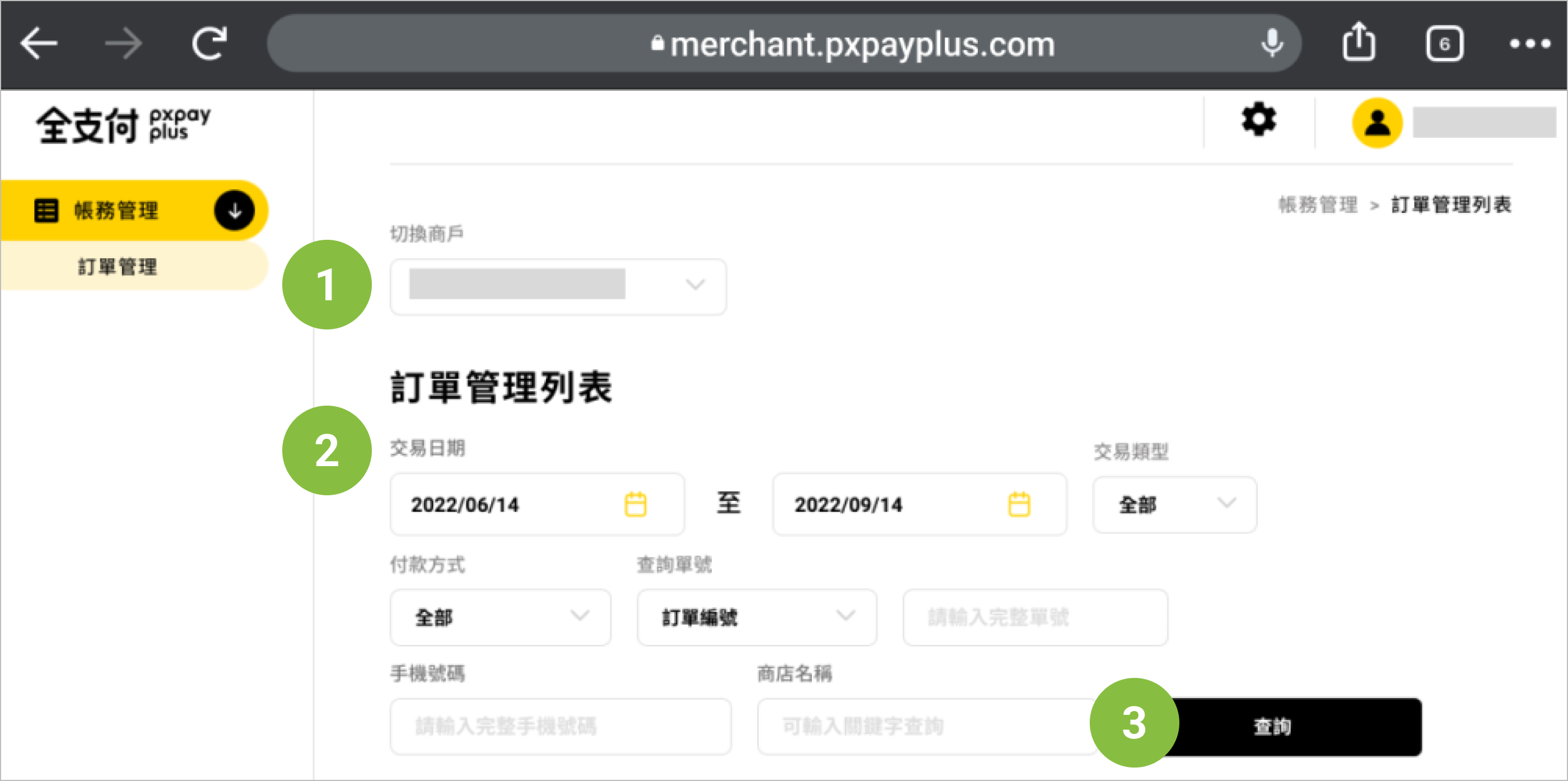
➤ 全支付位置:全支付後台 > 帳務管理 > 訂單管理
- 步驟 1:切換商戶,確保商戶資訊與小結時對應的整合碼(MerCode)一致。
- 步驟 2:篩選需要清點的日期區間,然後點擊「查詢」。
- 步驟 3:查看授權中的總計金額(若為跨日營業,請將「交易日期」調整至本次小結的時間範圍)。
iCHEF POS 營業額查詢
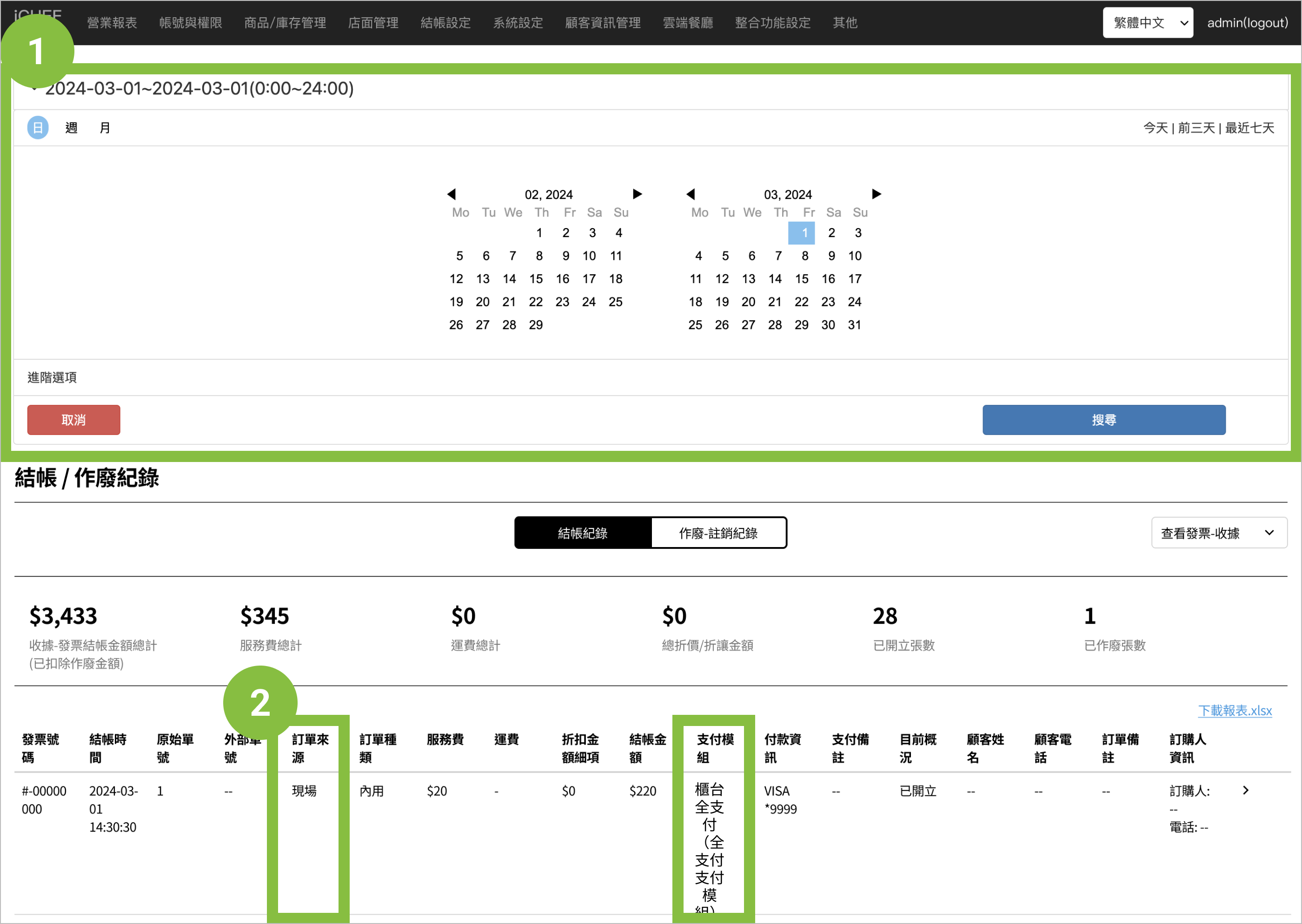
➤ iCHEF POS 位置:後台 > 營業報表 > 結帳作廢紀錄
- 步驟 1:篩選日期區間等條件後,按下「搜尋」。
- 步驟 2:下方即會出現符合篩選條件的「總金額」與「交易紀錄」,查看你要確認的「訂單來源」,且支付模組欄位為「全支付支付支付模組」的交易。
當完成 iCHEF POS App 小結後,你可以在 營業報表 > 營收&短溢 直接查看對應管道的全支付支付模組的交易紀錄彙整。

短溢查詢
步驟 1:檢查是否有訂單尚未確認
發生原因
因全支付後台與 iCHEF POS 後台款項紀錄的時間點不同。若有使用雲端餐廳「外帶/外送訂餐」或「內用掃碼點餐」,且出現短溢時,請確認是否有未接受的訂單。
- 全支付後台:款項紀錄的時間為「消費者完成付款時」。
- iCHEF POS 後台:款項紀錄的時間為 「POS 接受訂單時」。
處理方式
- 開啟「接單視窗」
- 將未確認訂單執行接受或拒絕

步驟 2:透過單筆查詢短溢情況
已經將所有雲端餐廳未確認的訂單完成處理,若還是有短溢的情況時,請比對全支付後台與 iCHEF POS 後台報表的單筆交易紀錄。
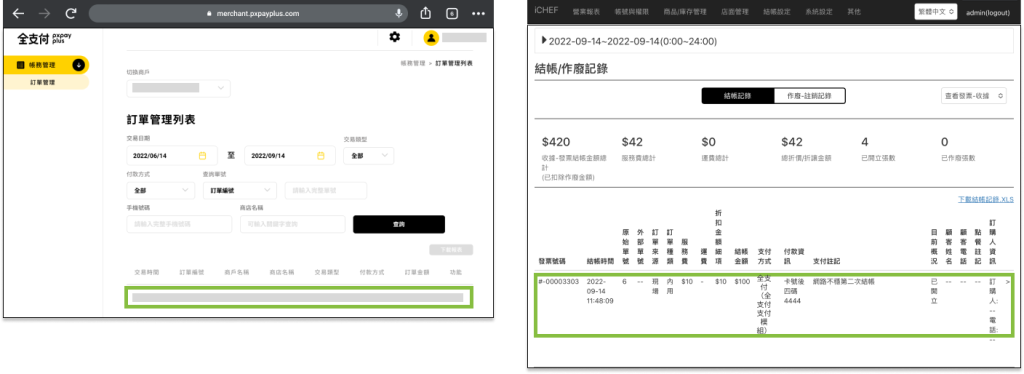
確認支付模組所使用的全支付整合碼(MerCode)方式如下:
- 前往對應通路的 iCHEF POS 後台位置
- 櫃檯 POS:結帳設定 > 結帳支付模組
- 內用掃碼點餐:雲端餐廳 > 內用掃碼點餐 > 支付模組設定
- 外帶 / 外送訂餐:雲端餐廳 > 外帶/外送訂餐 > 支付模組設定
- 查看支付模組中的「整合資訊」
- 「MerCode」即為此支付模組所使用的整合代碼。
