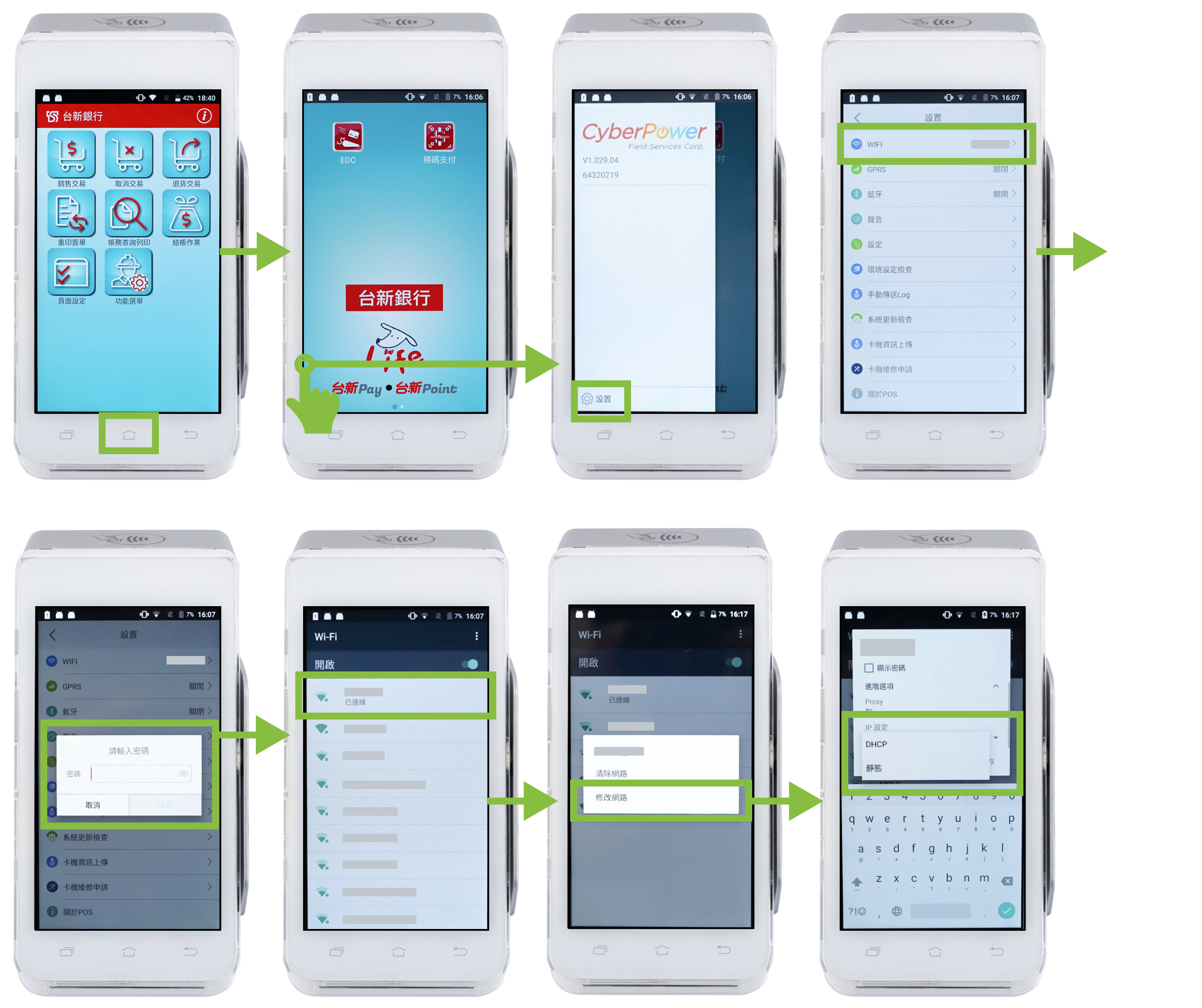
取得台新刷卡機後,即可至 iCHEF 後台啟用台新刷卡機支付模組,並完成 POS 連線設定,就可以正式開始使用 台新刷卡機結帳囉!

一、啟用支付模組
➤ 後台位置:結帳設定 > 結帳支付模組
- 展開「+新增」
- 點選「台新刷卡機支付模組」
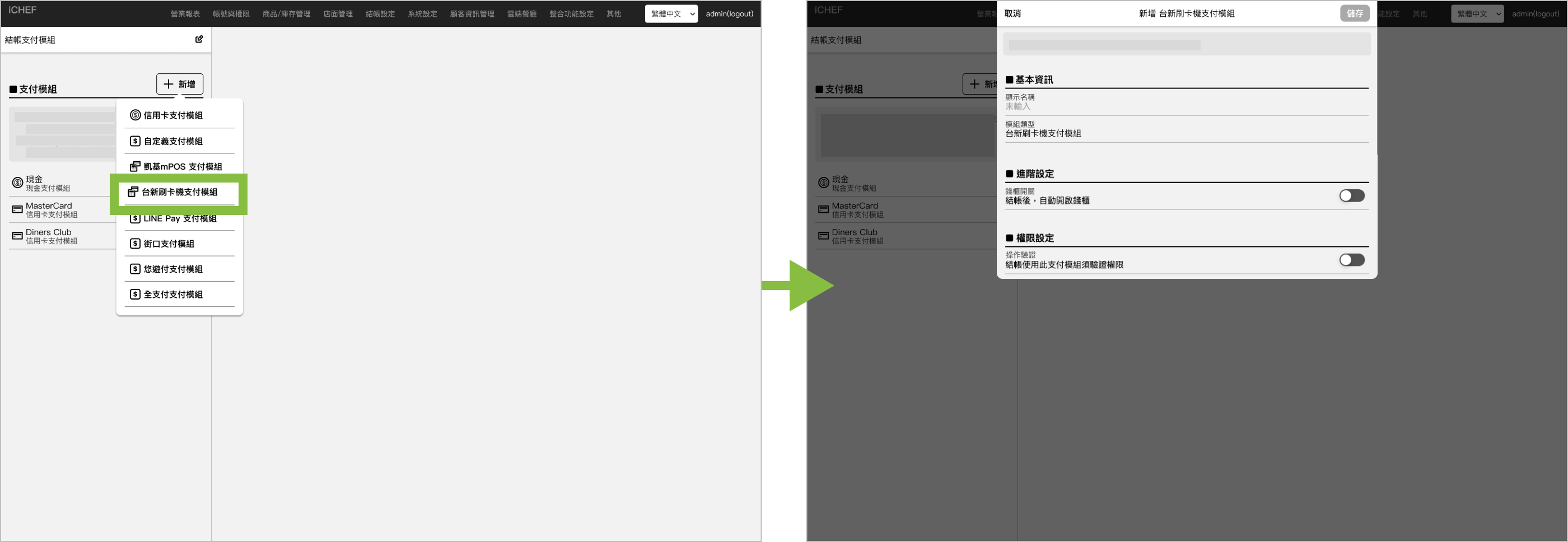
顯示名稱
為支付模組取個易於辨識的名稱,自訂的名稱僅顯示於 POS 的結帳頁面、小結/關帳流程以及後台的營業報表。
錢櫃開關
當消費者使用此支付模組結帳後,根據此設定決定是否自動彈開錢櫃。
- 開啟:自動彈開錢櫃
- 關閉:不會彈開
操作驗證
設定有權限的員工才可以使用此支付模組,此設定將會同步至帳號與權限。了解更多
新增完成後,請將 iCHEF POS 套用新設定檔登入 再完成連線設定,即可使用。
二、POS 連線設定
結帳頁已出現台新刷卡機支付模組選項後,就可以開始將 POS 與刷卡機連線。
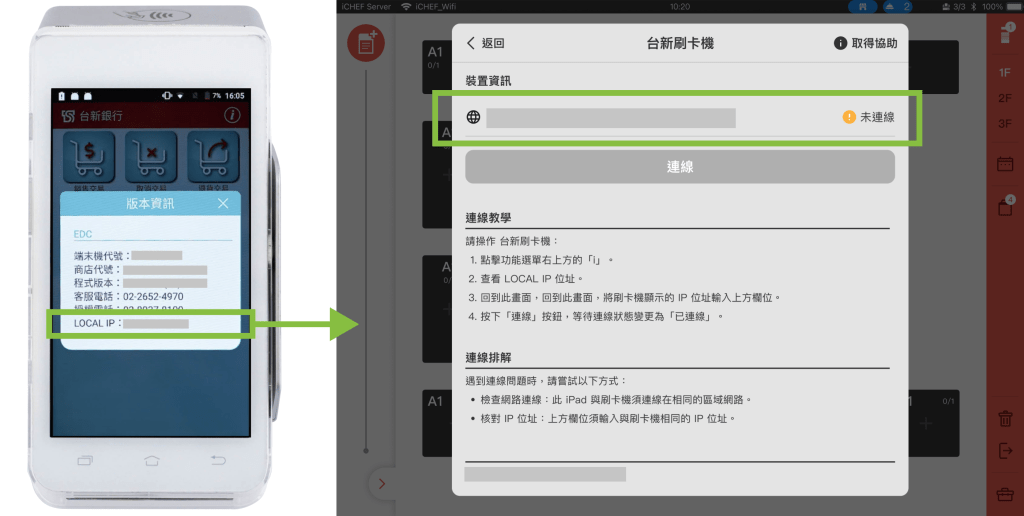
步驟 1:查看刷卡機 IP 位置
請操作台新刷卡機:
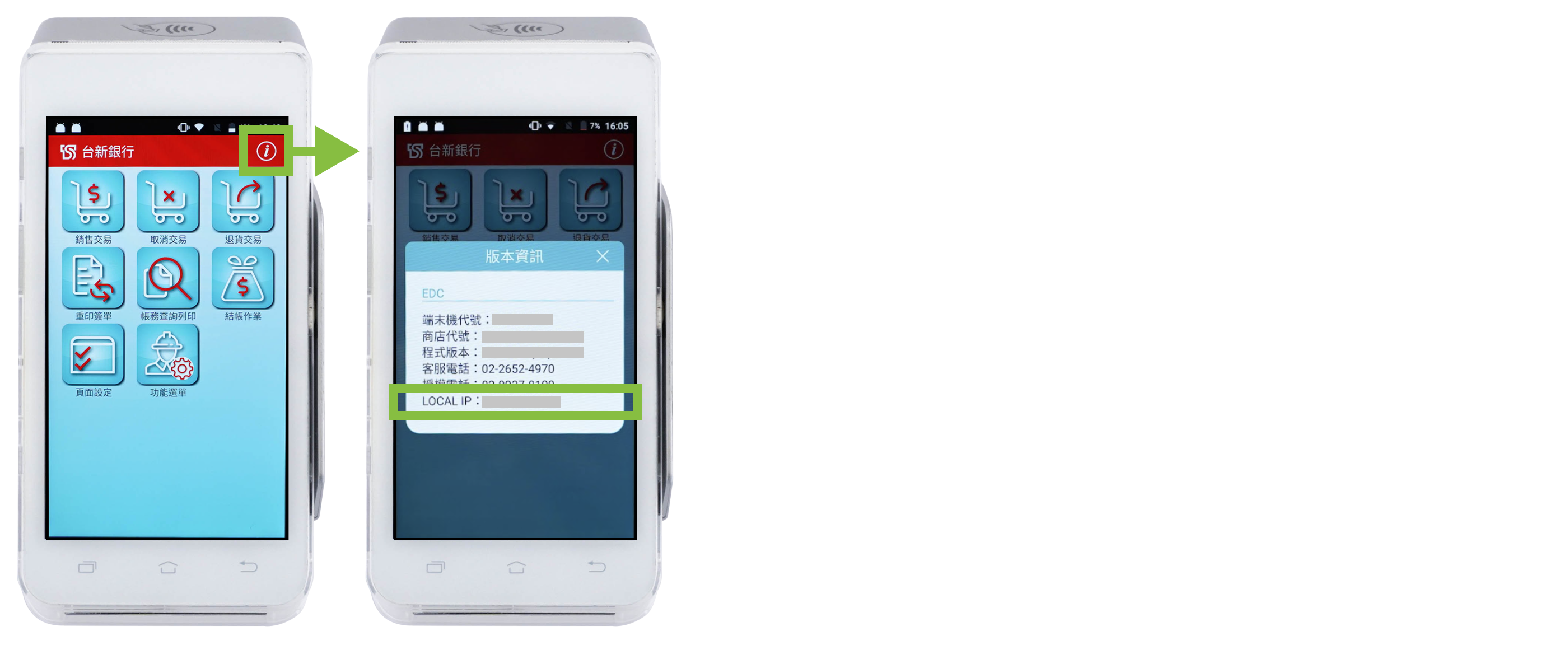
- 點擊功能選單右上方的「i」。
- 查看 LOCAL IP 位址。
步驟 2:iCHEF POS 連線
➤ iCHEF POS App 位置:工具箱 > 裝置管理 > 刷卡機 > 台新刷卡機
- 將刷卡機顯示的 IP 位址輸入裝置資訊欄位。
- 按下「連線」按鈕,等待連線狀態變更為「已連線」。
連線成功時,刷卡機會跳出「錯誤訊息」:此為連線測試,可忽略。

連線排解
連線狀態與說明對照:
| 狀態 | 說明 |
|---|---|
 | iCHEF POS App 尚未與刷卡機連線。 |
 | iCHEF POS App 與刷卡機連線成功,可開始使用刷卡機結帳。 |
 | iCHEF POS App 與刷卡機連線失敗,請依下方說明檢查網路與 IP 位置。 |
遇到連線失敗時,請嘗試以下方式:
- 按刷卡機下方的房子功能鍵,回到桌面。
- 從畫面左側滑開,進入「設置 > Wifi」
- 輸入刷卡機密碼
- 確認「已連線」的 Wi-Fi 是否與 iCHEF POS App 使用的 iPad 相同。
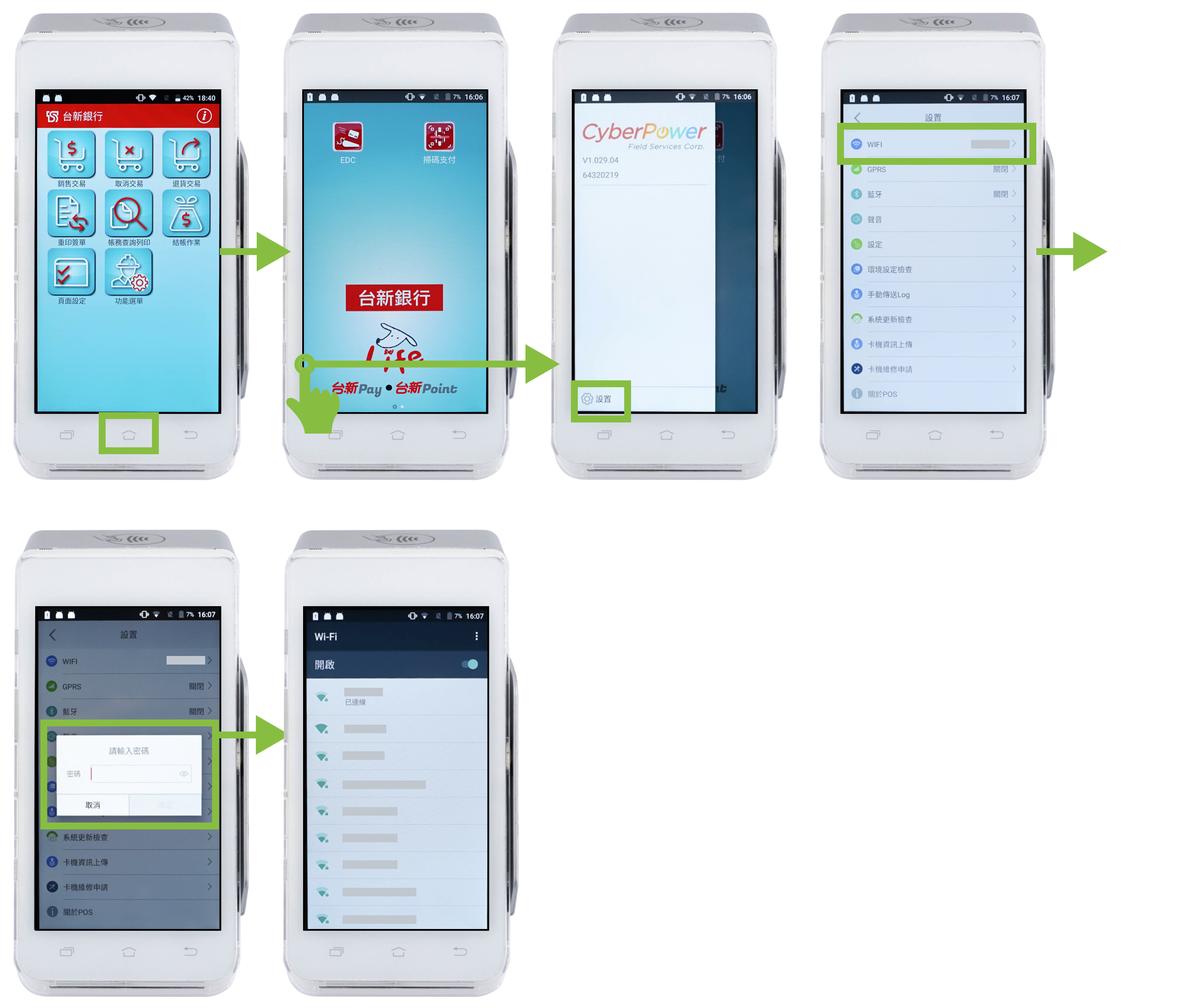
IP 位置建議選擇「靜態」,即可不用重新連線,確認與調整方式如下:
- 按刷卡機下方的房子功能鍵,回到桌面。
- 將畫面左側滑開,進入「設置 > Wifi」
- 輸入刷卡機密碼
- 長按連線中的 Wi-Fi,選擇「修改網路」
- 打開進階選項往下滑,在「IP 設定」選擇「靜態」即可!