
使用 iCHEF POS 可以整合台新刷卡機收款,但因環境或設備因素可能導致連線中斷,交易結果無法回傳給 iCHEF POS。
當結帳出現下圖視窗時,請務必在 iCHEF POS App 透過「手動確認」的方式,直接從刷卡機查詢後,回 iCHEF POS App 確認並完成結帳。
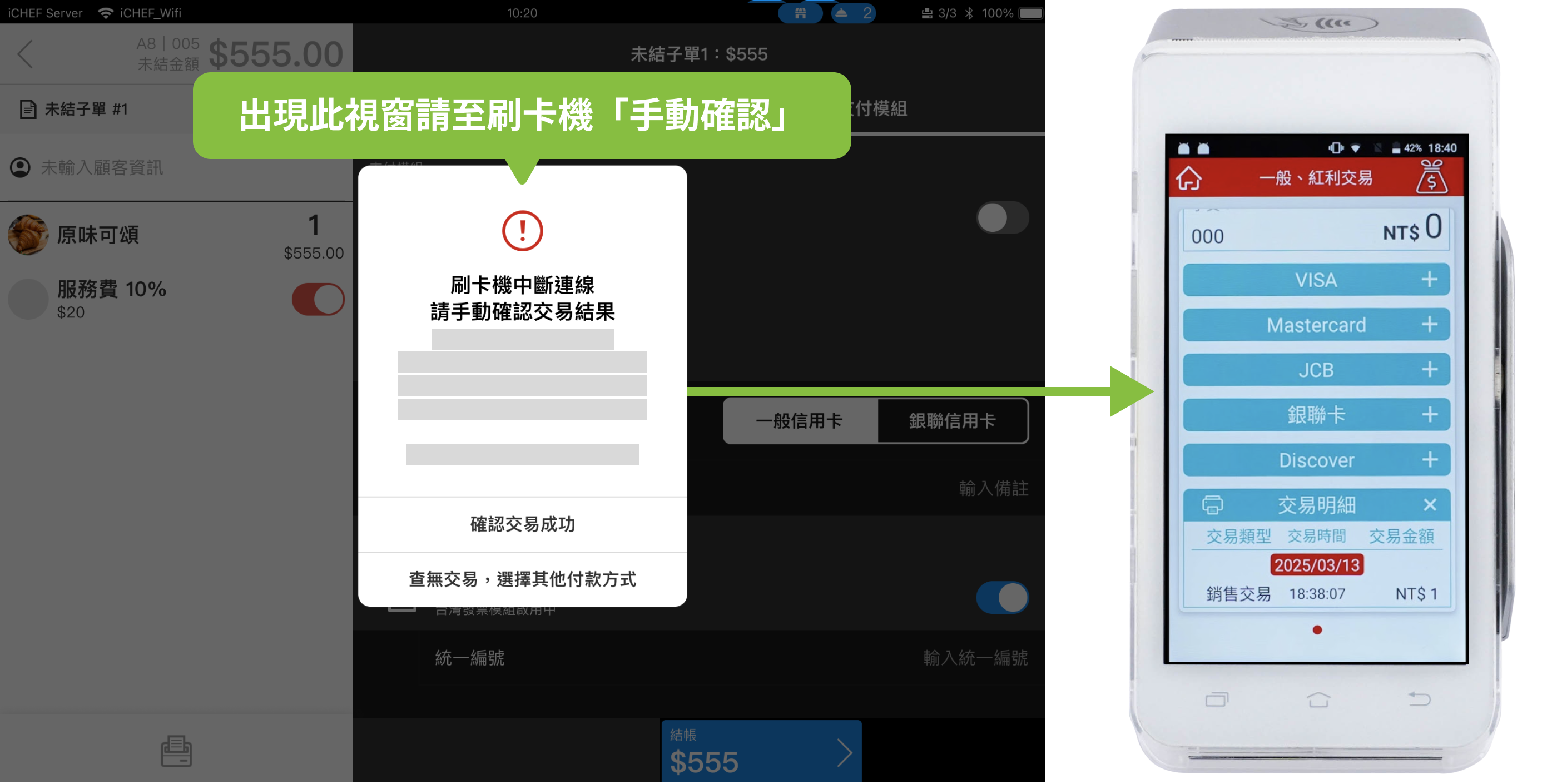
一、台新刷卡機查詢
請操作台新刷卡機:
- 進入「帳務查詢列印」。
- 選擇「帳務查詢 > 交易明細」。
- 查看列表中是否有此筆交易,若查無交易即為刷卡失敗。

二、iCHEF POS App 手動確認交易
請依照台新刷卡機顯示的交易狀態,在 iCHEF POS App 手動確認交易視窗中選擇。
- 有交易紀錄:請在 iCHEF POS App 點選「確認交易成功」,完成結帳。
- 查無交易紀錄:請在 iCHEF POS App 點選「查無交易,選擇其他付款方式」,回到結帳頁面。

手動確認的交易結果,因 iCHEF POS 無法取得付款資訊,因此在後台結帳作廢紀錄中,將標記「刷卡機斷線,已手動確認」。

若為手動確認的交易,作廢須操作台新刷卡機,步驟如下:
- 進入「帳務查詢列印」。
- 選擇「帳務查詢 > 交易明細」。
- 點擊交易,查看「調閱編號」。
- 回功能選單,進入「取消交易」。
- 輸入「調閱編號」確認金額後,完成作廢。

人工作廢可能會造成 iCHEF 後台與台新刷卡機後台最終款項無法對齊,請查看人工作廢須知。