
可透過 雲端餐廳 > 外帶/外送訂餐 > 店家營業資訊 編輯顯示在外帶/外送訂餐網站的店家營業資訊。
店家資訊
包含店家名稱、聯絡電話、店家地址與定位、餐點平均準備時間。

雲端餐廳支援外送服務,因外送距離是使用 Google 地圖計算,若要調整店家地址時需重新完成定位。
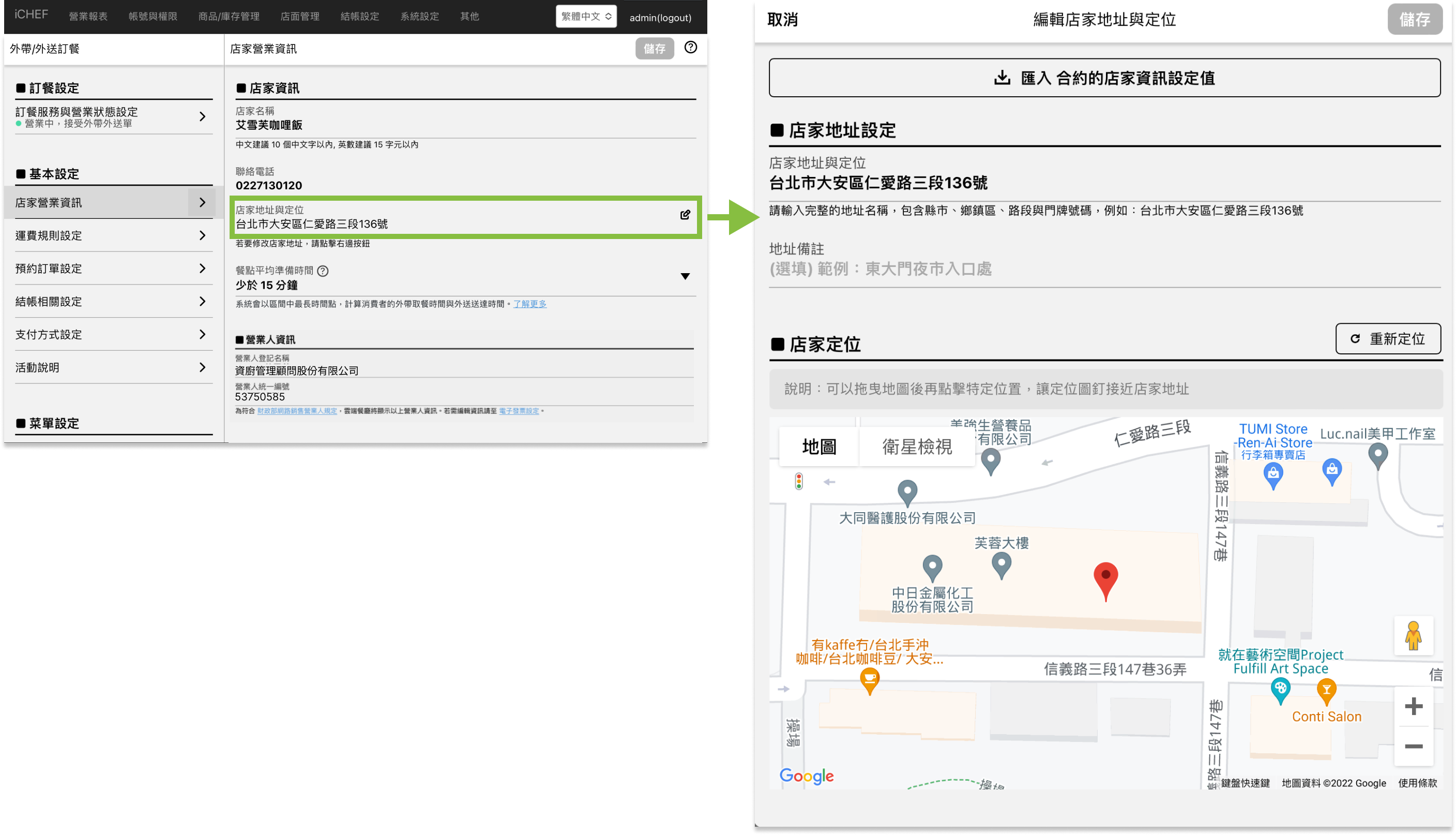
- 請至 雲端餐廳 > 外帶/外送訂餐 > 店家營業資訊
- 點選「店家地址與定位」的「筆」的符號
- 輸入店家地址
- 店家地址與定位:地址請包含縣市、路名與門牌號碼
- 地址備註:可以輸入方便外送員辨別的地標,例如:攤位號碼、櫃號 … 等
- 點選「開始定位店家地址」或「重新定位」,確認地圖上的圖標位置是否正確
- 若地圖上的圖標位置與實際店家位置不同,可以拖曳地圖並在地圖上點擊店家實際位置
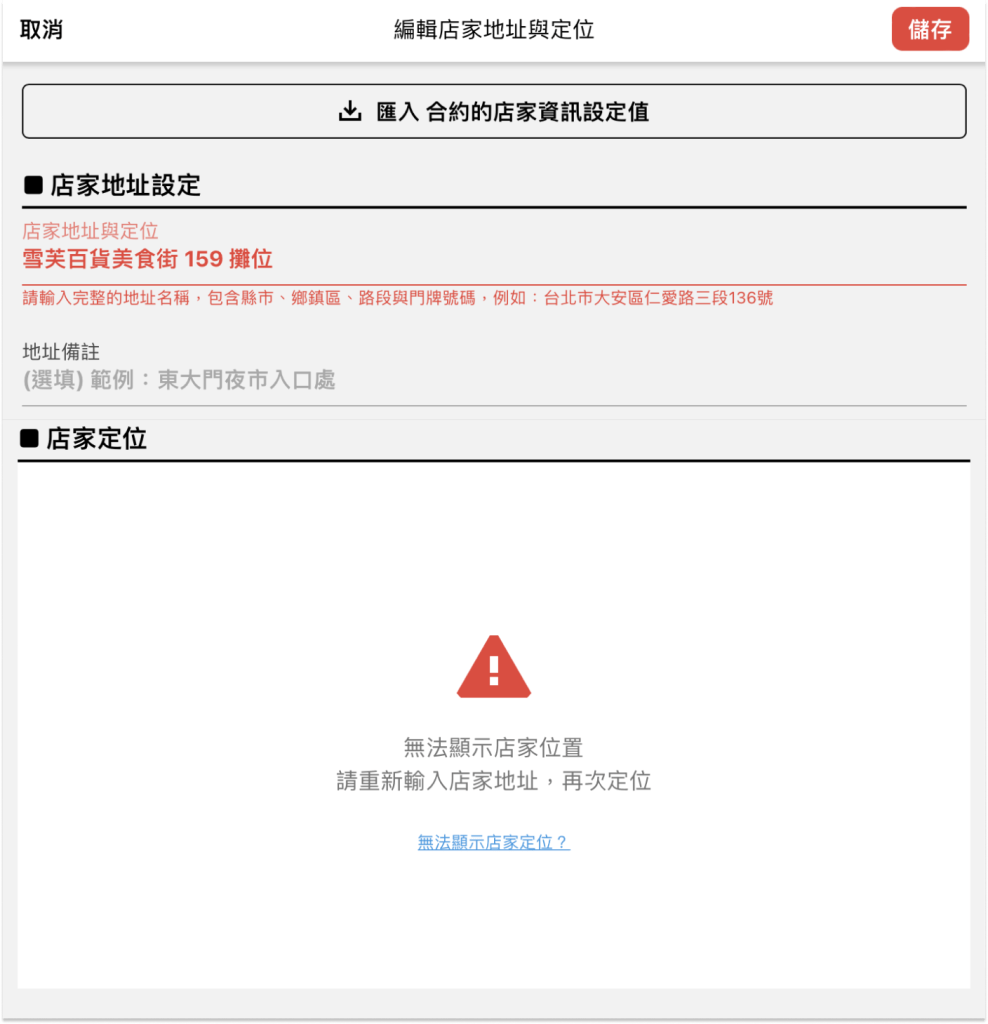
若輸入的資訊不在 Google 地圖的資料庫中,可能會發生無法顯示店家位置的情形,請嘗試輸入更詳細的地址資訊包含縣市、鄉鎮、路名、路段與門牌號碼。
計算範例:
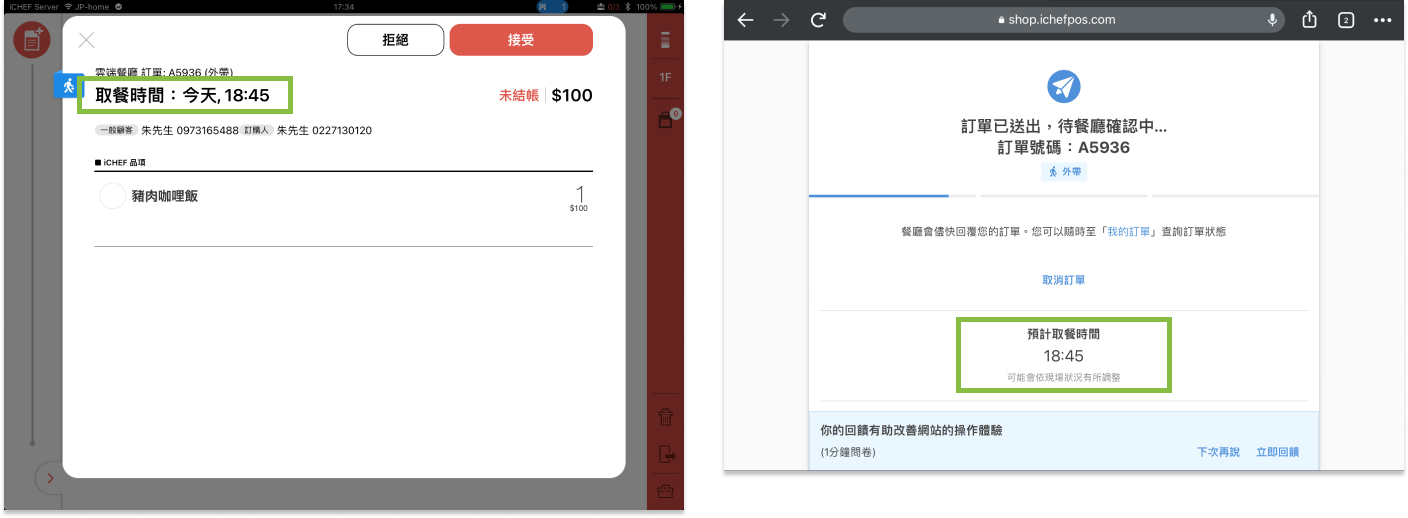
餐點平均準備時間會影響消費者獲得的取餐時間與送達時間資訊,時間的計算會依照設定的餐點平均準備時間中最長的分鐘數開始計算。
| 影響單種與時間設定 | 餐點平均準備時間設定 | 預計車程時間 | 顯示時間 (計算結果) |
|---|---|---|---|
| 外帶即時訂單 | 15 – 30 分鐘 (計算時間 30 分) | — | 送出訂單後 30 分鐘 |
| 外帶預約訂單 | — | — | 消費者 直接選擇取餐時間 |
| 外送即時訂單 | 30 – 45 分鐘 (計算時間 45 分) | 30 分鐘 (計算時間 30 分) | 送出訂單後 45 + 30 分鐘 |
| 外送預約訂單 (尚未提供) | — | — | — |
編輯時間:
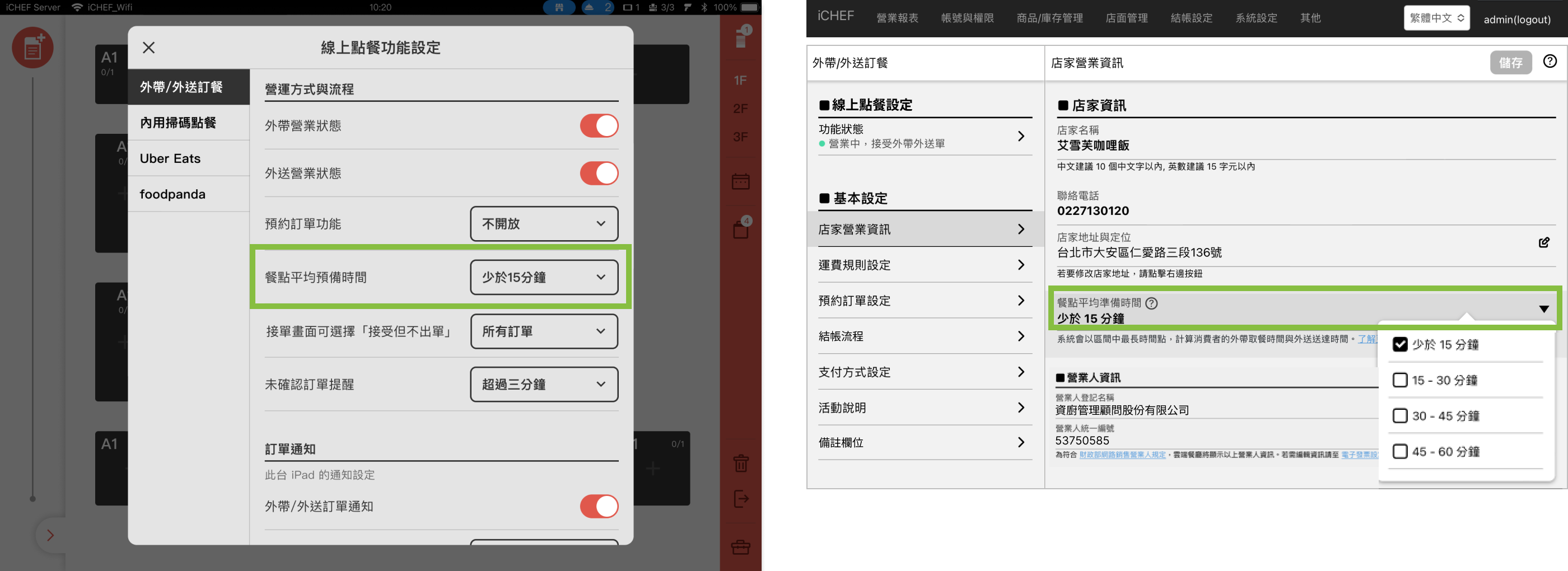
可以直接在 iCHEF POS 的工具箱 > 線上訂餐功能 調整「餐點平均準備時間」或 登入後台後至 雲端餐廳 > 外帶訂餐 > 店家營業資訊 調整,兩邊的設定會同步更新。
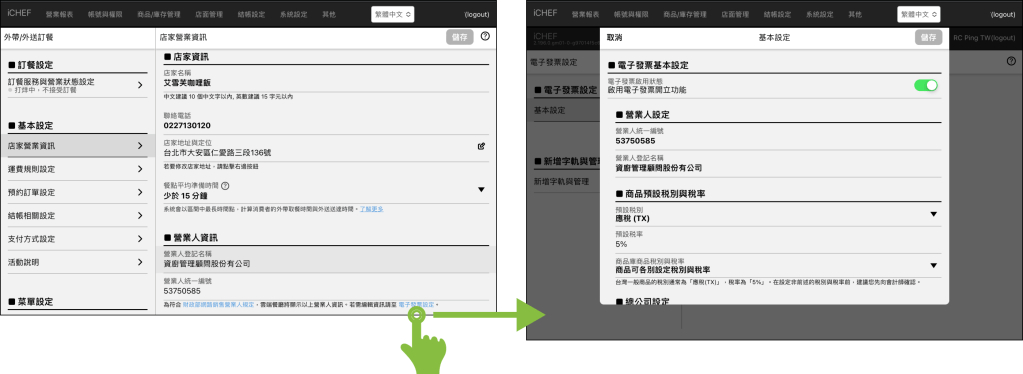
根據 2023 年 1 月 1 日起財政部網路銷售營業人規定,當店家有提供網路銷售服務時,應揭露稅籍登記「營業人名稱」及「統一編號」,因此符合下面條件時,會在雲端餐廳的餐廳資訊顯示資訊。
顯示條件
- 條件 1:有開啟雲端餐廳外帶訂餐或內用掃碼點餐(任一項)
- 條件 2:有透過 iCHEF POS 開立台灣電子發票 或 沒使用 iCHEF POS 開立台灣電子發票但與 iCHEF 以「法人」簽約

資訊有誤如何調整?
請依照營業人欄位下方的引導說明調整顯示資訊。
營業時間設定
設定完後可以直接在下方瀏覽顯示在網站上的每日營業時間,且網站營業狀態會依據此頁面設定自動開關。

營業時間會與以下功能設定關聯,調整後請再次確認,確保外帶/外送線上菜單正常顯示。
▪︎ 預約訂單 > 取餐/送達時間:預約時間須在「營業時間」內,才會開放消費者預訂。
▪︎ 菜單頁 > 供應時段:商品須符合「營業時間」與「供應時段」,才會顯示於線上菜單。
若營業時間有跨日的情況,請設定 2 個營業時間範圍,系統會自動將 2 個時間範圍合併,我們以「營業時間為 星期一 的 23:00 ~ 星期二 的 02:00」做為示範。
第 1 個營業時間範圍
| 欄位 | 示範設定 |
|---|---|
| 開始時間 | 23:00 |
| 結束時間 | 23:59 |
| 星期 | 星期一 |
第 2 個營業時間範圍
| 欄位 | 示範設定 |
|---|---|
| 開始時間 | 00:00 |
| 結束時間 | 02:00 |
| 星期 | 星期二 |
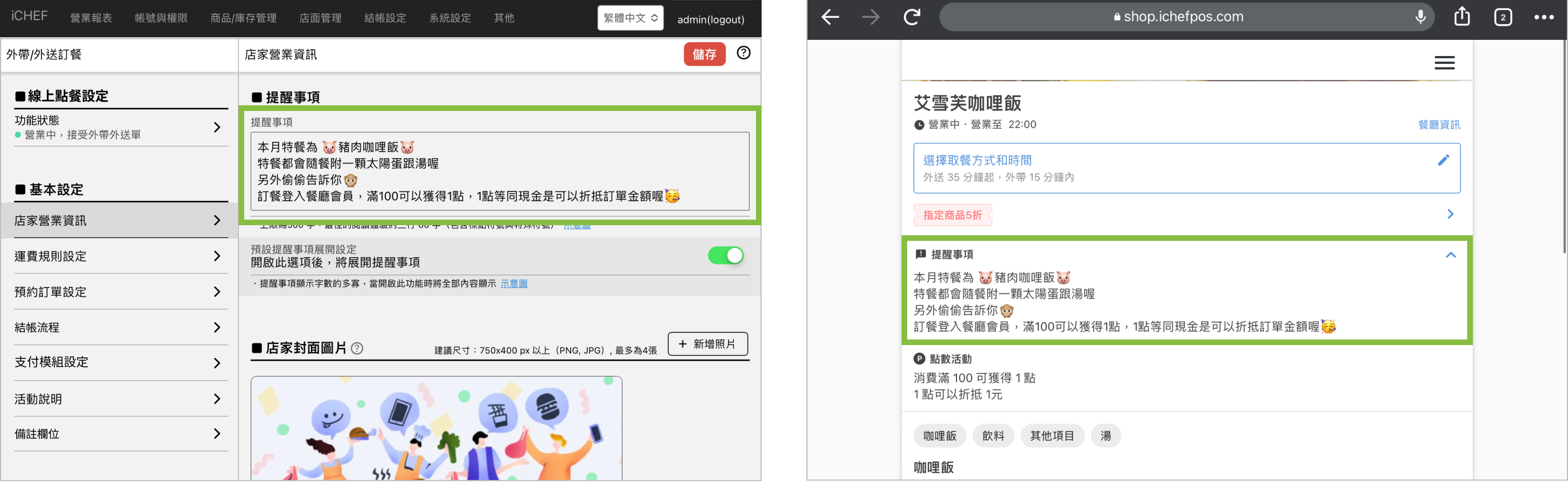
提醒事項
可以將要公告給消費者的資訊輸入在提醒事項欄位,並自訂預設顯示方式
店面封面圖片
封面圖片最多可上傳 4 張圖片,當圖片有 2 張以上時,圖片會以輪播的方式顯示。(封面圖片會依照上傳的時間排序,若要調整圖片顯示的順序,需刪除後再依序上傳。)

若將訂餐網址分享在支援網站縮圖的服務時 (例如:Facebook 、 LINE),會以第 1 張圖片做為縮圖。但各平台顯示縮圖的方式與暫存時間不同,因此縮圖不一定會即時改變。

因雲端餐廳網站支援多種裝置 (例如:電腦、平板、手機 … 等),因應每一種裝置的圖片顯示大小不同,建議將圖片重要的資訊放在圖片中央的位置,避免因裝置顯示而無法完整顯示。
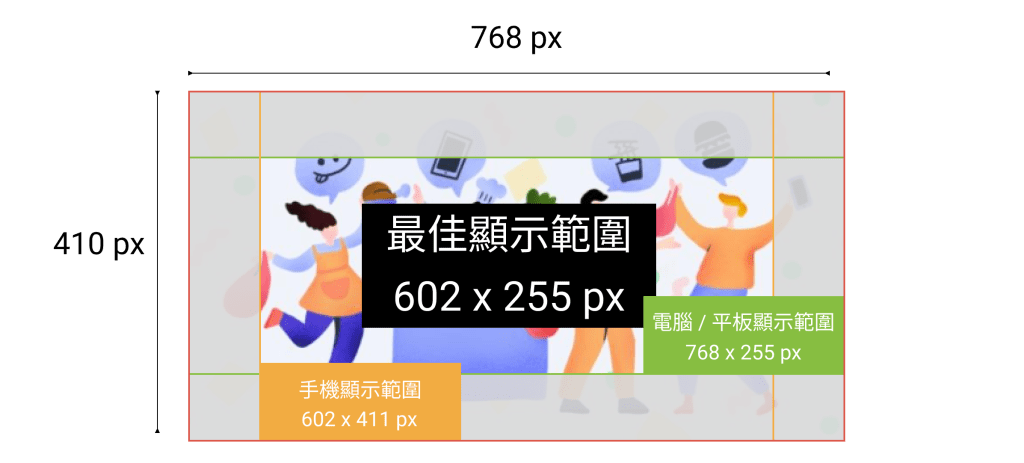
- 中央位置:602 x 255 px
- 電腦/平板顯示範圍:768 x 255 px
- 手機顯示範圍:602 x 411 px