
桌位 QR Code 專屬於每張桌位,因此在後台下載桌卡後,可以固定放置於桌位,讓多組客人重複使用。消費者可自行選擇進入訂單的方式,不論是併桌,還是多人用餐都適用!

自動生成專屬桌卡
在後台,系統會依照你在 店面管理 > 桌位管理 所設定的桌位名稱,自動生成對應的桌卡圖檔,提供下載。
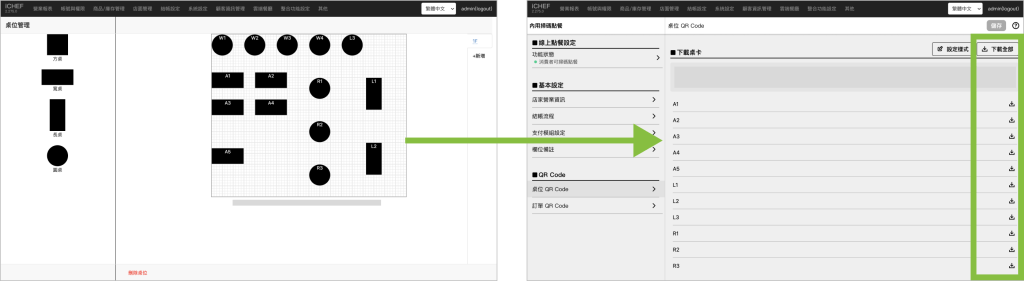
初次開通內用掃碼或調整桌位後,請在 iCHEF POS App 套用新設定檔,QR Code 即可生效。
套用結帳模式
桌卡圖檔中包含操作步驟,協助你引導消費者順利使用線上點餐。而步驟將依照你在 結帳流程 中設定的結帳模式(先結/後結)自動顯示不同說明。
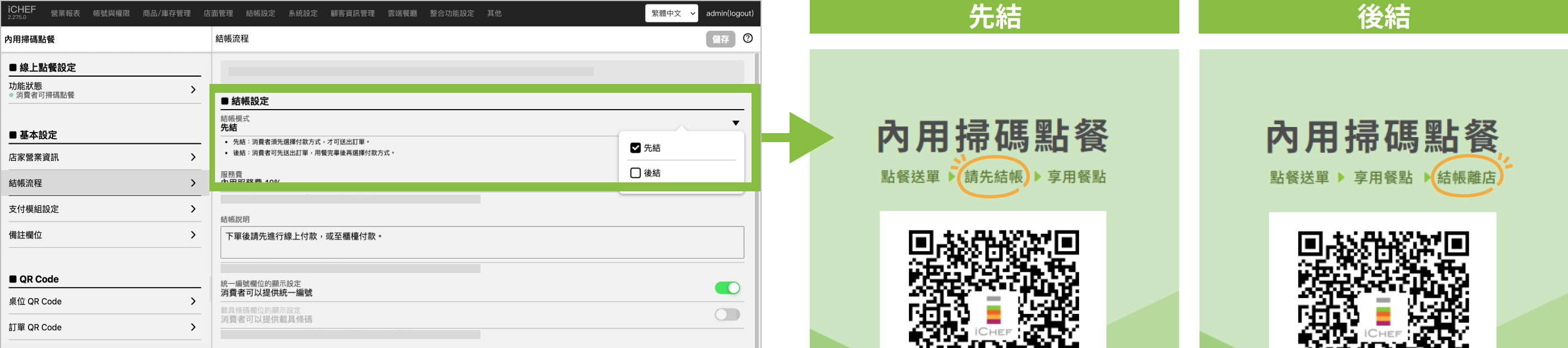
若有更改結帳模式,請重新下載桌卡,避免消費者理解錯誤。
自訂樣式
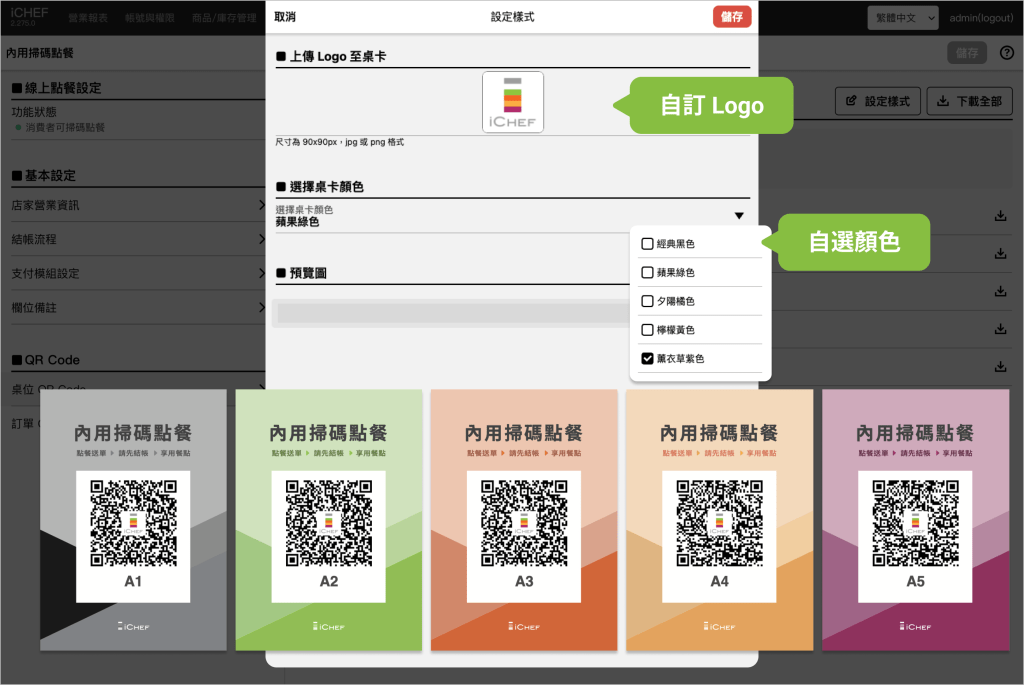
後台還提供了多種顏色選項,與上傳 Logo 的功能,選擇後將自動套用在所有桌卡樣式。
併桌/多人用餐都支援
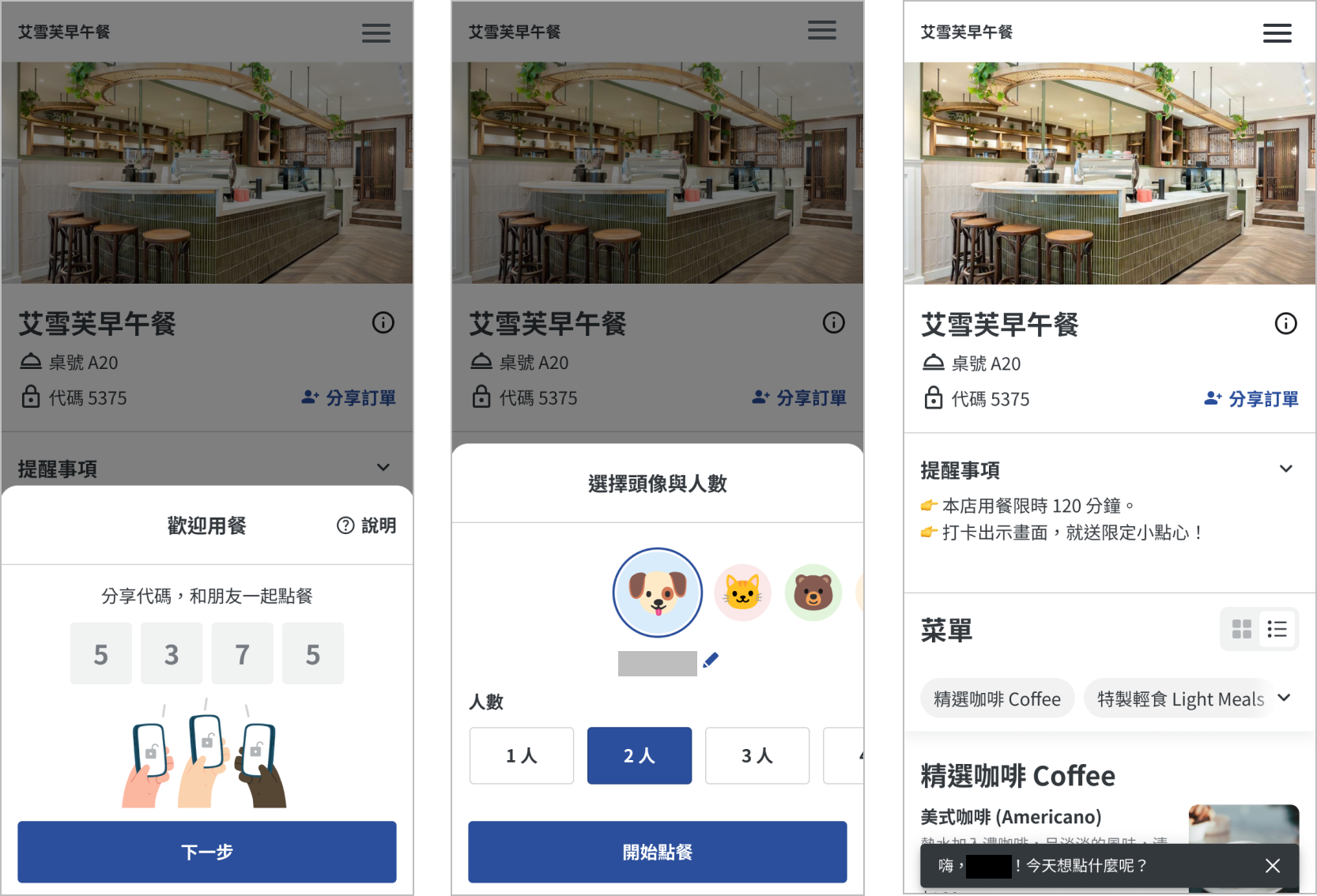
多支手機可以一起掃描桌卡,由第一位消費者代表輸入人數即可開始點餐。若為併桌,只要選擇「開始一張新訂單」即可分開點餐。
輕鬆分享訂單
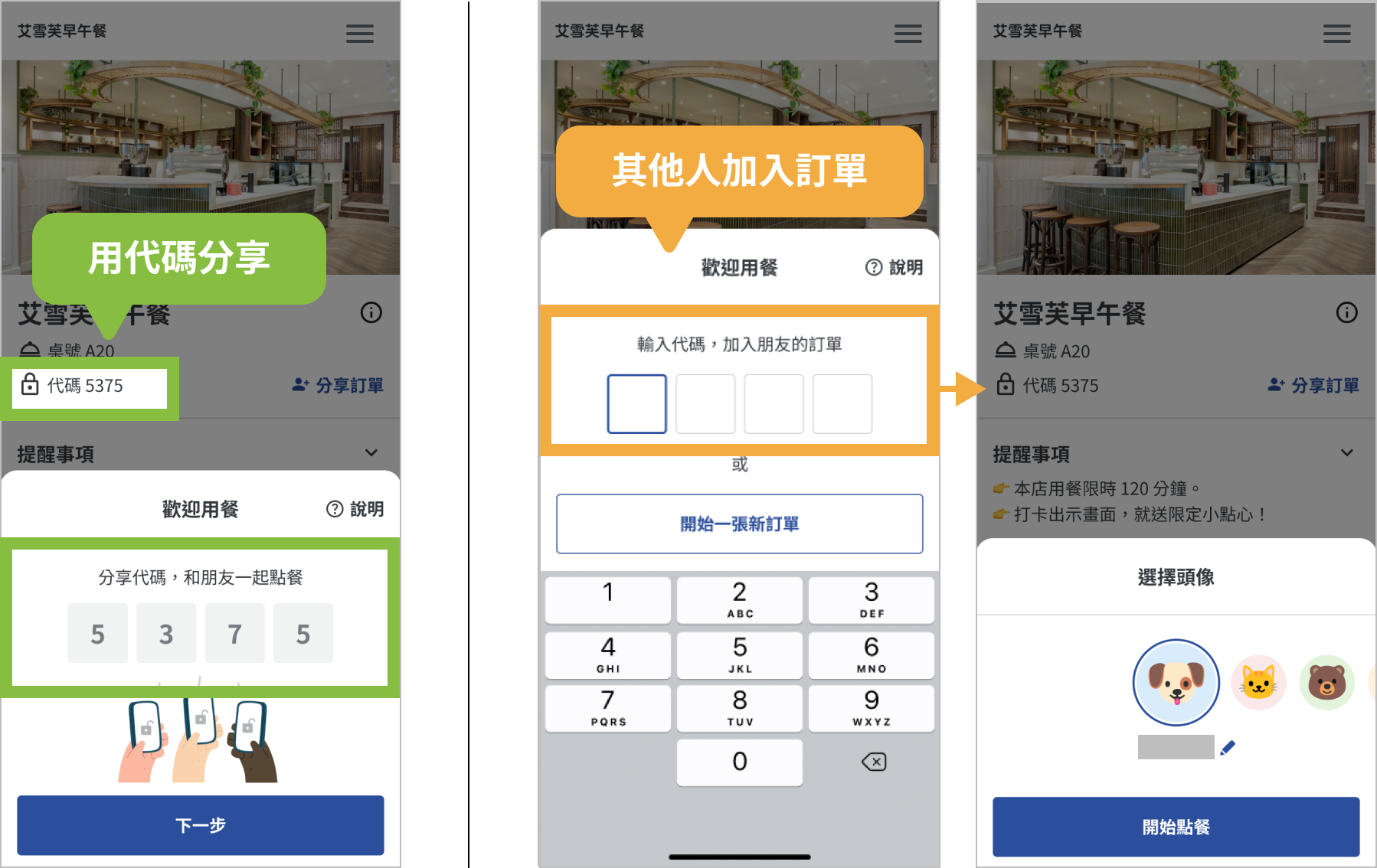
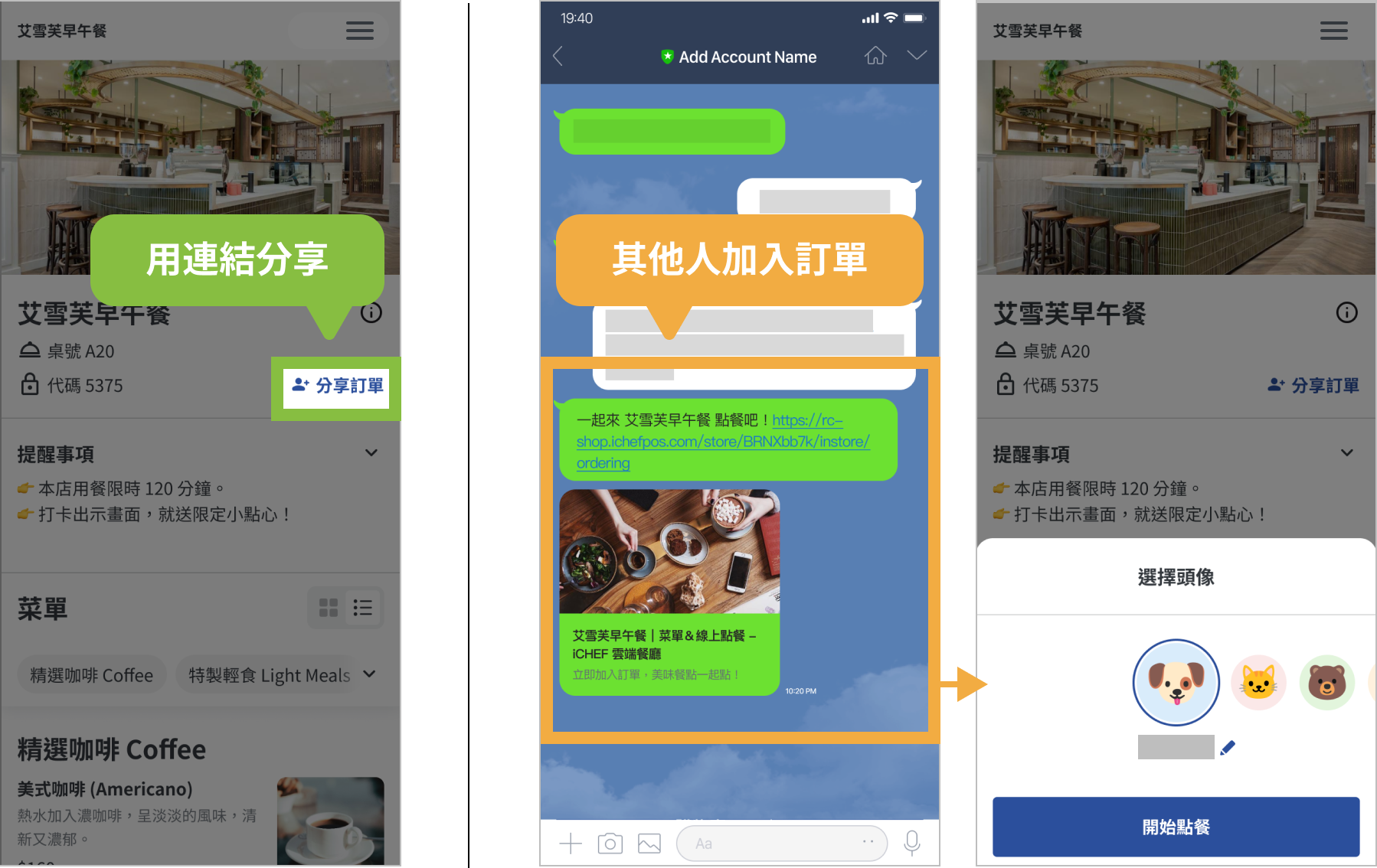
多人用餐時,可透過代碼或連結分享訂單給同行朋友。
- 用代碼分享:
- 分享者查看代碼:開啟新訂單時,或在菜單上方皆可以看到專屬的代碼。
- 其他人加入:掃描同個桌卡後,輸入專屬代碼即可加入。
- 用連結分享:
- 分享者取得連結:在菜單上方點擊「分享訂單」,將連結分享至通訊軟體。
- 其他人加入:點擊連結,即可直接加入。
| 桌位 QR Code | 訂單 QR Code | |
|---|---|---|
| 列印形式 | 桌卡 | 單據 |
| 使用說明 | 可固定放置於桌位,讓多組客人重複使用。 | 現場為每組客人列印專屬的 QR Code 單據。 |
| 列印位置 | iCHEF 後台會依「桌位」生成對應的 QR Code 桌卡。 下載檔案並列印,即可固定放置在桌位。 | iCHEF POS App 會在內用開單後,依「訂單」生成對應的 QR Code。 即可從店內出單機直接列印。 |