
開通內用掃碼點餐前,請確認以下須知與步驟,即可順利開通使用。
開通前須知
使用方式分為「無點餐功能,僅菜單瀏覽」與「消費者可掃碼點餐」,請依照你的需求確認開通方式。
- 線上菜單瀏覽:全區皆可直接開通。
- 線上點餐:台灣地區 須先購買「雲端餐廳 線上點餐」功能模組(試用方案 NT$0 起),即可開通。
一、開通功能
➤ 後台位置:雲端餐廳 > 內用掃碼點餐
確認服務說明後,請點擊「開始使用內用掃碼點餐」,並依頁面指示填寫基本營業資訊,此資訊將顯示在網站上供消費者查看。

若已有使用外帶訂餐功能,店家資訊將自動帶入。
二、網站設定
完成開通功能後,即可開始設定網站顯示的內容:

步驟 1:菜單設定
➤ 後台位置:商品/庫存管理 > 雲端餐廳 內用掃碼點餐
請將商品透過一鍵匯入或是手動選擇完成上架,並將商品類別指定供應時段,商品將會依照指定時間顯示在線上菜單。了解更多
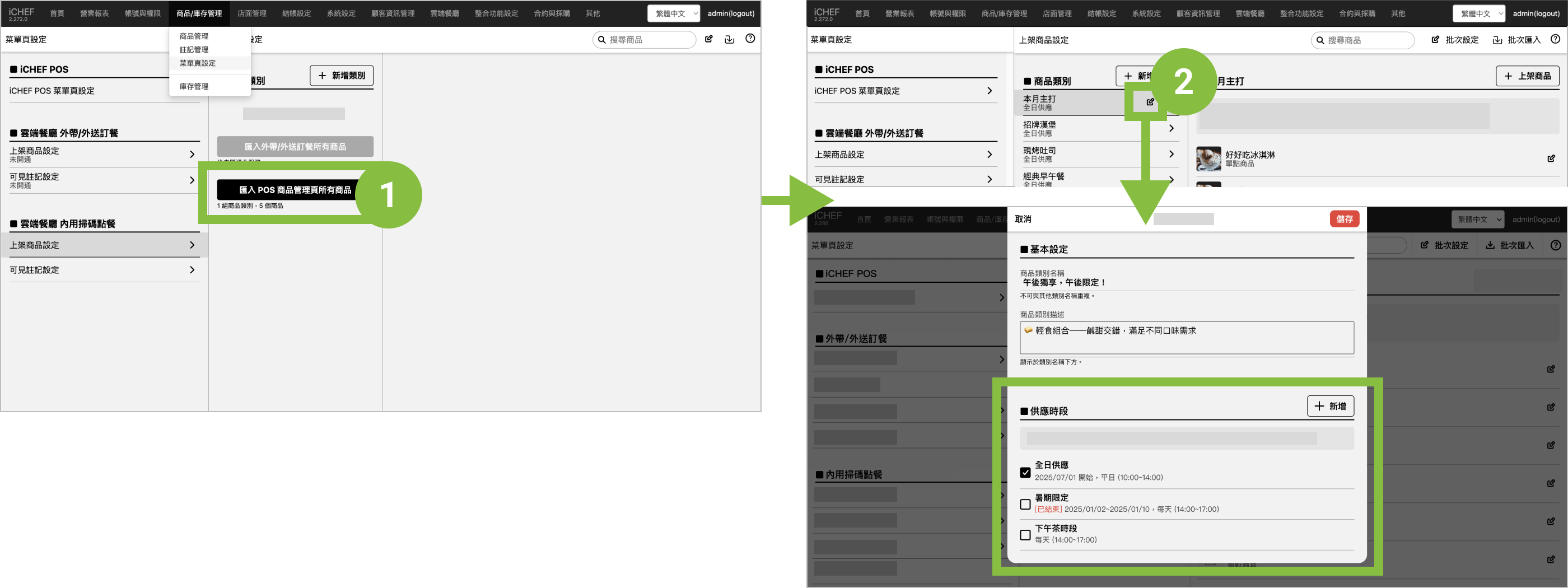
步驟 2:點餐功能設定
➤ 後台位置:雲端餐廳 > 內用掃碼點餐
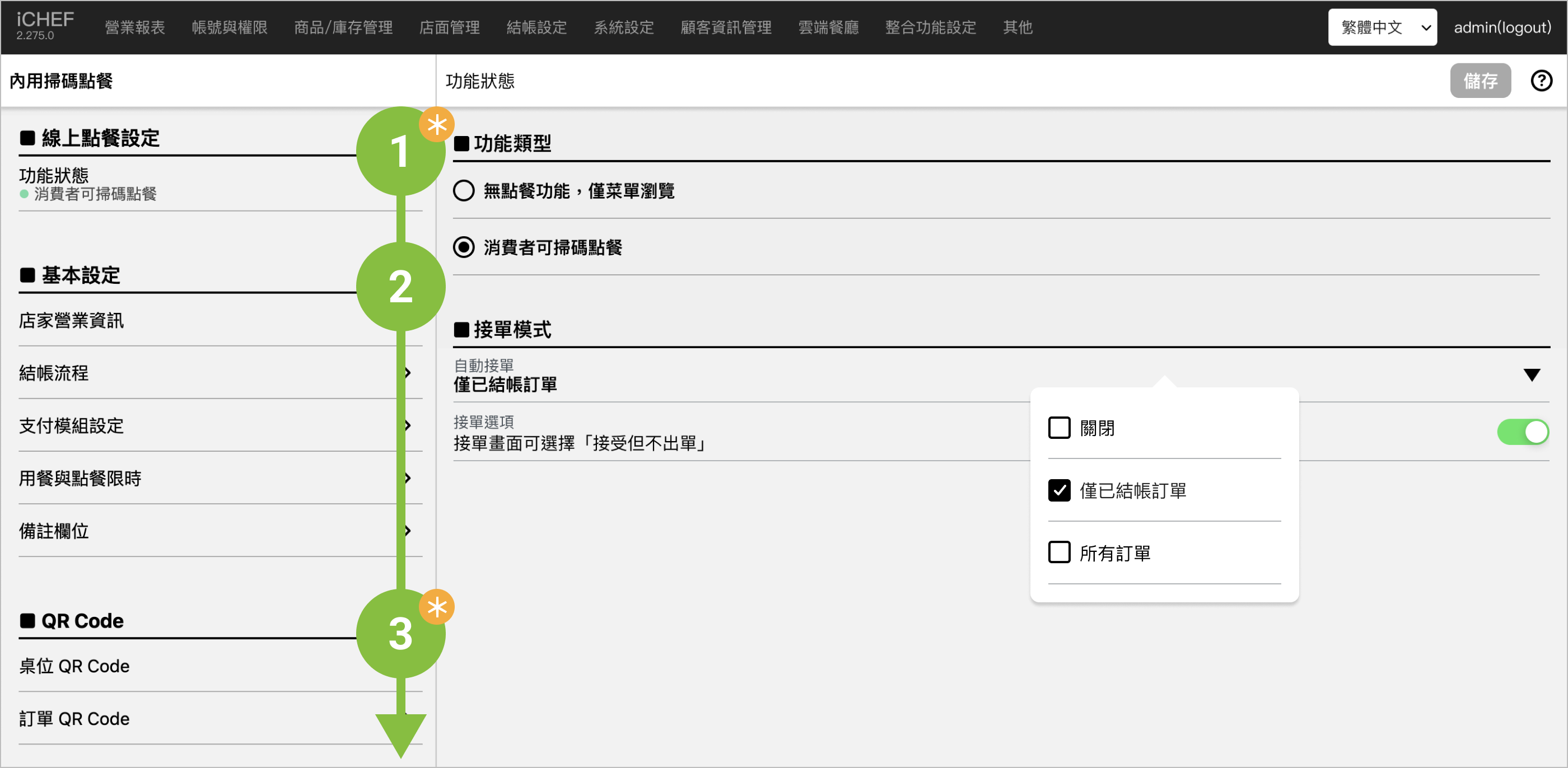
❶ 線上點餐設定(必選)
- 功能狀態:選擇僅菜單瀏覽或可掃碼點餐。
- 接單模式:設定 POS 的自動接單功能,與手動接單畫面的選項。
❷ 基本設定:開通功能時已有輸入基本的營業資訊,若想調整或新增更多設定,可在此設定。
- 店家營業資訊:餐廳的聯絡資訊、提醒事項、封面圖片。
- 結帳流程:設定消費者須在用餐前或用餐後結帳,與結帳時顯示的說明。
- 支付模組設定:提供給消費者選擇的付款方式。
- 用餐與點餐限時:顯示時間規則在訂單 QR Code 與點餐網頁,避免消費者逾時點餐。
- 備註欄位:顯示餐點備註、訂單備註,與餐具需求選項。
❸ QR Code 形式(必選):可依照店內營運模式選擇適合的 QR Code 形式。
- 桌位 QR Code:下載每張桌位的專屬 QR Code 桌卡,即可固定放在桌位重複使用。
- 訂單 QR Code:內用開單後,由出單機印出每組客人專屬的 QR Code 單據。
現在,就可以開始讓消費者掃描 QR Code 自助點餐囉!