一般情況下,出單機與 iCHEF POS 連線時,可直接使用分享器分配的 IP 位址。僅有極少數因店內網路管理需求,才需額外設定固定 IP。
出單機設定固定 IP
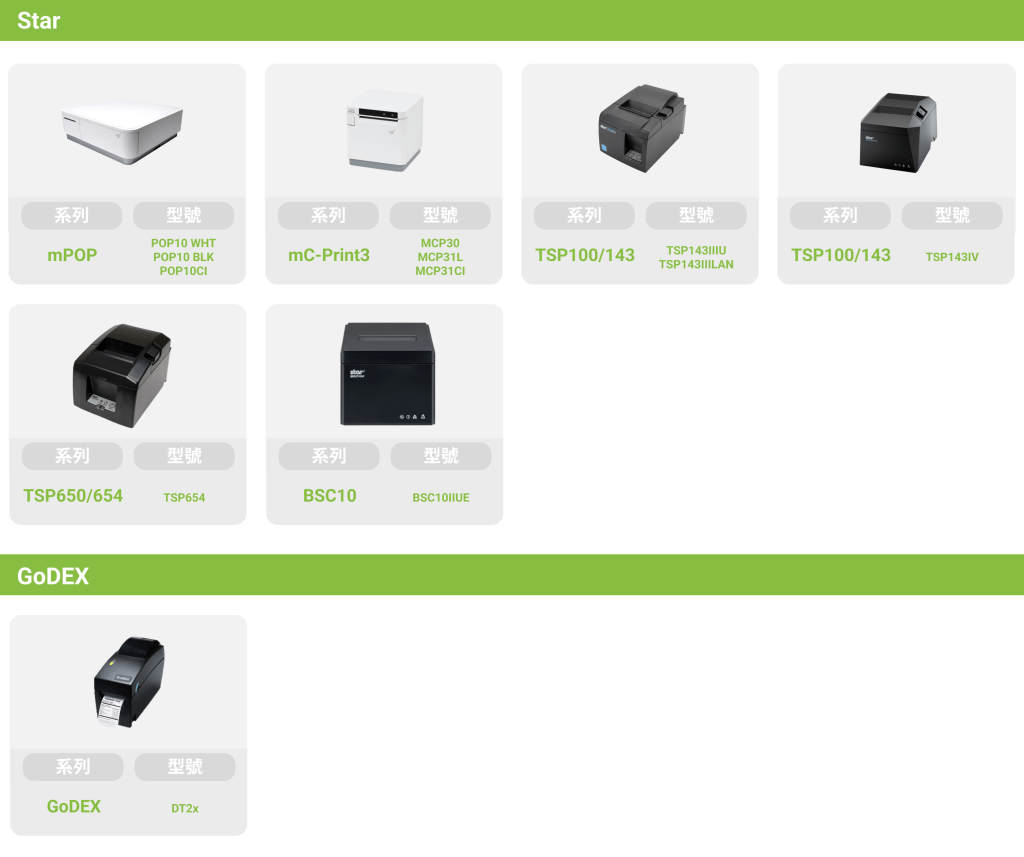
僅有提供 LAN 連線方式的出單機可以設定固定 IP,請依照以下出單機對照表,選擇不同的設定方式。
依據餐廳所在的地區,iCHEF 支援的出單機型號也有所不同。了解更多
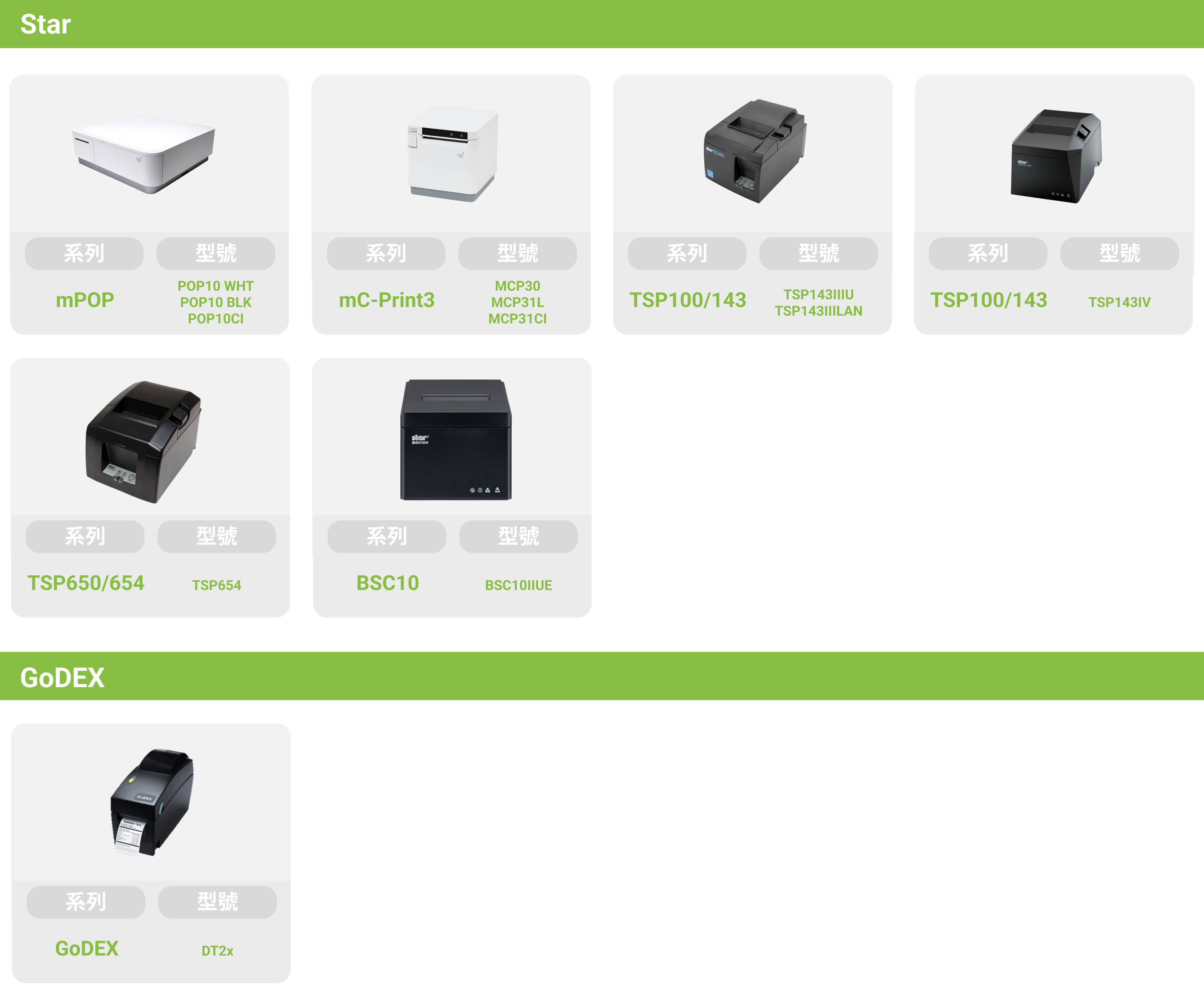
固定 IP 僅提供有 LAN 連線方式的出單機使用,依照型號的不同,設定的方式有些許差異。
操作前,請先用實體網路線將出單機連接到分享器,以取得浮動 IP。並將 iPad 的 Wi-Fi 連接在同一個內部網路。
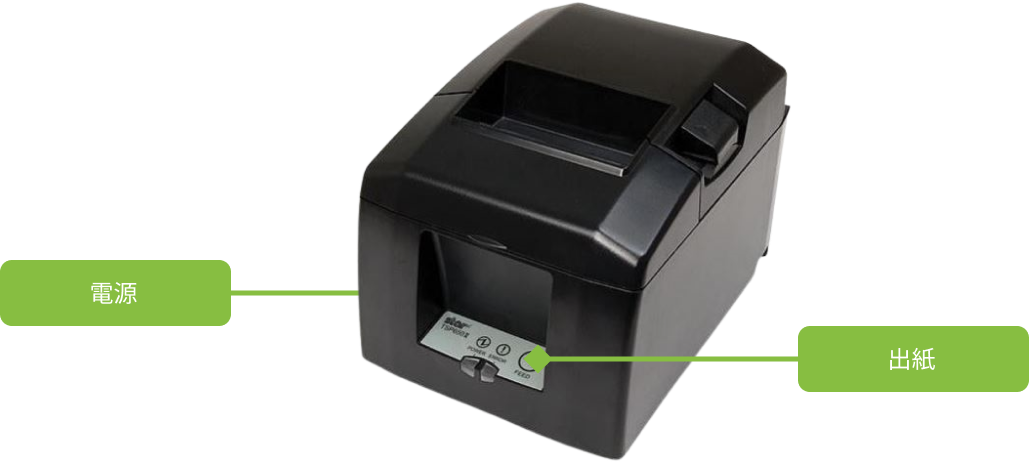
先將出單機電源關閉,按住「出紙」按鈕不放,再開啟電源,待出單機開始出紙時即可放開按鈕。

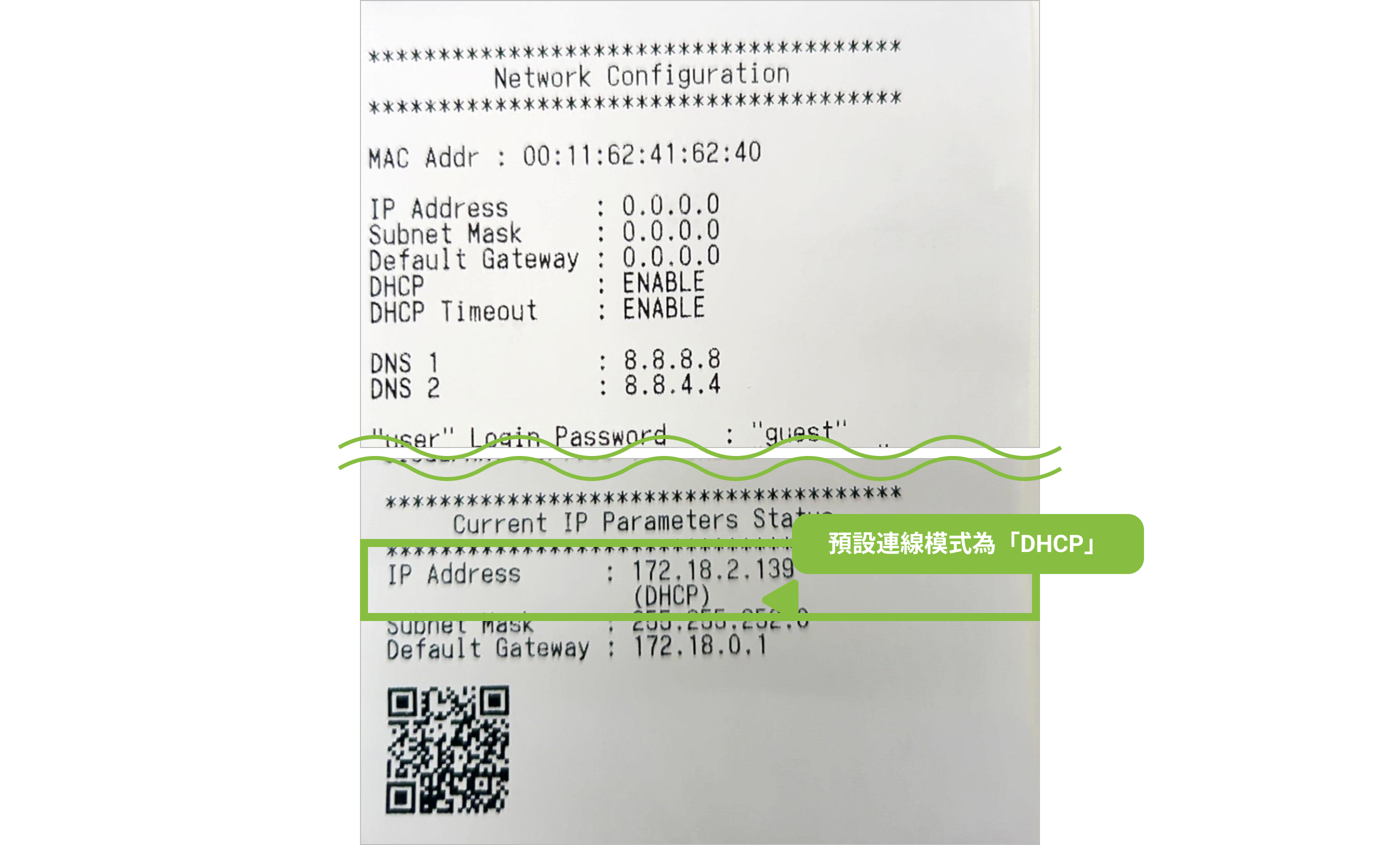
出單機會列印兩張測試單據,請查看第二張以取得動態 IP。接著,請在 iPad 上開啟瀏覽器,於網址列輸入該 IP 位置。

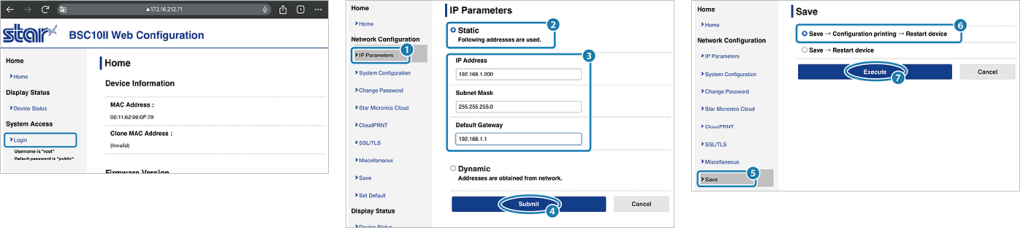
進入出單機的網卡設定畫面後,點選 Login,輸入預設帳號 root 及密碼 public。

首次登入後,系統會要求變更預設密碼。
點選 IP Parameters,選擇 Static,輸入固定 IP 位址與子網路遮罩後,點選 Submit 完成設定。

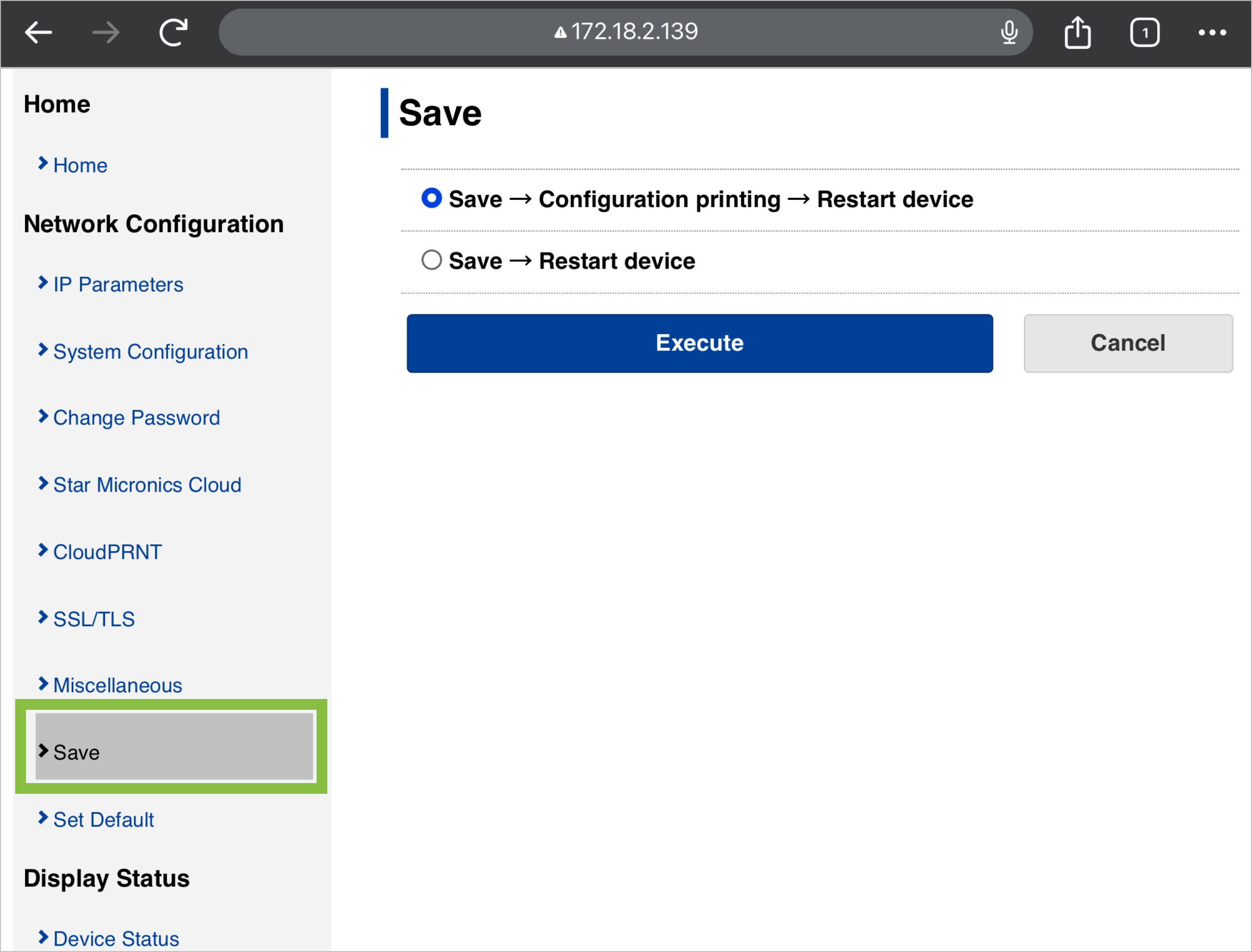
點選 Save,選擇 Save → Configuration Printing → Restart device 最後按 Execute 完成設定。

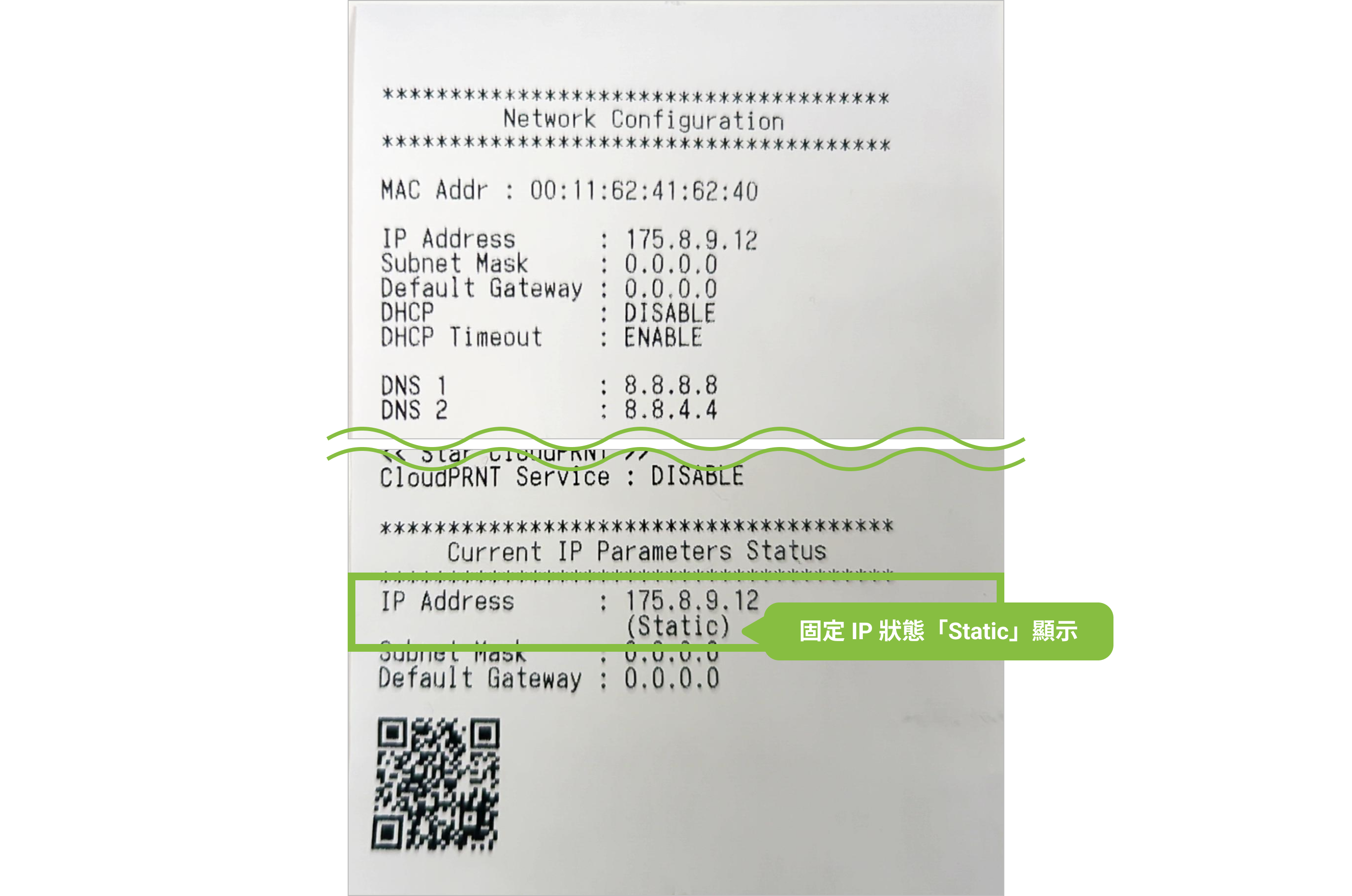
此時出單機會自動重啟,完成後會自動列印設定完成的 IP 資訊。

先將出單機電源關閉,按住「出紙」按鈕不放,再開啟電源,待出單機開始出紙時即可放開按鈕。

出單機會列印兩張測試單據,請查看第二張以取得動態 IP。接著,請在 iPad 上開啟瀏覽器,於網址列輸入該 IP 位置。

進入出單機的網卡設定畫面後,點選 Login,輸入預設帳號 root 及密碼 public。

首次登入後,系統會要求變更預設密碼。
點選 IP Parameters,選擇 Static,輸入固定 IP 位址與子網路遮罩後,點選 Submit 完成設定。

點選 Save,選擇 Save → Configuration Printing → Restart device 最後按 Execute 完成設定。

此時出單機會自動重啟,完成後會自動列印設定完成的 IP 資訊。

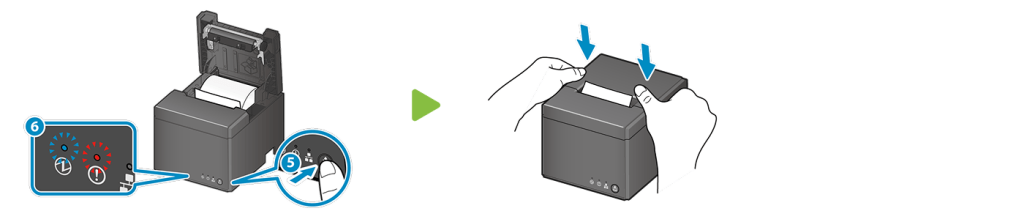
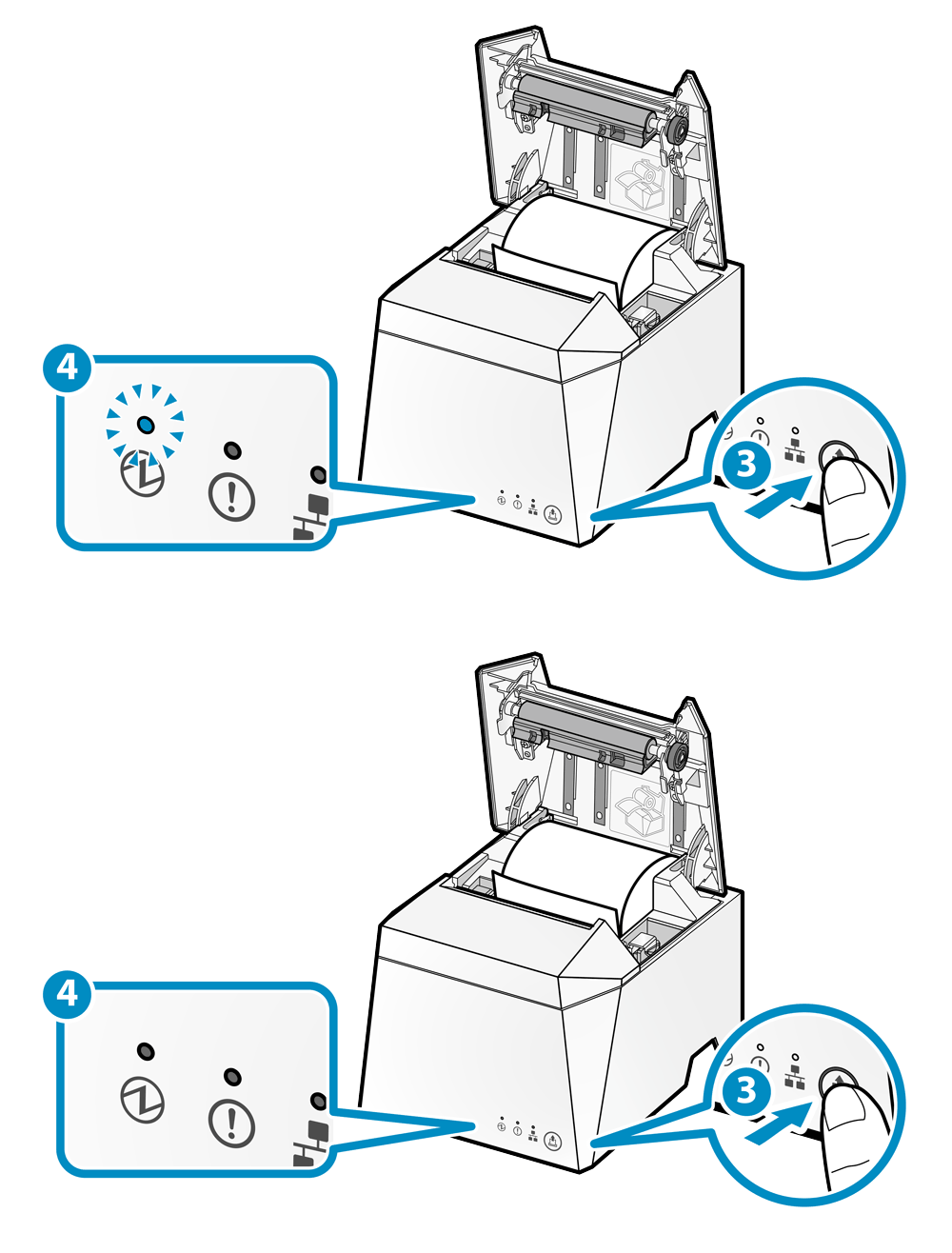
開啟出單機電源,並等待「藍色」燈號亮起,再打開紙卷蓋子。


按住出紙按鈕(圖標 ③)直到藍燈開始閃爍,再關閉紙卷蓋子。


出單機會列印兩張測試單據,請查看第二張以取得動態 IP。接著,請在 iPad 上開啟瀏覽器,於網址列輸入該 IP 位置。

進入出單機的網卡設定畫面後,點選 Login,輸入預設帳號 root 及密碼 public。
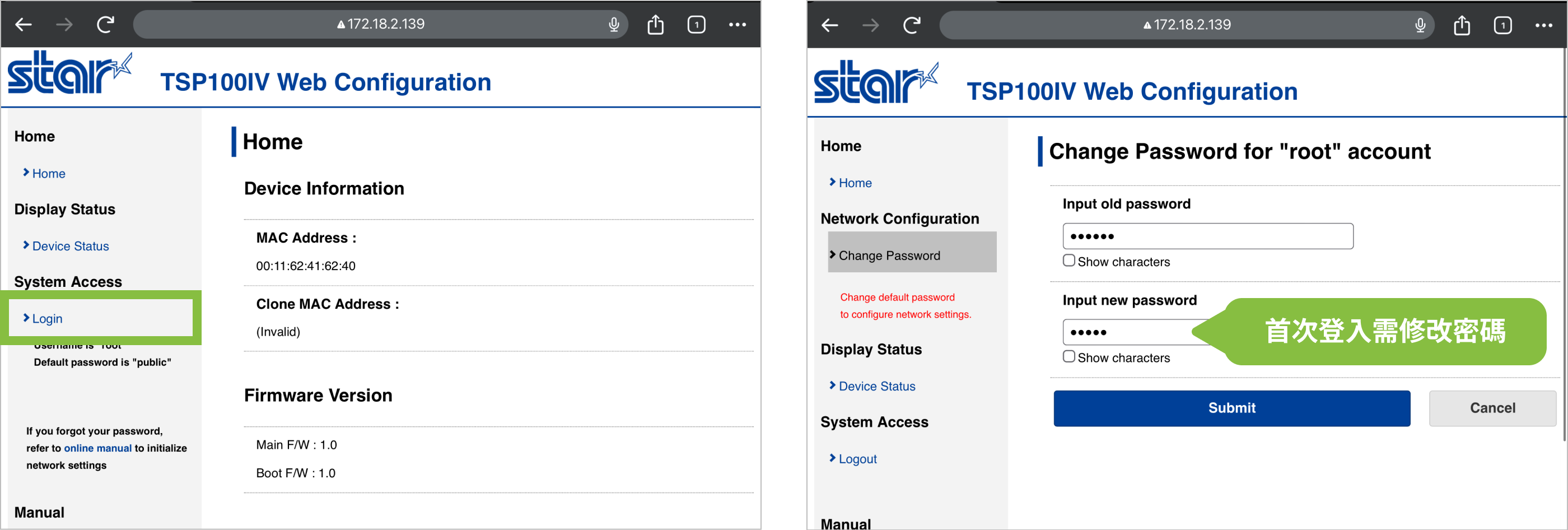
點選 IP Parameters,選擇 Static,輸入固定 IP 位址與子網路遮罩後,點選 Submit 完成設定。
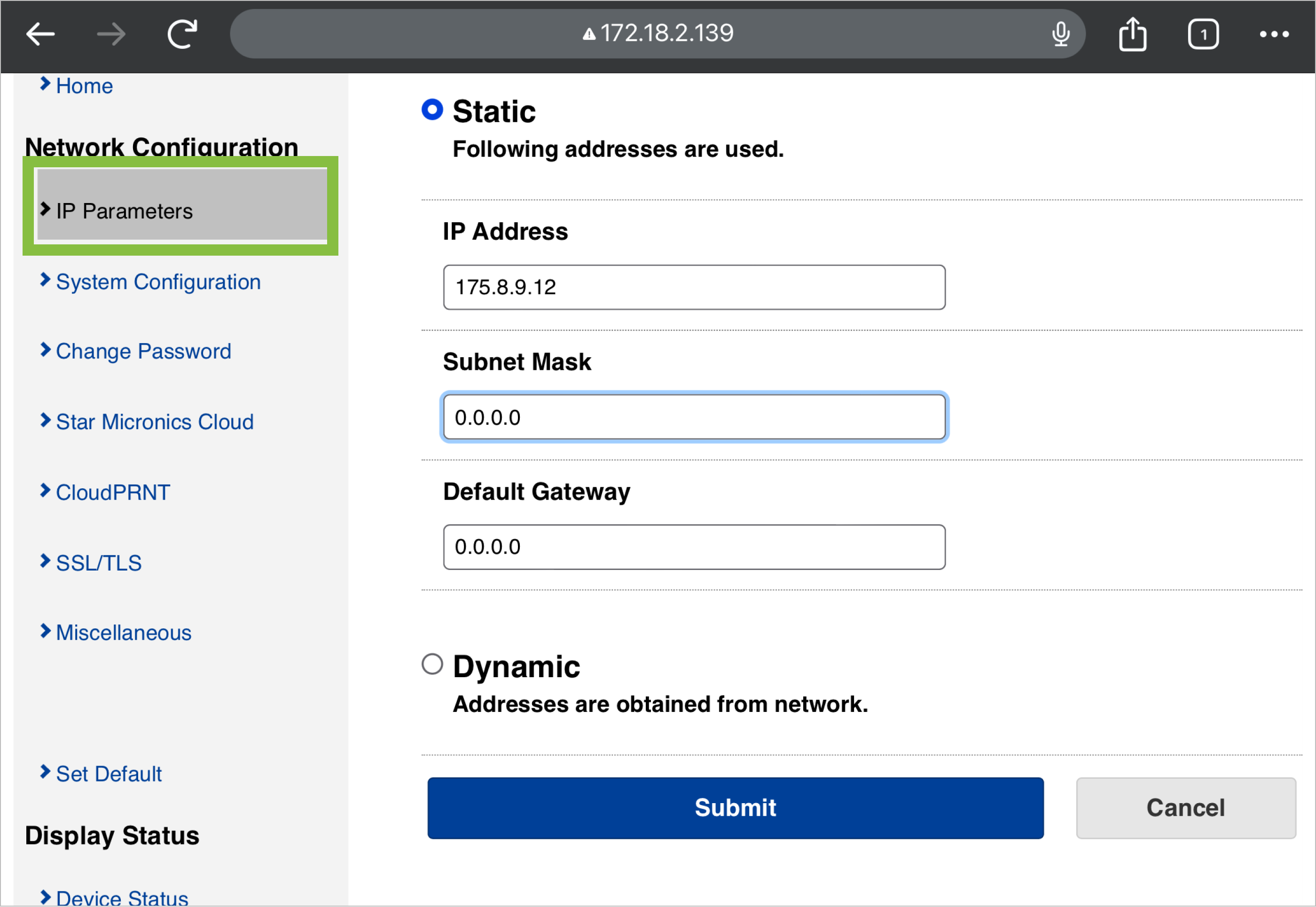
點選 Save,選擇 Save → Configuration Printing → Restart device 最後按 Execute 完成設定。
此時出單機會自動重啟,完成後會自動列印設定完成的 IP 資訊。
先將出單機電源關閉,按住「出紙」按鈕不放,再開啟電源,待出單機開始出紙時即可放開按鈕。
出單機會列印兩張測試單據,請查看第二張以取得動態 IP。接著,請在 iPad 上開啟瀏覽器,於網址列輸入該 IP 位置。

進入出單機的網卡設定畫面後,點選 Login,輸入預設帳號 root 及密碼 public。

點選 IP Parameters,選擇 Static,輸入固定 IP 位址與子網路遮罩後,點選 Submit 完成設定。

點選 Save,選擇 Save → Configuration Printing → Restart device 最後按 Execute 完成設定。

此時出單機會自動重啟,完成後會自動列印設定完成的 IP 資訊。

取得出單機 IP 位置
開啟出單機電源並打開紙捲蓋後,持續按住 FEED 按鈕,直到電源藍燈開始閃爍再放開。

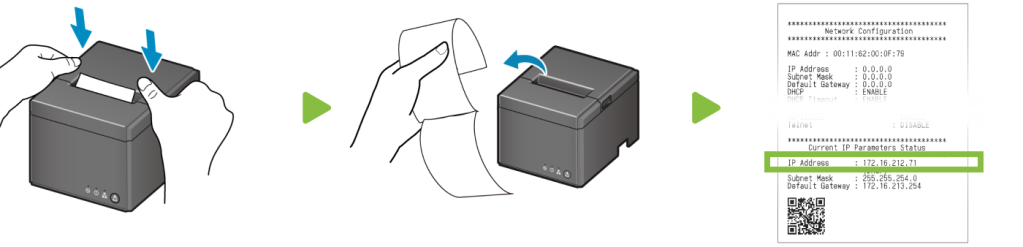
關上紙捲蓋,出單機會自動列印 2 張自我測試單據,請從第 2 張單據查看出單機 IP 位置。
出單機網卡設定
請在 iPad 的瀏覽器輸入出單機的 IP 位址,進入網卡設定畫面。於左側選單點選 Login,並輸入預設帳號:admin,密碼:public。登入後,在「IP Parameters」選單中輸入固定 IP 資訊,完成後請點擊「Save」將設定寫入出單機。
開始設定前,請先完成以下三項準備:
1. 連接出單機:使用網路線將出單機與店內分享器連接。
2. 安裝軟體:在 Windows 電腦上下載並安裝 NetSetting 原廠工具。
3. 確認網路連線:請確保電腦與出單機皆連接至同一個區域網路。
關閉出單機電源,接著按住出紙按鈕不放,再開啟電源開關,直到出單機發出三聲嗶響,此時即可放開出紙按鈕。當單據列印完成後,再次輕按「出紙」按鈕一次,即可完成紙卷定位。

出單機會列印自我測試單據,請查看內容中的「IP」(「MAC」和「Gateway」字樣之間),即是該出單機的 IP 位址。

在 Windows 電腦上開啟 NetSetting 原廠工具,點選放大鏡圖示後,選擇欲設定的出單機。

進入 Network 頁面,並輸入預設的密碼(1111)。

將連線模式調整為 Static IP,輸入固定 IP 位址與子網路遮罩後,點選設定,出單機即會重新啟動套用設定。

確認出單機是否已設定為固定 IP,請將出單機電源關閉,按住出紙鍵不放,直到聽到嗶嗶嗶聲後再放開,系統會自動列印單據,可從單據上確認 IP 位置是否已變更。
重置出單機網卡
僅有提供 LAN 連線方式的出單機可以重置網卡,請依照以下出單機對照表,選擇對應的設定方式。
依據餐廳所在的地區,iCHEF 支援的出單機型號也有所不同。了解更多
操作前,請先用實體網路線將出單機連接到分享器,以取得浮動 IP。並將 iPad 的 Wi-Fi 連接在同一個內部網路。
先將出單機電源關閉,使用筆長按後方的 RST 按鈕,同時將電源打開。

當出單機顯示藍燈恆亮、綠燈閃爍時,請放開 RST 按鈕。

按住出紙鍵不放,聽到出單機發出裁刀歸位的「喀」聲時,即完成網卡重置。
請先將出單機電源關閉,打開紙卷上蓋,接著按住出紙鍵不放,同時將電源開啟。

當出單機燈號轉為紅燈與藍燈交替閃爍時,即可放開出紙鍵。

請將出單機紙卷上蓋闔上。當出單機燈號轉為紅藍燈交替慢速閃爍時,將電源關閉,即可完成網卡重置。

開啟出單機電源,確認燈號面板上的藍燈持續亮起。
打開出單機的紙卷上蓋。

長按出紙按鈕,待藍燈開始閃爍後放開。
再次長按出紙按鈕,等藍燈與紅燈同時閃爍後放開。
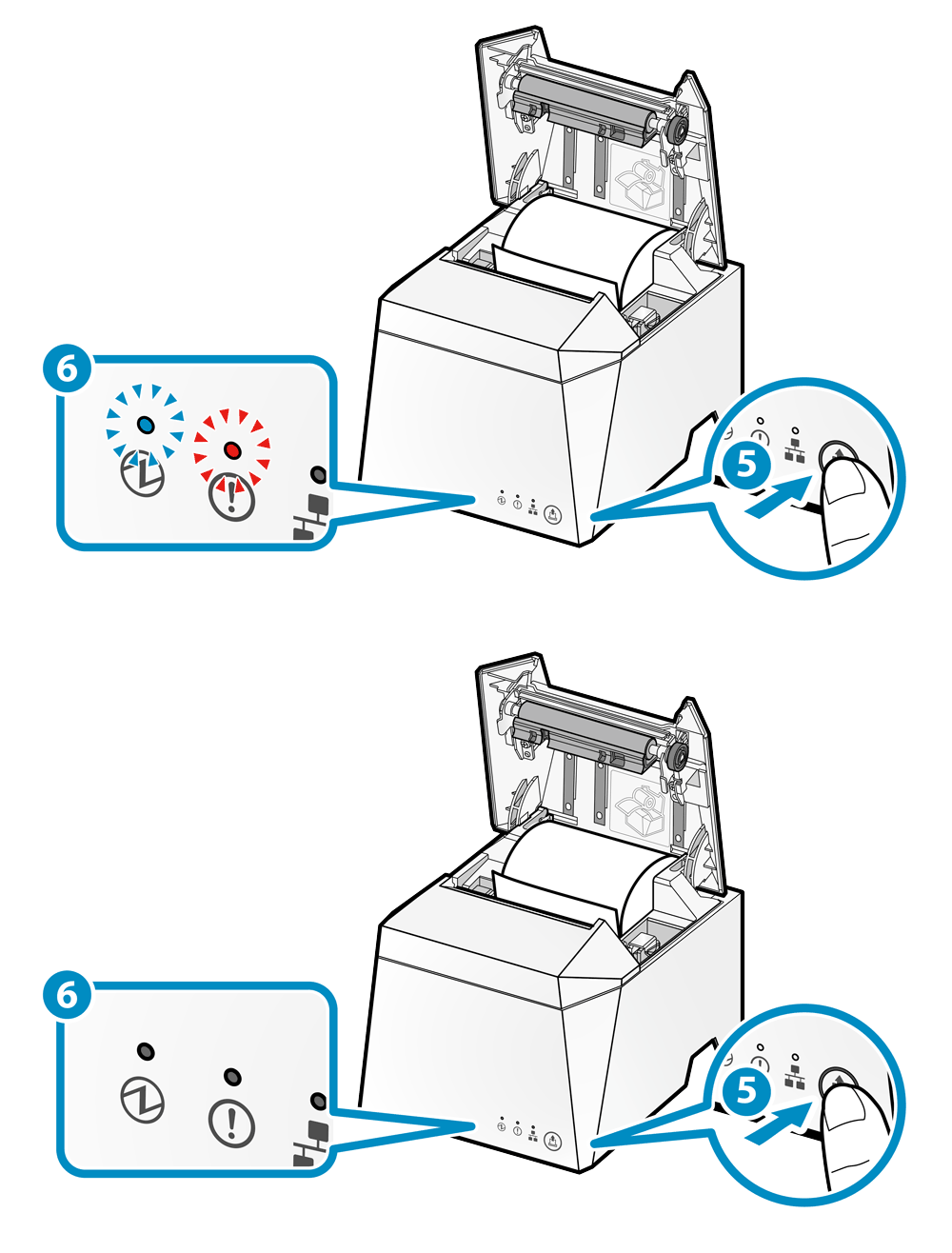
關上出單機的紙卷上蓋。
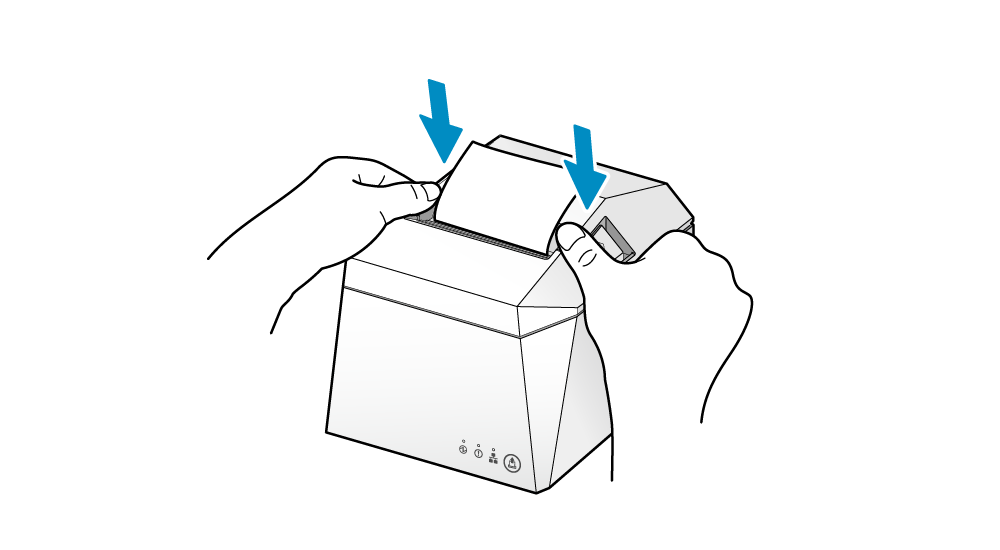
出單機會自動重啟,完成後會自動列印網卡資訊。
請將出單機電源切換至「開啟」,並確認插孔區的「RST」位置及網路孔旁紅綠燈號。

使用筆按住「RST」按鈕不放,當網路孔的燈號順序為:紅綠燈同時閃爍 → 紅燈單獨閃爍 → 綠燈單獨閃爍 → 再次紅綠燈同時閃爍後,即可放開「RST」按鈕。

請用筆輕按一次「RST」按鈕,網路孔的紅、綠燈號會全部熄滅。
如果網路孔燈號沒有熄滅,表示操作未成功,請重新嘗試一次。
最後,將出單機電源開關切換至「關閉」,即可完成網卡重置。
開啟出單機電源並打開紙捲蓋後,持續按住 FEED 按鈕,直到電源藍燈開始閃爍再放開。
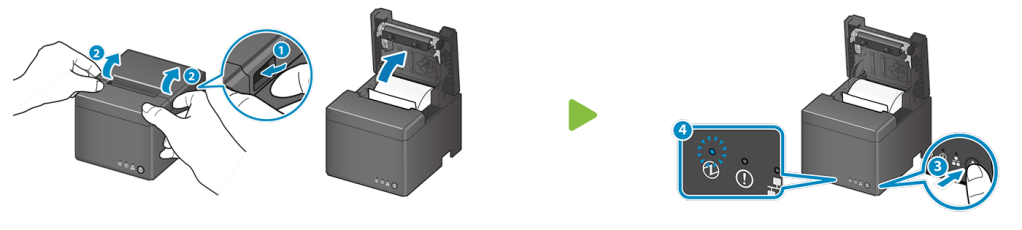
再次按住 FEED 按鈕不放,直到電源藍燈與錯誤紅燈開始同時閃爍再放開,關上紙捲蓋,出單機會自動列印自我測試單據,即代表重置成功。