
本篇文章將說明如何把在後台設定的出單機,與 iCHEF POS 配對。若尚未完成後台出單機設定,請先完成設定。
配對前的 2 個檢查
➊ 讓 iCHEF POS 取得 iPad 權限
請開啟 iPad 的藍牙功能,並在 iCHEF POS App 中允許取用藍牙與區域網路,確保出單機能順利搜尋與配對。

當設定頁面缺少藍牙或區域網路選項時,請先將 iCHEF POS 完成首次登入。
➋ 出單機連接與取得 IP 位置
從出單機外觀,辨別型號
由於 iCHEF 支援多款出單機型號,每台設備在連線和 IP 位址設定上略有差異。請先比對以下設備外觀,確認出單機系列與型號後,再相關說明進行操作。
依據餐廳所在的地區,iCHEF 支援的出單機型號也有所不同。了解更多
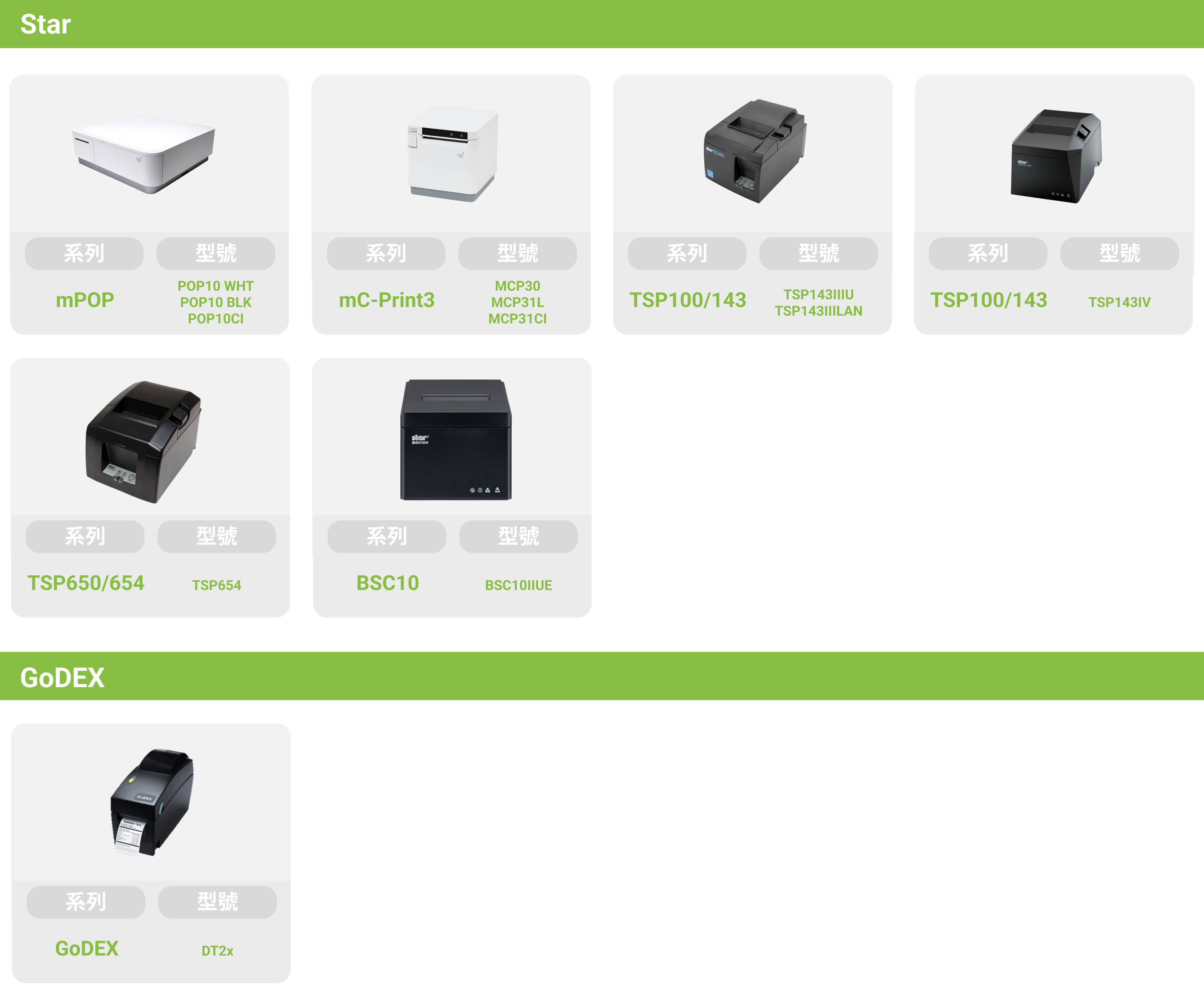
依照型號,取得完整的說明
mPOP 系列出單機支援藍牙與 USB 兩種連線方式,請根據實際使用的型號,參考相應的說明內容。
| 型號 | 連線方式 |
|---|---|
| POP10WHT | 藍牙 |
| POP10BLK | 藍牙 |
| POP10CI | USB(Type-C) |
請先開啟出單機電源,接著進入 iPad「設定」中的藍牙,並從設備清單選擇出單機完成連線。

將出單機電源關閉,打開紙卷抽屜,按住多功能按鈕不放(圖標 ⓷)後,開啟出單機電源,等待出單機出紙後,才放開多功能按鈕。

出單機會列印兩張自我測試單據,請查看第二張單據,即可確認設備的實際名稱。

若名稱未顯示,請嘗試將出單機進行重置。
請使用 Apple 認證過的 iPad 傳輸線,將出單機的 USB Type-C 插孔與 iPad 的傳輸接口連接。

mC-Print3 系列部分型號支援 LAN 與 USB 兩種連線方式。為確保最佳傳輸穩定性,請依需求選擇一種連線方式,並參考對應的說明內容。
| 型號 | 連線方式 |
|---|---|
| MCP30 | LAN |
| MCP31L | LAN 或 USB |
| MCP31CI | LAN 或 USB |
請以網路線連接出單機的網路孔與分享器的 LAN 接口。

關閉出單機電源,接著按住出紙按鈕不放,再輕按一次電源開關,直到出單機開始出紙,此時即可放開出紙按鈕。

出單機會列印兩張自我測試單據,請查看第二張單據中的「IP Address」(從下往上第三行),即是該出單機的 IP 位址。

當 IP 顯示為 0.0.0.0,表示出單機未取得 IP 位址。請確認分享器運作正常,並嘗試更換網路線排除問題。
請使用 Apple 認證過的 iPad 傳輸線與出單機連結
- mC-Print3L 請連結至 iPad 2.4V 孔
- mC-Print3CI 請連結至 USB-C 孔

TSP100/143 系列出單機支援 LAN 與 USB 兩種連線方式,請根據實際使用的型號,參考相應的說明內容。
| 型號 | 連線方式 |
|---|---|
| TSP143IIILAN | LAN |
| TSP143IIIU | USB |
請以網路線連接出單機的網路孔與分享器的 LAN 接口。

關閉出單機電源,接著按住出紙按鈕不放,再開啟電源開關,直到出單機開始出紙,此時即可放開出紙按鈕。

出單機會列印兩張自我測試單據,請查看第二張單據中的「IP Address」(從下往上第三行),即是該出單機的 IP 位址。

當 IP 顯示為 0.0.0.0,表示出單機未取得 IP 位址。請確認分享器運作正常,並嘗試更換網路線排除問題。
請使用 Apple 認證過的 iPad 傳輸線,將出單機的 USB 5V 孔與 iPad 的傳輸接口連接。

TSP100/143(TSP143IV)系列出單機僅支援 LAN 連線方式。
| 型號 | 連線方式 |
|---|---|
| TSP143IV | LAN |
請以網路線連接出單機的網路孔與分享器的 LAN 接口。

開啟出單機電源,並等待「藍色」燈號亮起,再打開紙卷蓋子。


按住出紙按鈕(圖標 ③)直到藍燈開始閃爍,再關閉紙卷蓋子。


出單機會列印兩張自我測試單據,請查看第二張單據中的「IP Address」(從下往上第三行),即是該出單機的 IP 位址。

當 IP 顯示為 0.0.0.0,表示出單機未取得 IP 位址。請確認分享器運作正常,並嘗試更換網路線排除問題。
TSP650/654 系列出單機僅支援 LAN 連線方式。
| 型號 | 連線方式 |
|---|---|
| TSP654 | LAN |
請以網路線連接出單機的網路孔與分享器的 LAN 接口。

關閉出單機電源,接著按住出紙按鈕不放,再開啟電源開關,直到出單機開始出紙,此時即可放開出紙按鈕。
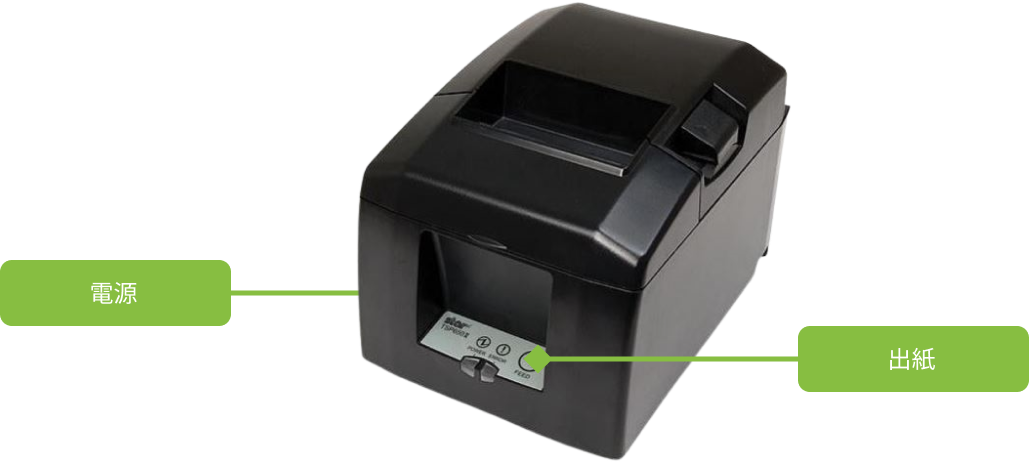
出單機會列印兩張自我測試單據,請查看第二張單據中的「IP Address」(從下往上第三行),即是該出單機的 IP 位址。

當 IP 顯示為 0.0.0.0,表示出單機未取得 IP 位址。請確認分享器運作正常,並嘗試更換網路線排除問題。
| 型號 | 連線方式 |
|---|---|
| BSC10IIUE | LAN |
請以網路線連接出單機的網路孔與分享器的 LAN 接口。
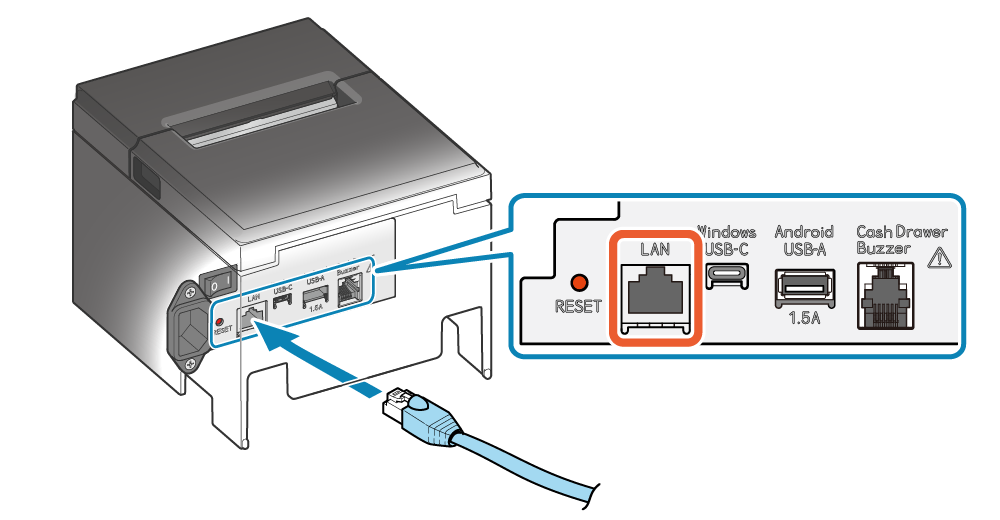
開啟出單機電源並打開紙捲蓋後,持續按住 FEED 按鈕,直到電源藍燈開始閃爍再放開。
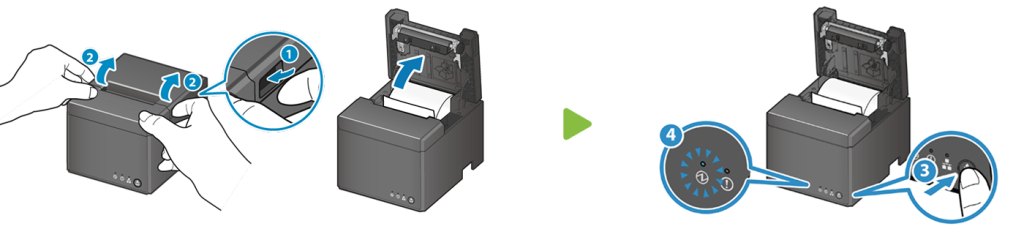
關上紙捲蓋,出單機會自動列印 2 張自我測試單據,請從第 2 張單據查看出單機 IP 位置。

GoDEX(DT2x)系列出單機僅支援 LAN 連線方式。
| 型號 | 連線方式 |
|---|---|
| DT2x | LAN |
請以網路線連接出單機的網路孔與分享器的 LAN 接口。

關閉出單機電源,接著按住出紙按鈕不放,再開啟電源開關,直到出單機發出三聲嗶響,此時即可放開出紙按鈕。當單據列印完成後,再次輕按「出紙」按鈕一次,即可完成紙卷定位。

出單機會列印自我測試單據,請查看內容中的「IP」(「MAC」和「Gateway」字樣之間),即是該出單機的 IP 位址。

若沒有顯示 IP 資訊,表示出單機未取得 IP 位址。請確認分享器運作正常,並嘗試更換網路線排除問題。
開始配對
➤ iCHEF POS App 位置:工具箱 > 裝置管理 > 出單機
將 iCHEF POS 套用新設定檔登入後,即可在裝置管理中看到與後台一致的出單機列表。
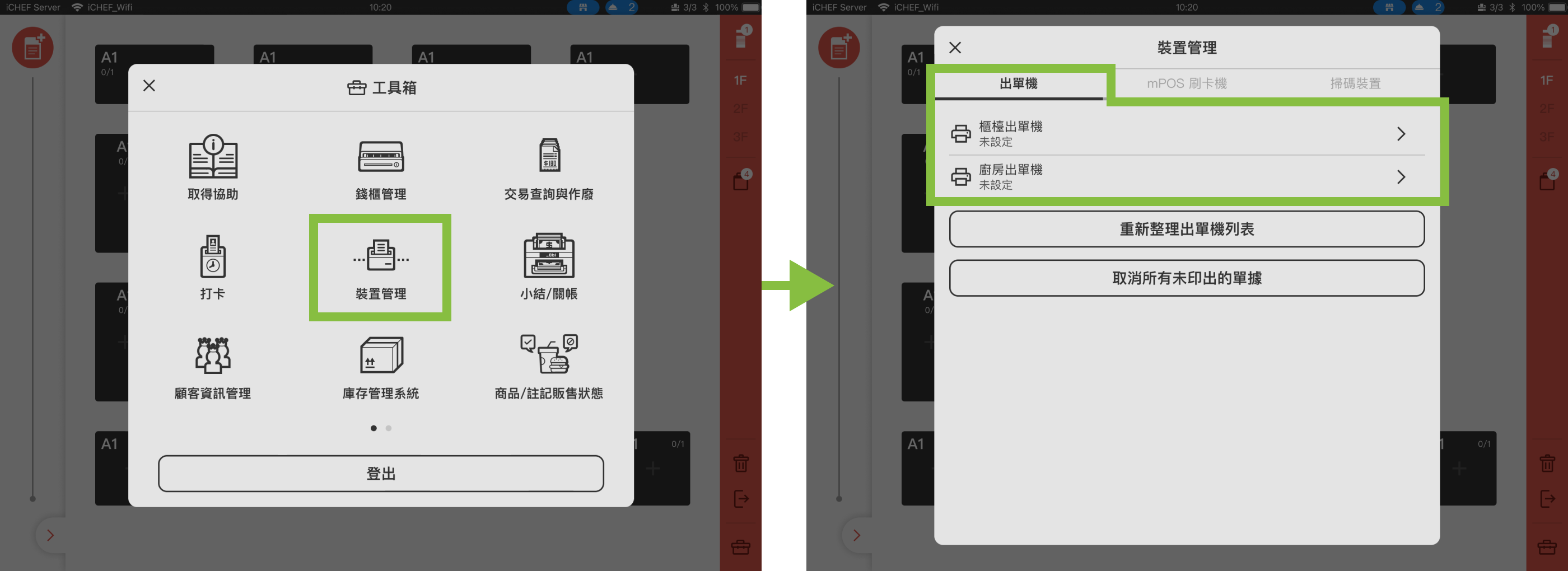
選擇清單中的出單機後,可以依出單機型號或 IP 位址,找到並配對對應的實體出單機。


常見問題
將 iCHEF POS 登出,接著「套用新設定檔登入」即可取得最新的出單機列表。
iPad 連結的 Wi-Fi 與 出單機須在同一個區域網路
請開啟 iPad 設定中的 Wi-Fi,點選目前連線 Wi-Fi 旁邊的「i」圖示,檢查iPad 與出單機的 IP 位址前三組數字是否相符。

iCHEF POS 須取得 iPad 區域網路的權限
請開啟 iPad 設定中的 iCHEF POS,確認「區域網路」權限是否已開啟。

請確認傳輸線是否為 Apple 原廠認證線
為確保資料傳輸穩定,請使用通過 Apple 原廠認證(MFi)的傳輸線(如何辨識認證的 Apple 傳輸線),並嘗試將傳數線兩端拔除重插後,確認 iPad 是否顯示充電符號。

未通過 (MFi) 認證的傳輸線,可能僅能充電,無法傳輸資料。
確認 iPad 是否已經與出單機連線
請開啟 iPad 設定中的藍牙,確認設備列表中的 mPOS 是否成功連線。

iCHEF POS 須取得 iPad 藍牙的權限
請開啟 iPad 設定中的 iCHEF POS,確認「藍牙」權限是否已開啟。
