取得 Global Payments 刷卡機後,即可至 iCHEF 後台啟用 Global Payments 支付模組,並完成 POS 連線設定,就可以正式開始使用 Global Payments 刷卡機結帳囉!
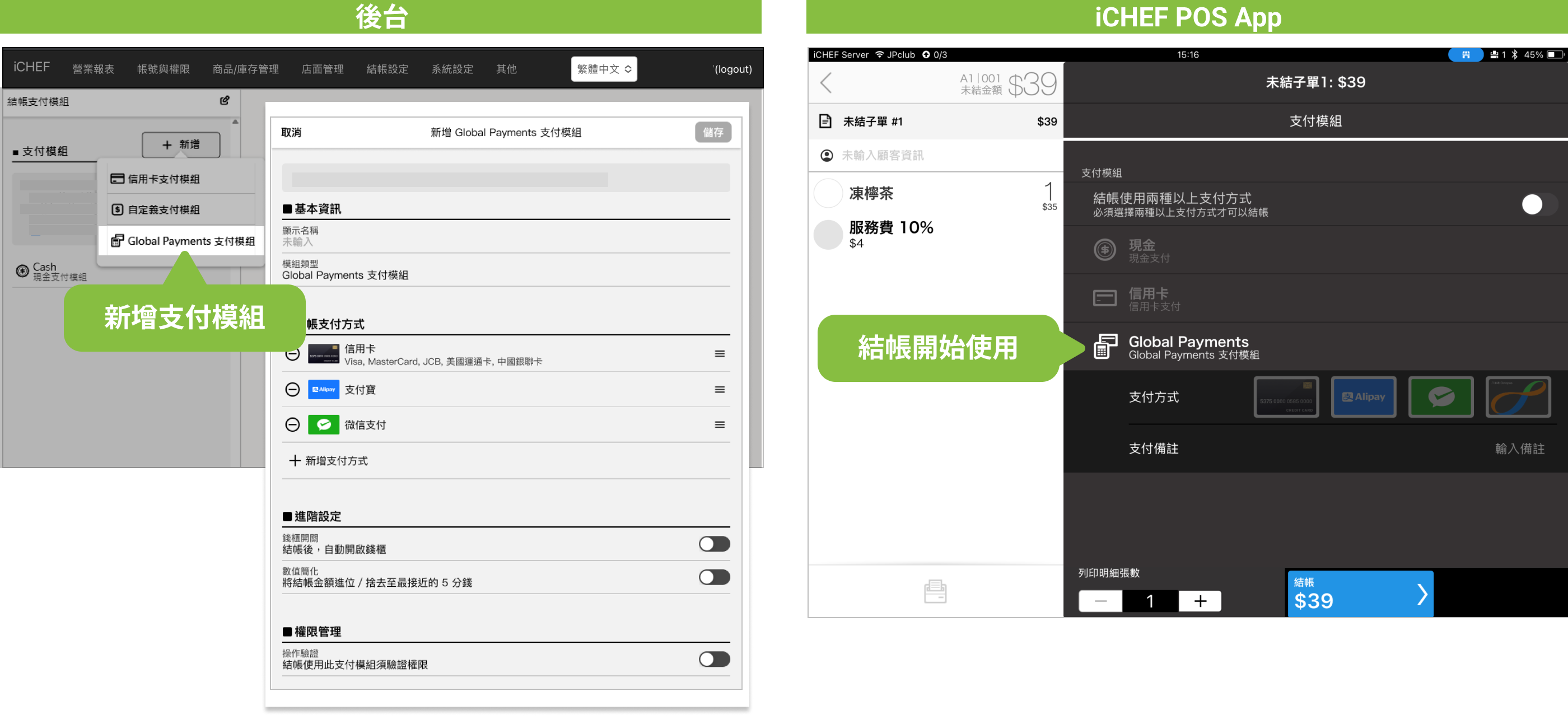
一、新增支付模組
➤ 後台位置:結帳設定 > 結帳支付模組
- 展開「+新增」
- 點選「Global Payments 支付模組」

顯示名稱
為支付模組取個易於辨識的名稱,自訂的名稱僅顯示於 POS 的結帳頁面、小結/關帳流程以及後台的營業報表。
模組類型
此為系統預設的支付模組名稱,無法變更。
結帳支付方式
選擇的支付方式將顯示在 POS 結帳頁上。選擇支付方式後,系統將自動連動到相應的付款裝置和支付渠道,確保結帳流程順暢無礙。
香港地區專屬支付方式「PayMe、八達通」:
PayMe、八達通僅支援香港地區使用,新增「PayMe」時須輸入整合 ID,若申請後仍未取得或已遺失,請與 Global Payments 聯繫(在刷卡機背後可取得聯絡資訊) 。
錢櫃開關
當消費者使用此支付模組結帳後,根據此設定決定是否自動彈開錢櫃。
- 開啟:自動彈開錢櫃
- 關閉:不會彈開
數值簡化(適用地區:新加坡)
在結帳時,系統會自動辨識小數點第 2 位,並根據以下規則進行調整,以確保金額最接近的 5 分錢。後續可以在 結帳/作廢紀錄報表 中查詢數值簡化調整的金額,方便您進行管理和核對。
計算方式
- 小數點第 2 位為 1、2:扣除對應金額,使結帳金額的小數點第 2 位為 0。
- 小數點第 2 位為 3、4:補足對應金額,使結帳金額的小數點第 2 位為 5。
- 小數點第 2 位為 6、7:扣除對應金額,使結帳金額的小數點第 2 位為 5。
- 小數點第 2 位為 8、9:補足對應金額,使結帳金額的小數點第 2 位為 0,並向小數點第 1 位進位。
計算示範
- 原始結帳金額: 17.42
數值簡化後: 扣除 0.02,最終結帳金額為 17.40 - 原始結帳金額: 12.89
數值簡化後: 補足 0.01,最終結帳金額為 12.90
操作驗證
設定有權限的員工才可以使用此支付模組,此設定將會同步至帳號與權限。了解更多
新增完成後,請將 iCHEF POS 「套用新設定檔登入」並配對刷卡機,即可使用。
二、iCHEF POS 配對刷卡機
結帳頁已出現 Global Payments 支付模組選項後,就可以開始將 POS 與刷卡機連線。
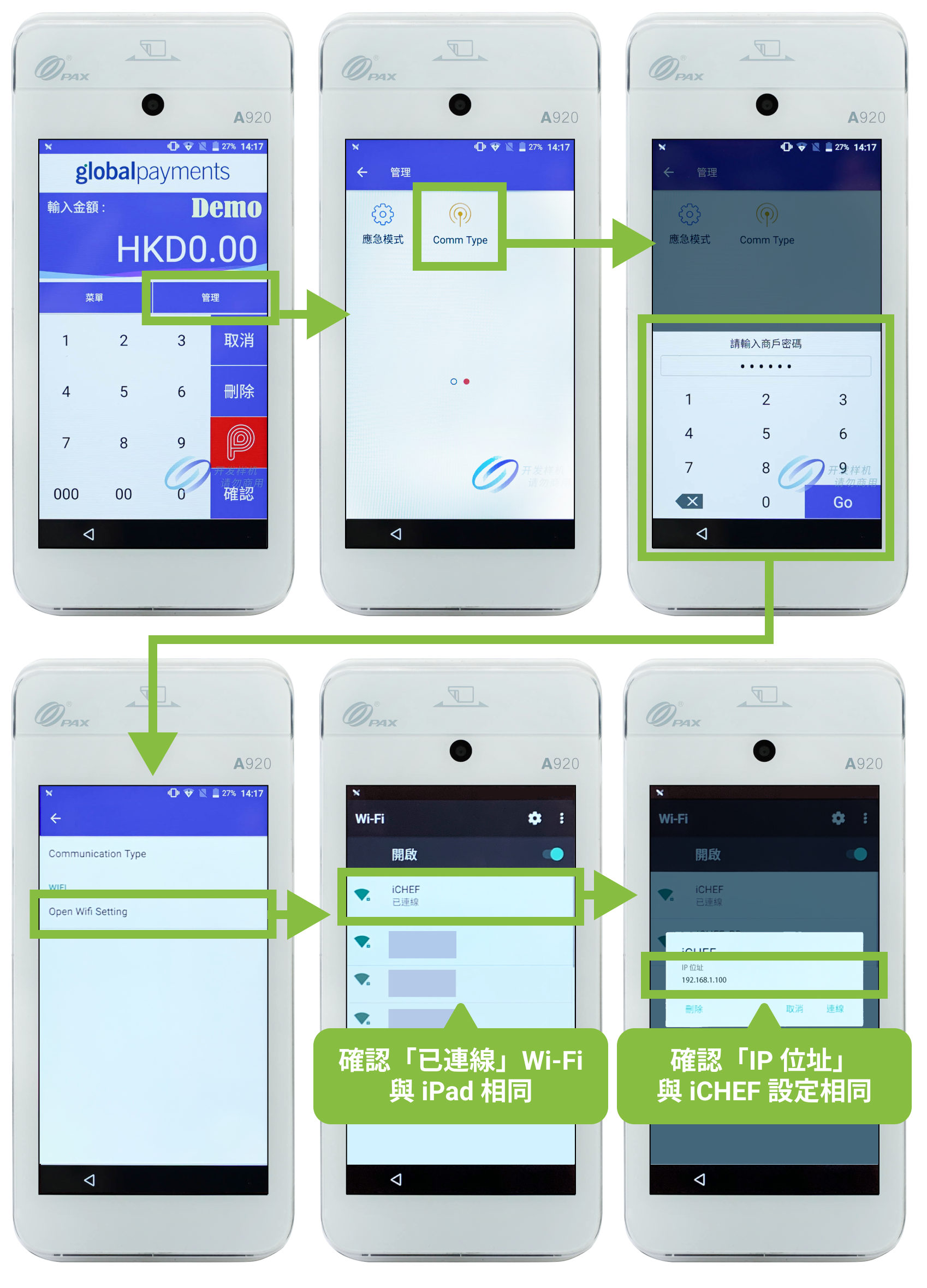
步驟 1:查看刷卡機 IP 位置
請操作 Global Payments 刷卡機:
- 進入「管理 > Comm Type」輸入商戶密碼。
- 點擊「Open Wifi Setting」選擇「已連線」的 Wi-Fi 即可查看 IP 位址。

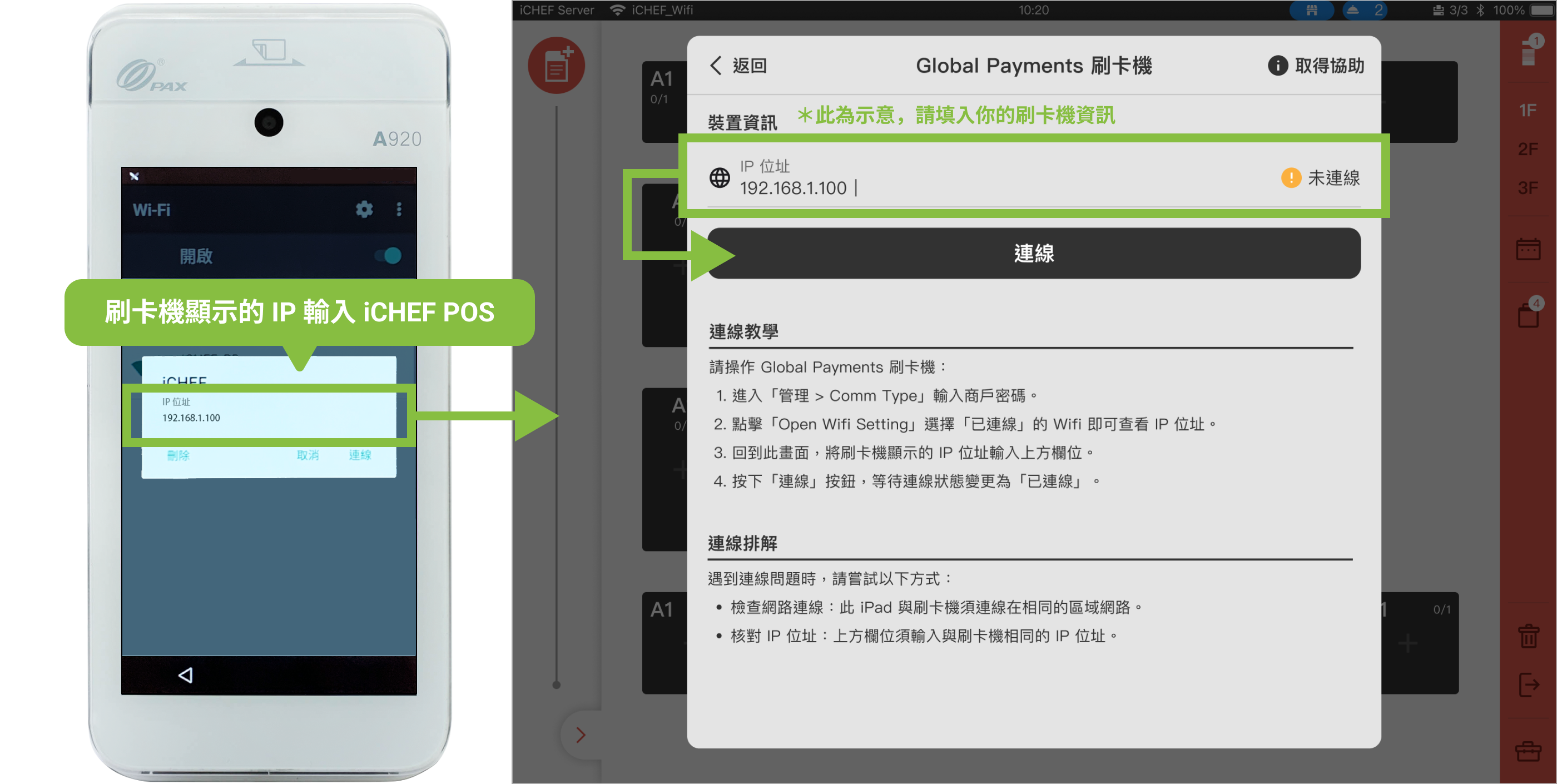
步驟 2:iCHEF POS 連線
➤ iCHEF POS App 位置:工具箱 > 裝置管理 > mPOS 刷卡機 > Global Payments 刷卡機
- 將刷卡機顯示的 IP 位址輸入裝置資訊欄位。
- 按下「連線」按鈕,等待連線狀態變更為「已連線」。
連線排解
連線狀態與說明對照:
| 狀態 | 說明 |
|---|---|
 | iCHEF POS App 尚未與刷卡機連線。 |
 | iCHEF POS App 與刷卡機連線成功,可開始使用刷卡機結帳。 |
 | iCHEF POS App 與刷卡機連線失敗,請依下方說明檢查網路與 IP 位置。 |
遇到連線失敗時,請嘗試以下方式:
- 檢查網路連線:iPad 與刷卡機須連線在相同的區域網路。
- 核對 IP 位址:iCHEF POS App 連線欄位,須輸入與刷卡機相同的 IP 位址。
查看步驟:
- 進入「管理 > Comm Type」輸入商戶密碼。
- 點擊「Open Wifi Setting」:
- 確認「已連線」的 Wi-Fi 是否與 iCHEF POS App 使用的 iPad 相同。
- 選擇「已連線」的 Wi-Fi 即可查看 IP 位址是否與 iCHEF POS App 連線設定相同。