
點擊連結快速前往:
Socket Mobile 無線藍牙掃碼器(S700/S720)可於 iCHEF 後台 > 採購服務 下單,到貨時將會收到以下配件:掃碼器、掛繩、充電線、iCHEF 連線教學小卡、原廠說明書(*S720 限定:附贈充電座)。
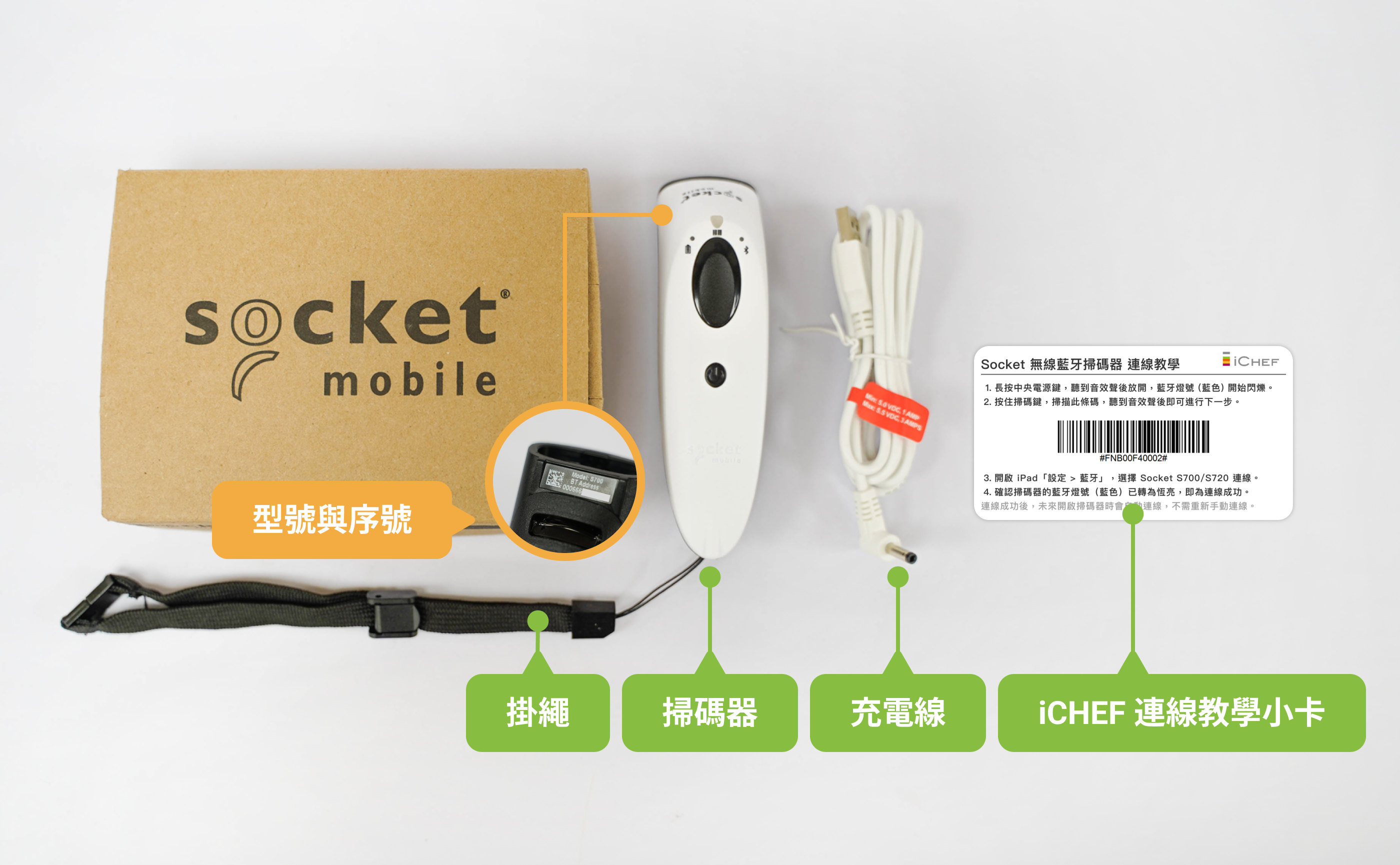
因原廠說明包含多種連線方式,為與 iCHEF POS 順利連線,請以「iCHEF 連線教學小卡」與介面說明為主。
連線教學
因掃碼器是透過藍牙與 iPad 連線,請將此 iPad 藍牙打開,並允許 iCHEF POS 取用藍牙,再開始連線步驟。
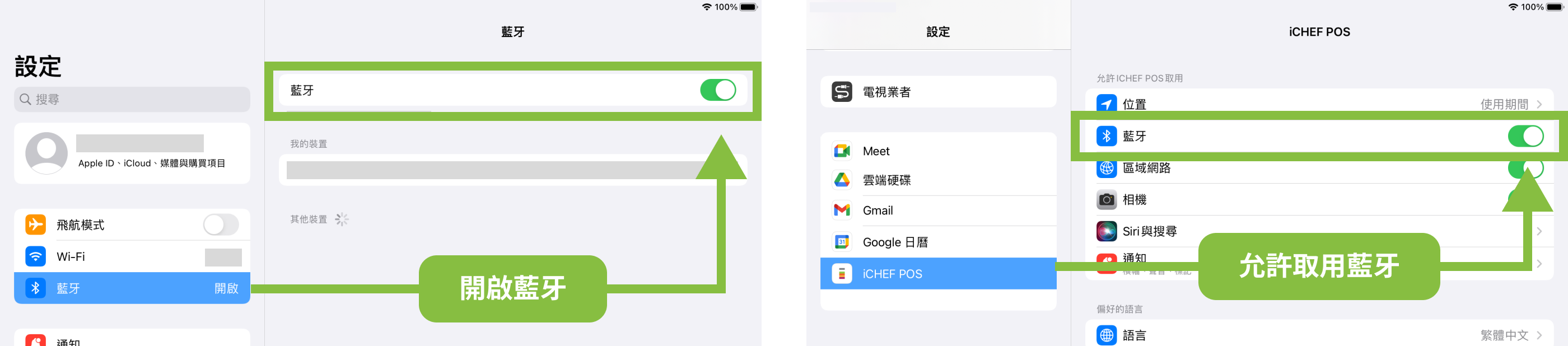
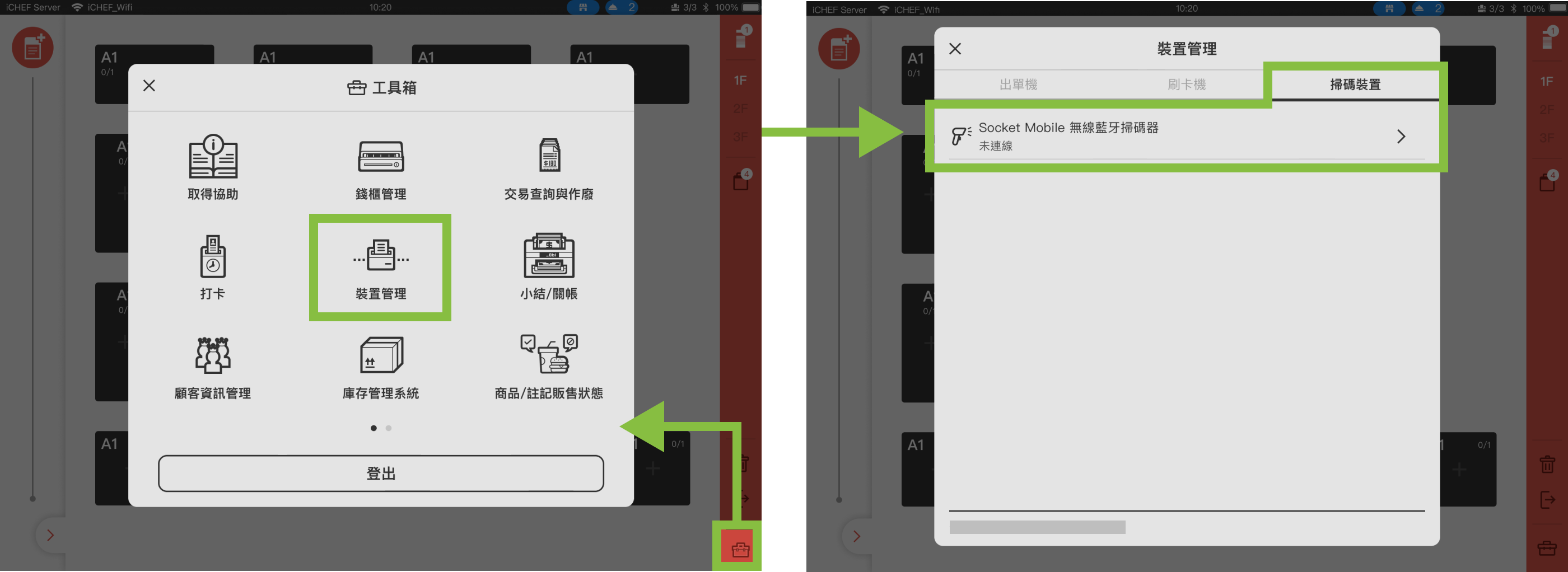
➤ iCHEF POS App 位置:工具箱 > 裝置管理 > 掃碼裝置 > Socket Mobile 無線藍牙掃碼器
請依照介面步驟完成連線,對應圖示如下:
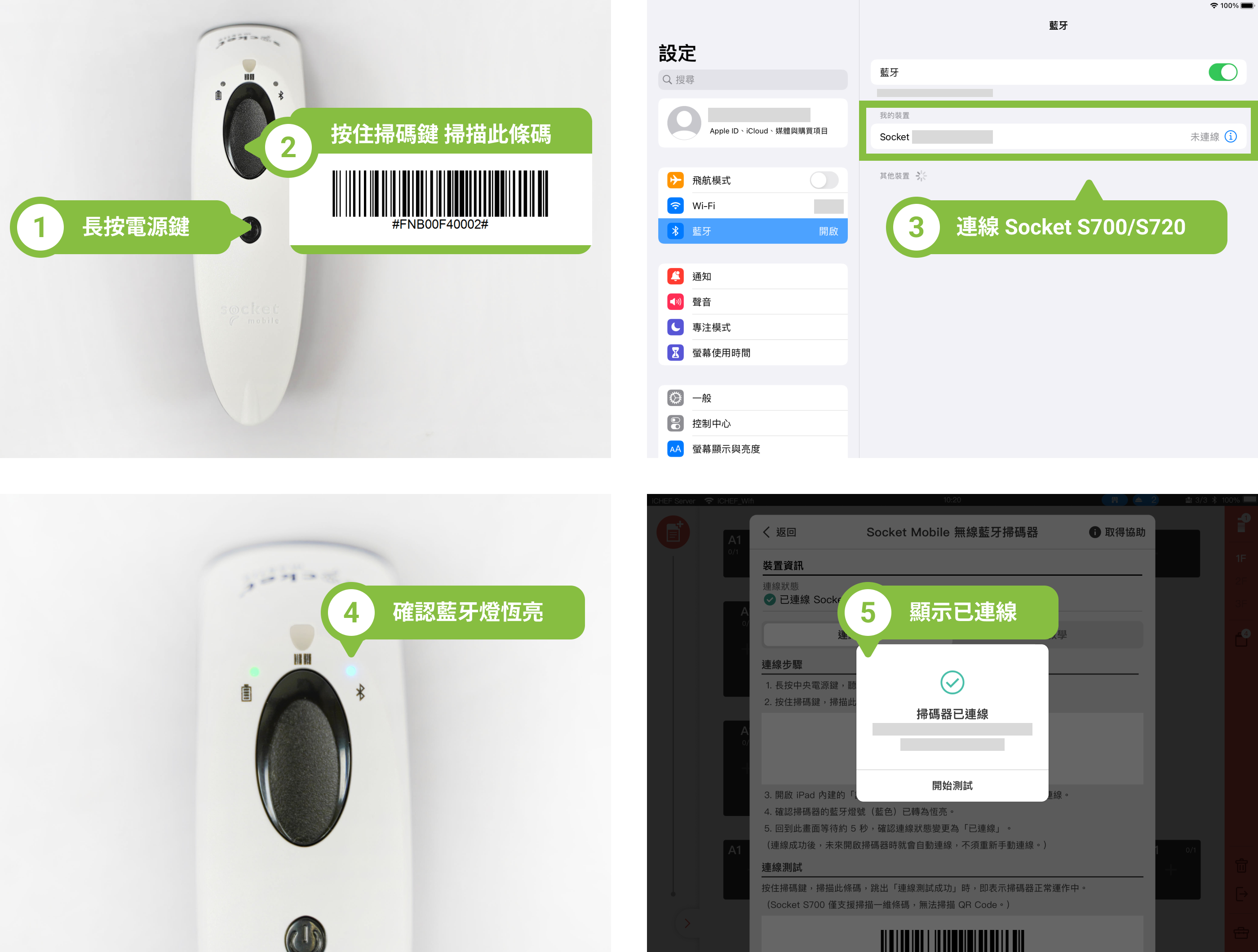
你可以繼續透過設定頁面中的連線測試,確認掃碼器已正常運作中。
連線成功後,未來同時開啟 iCHEF POS App 與掃碼器時就會自動連線,不須重新手動連線。
重置掃碼器
遇到連線失敗、更換 iPad 連線時,可透過重置掃碼器,重新與 iPad 連線。
- 步驟 1:進入 iPad 內建的「設定 > 藍牙」,在裝置中找到 Socket S700/S720,點擊右側的「i > 忘記此裝置設定」。
- 步驟 2:按住掃碼鍵,掃描此重置專用條碼,聽到音效聲後放開,掃碼器將自動關閉,完成重置。
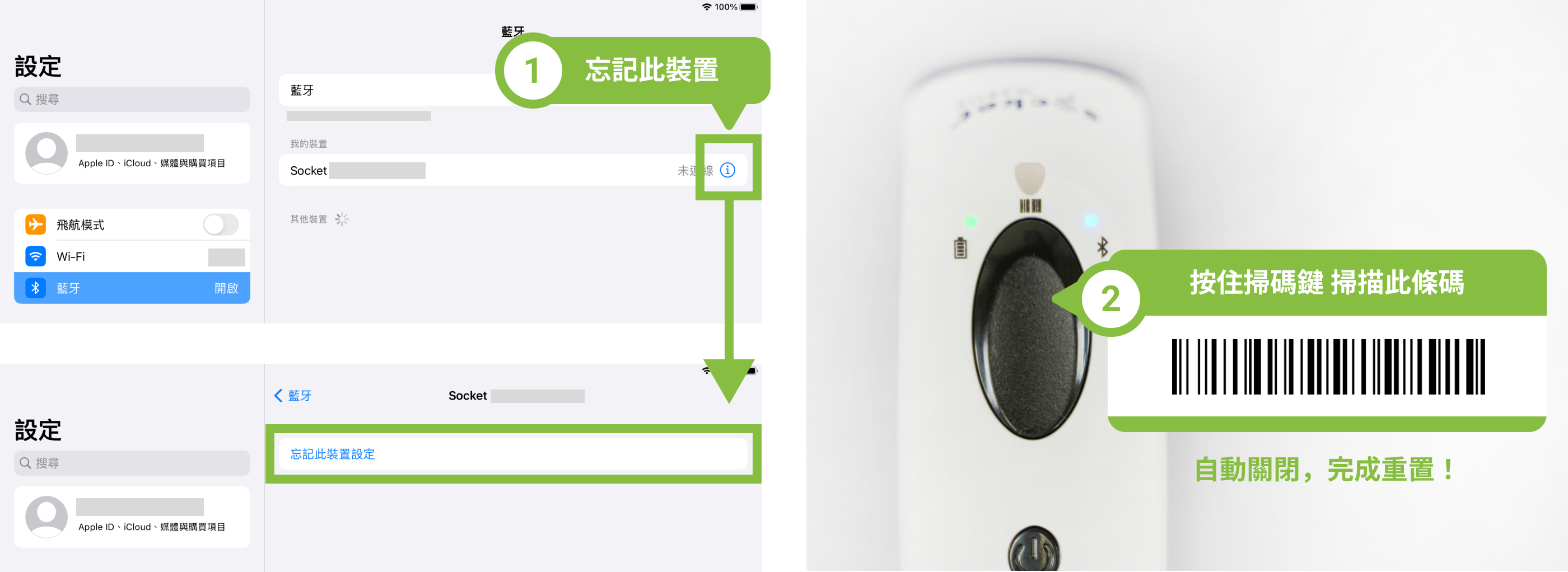
即可依照 連線教學步驟 重新連線。
掃碼器狀態與燈號
連線狀態
在 iCHEF POS App 上方的「系統狀態列」與「工具箱 > 裝置管理」皆可查看目前掃碼裝置連線狀態。
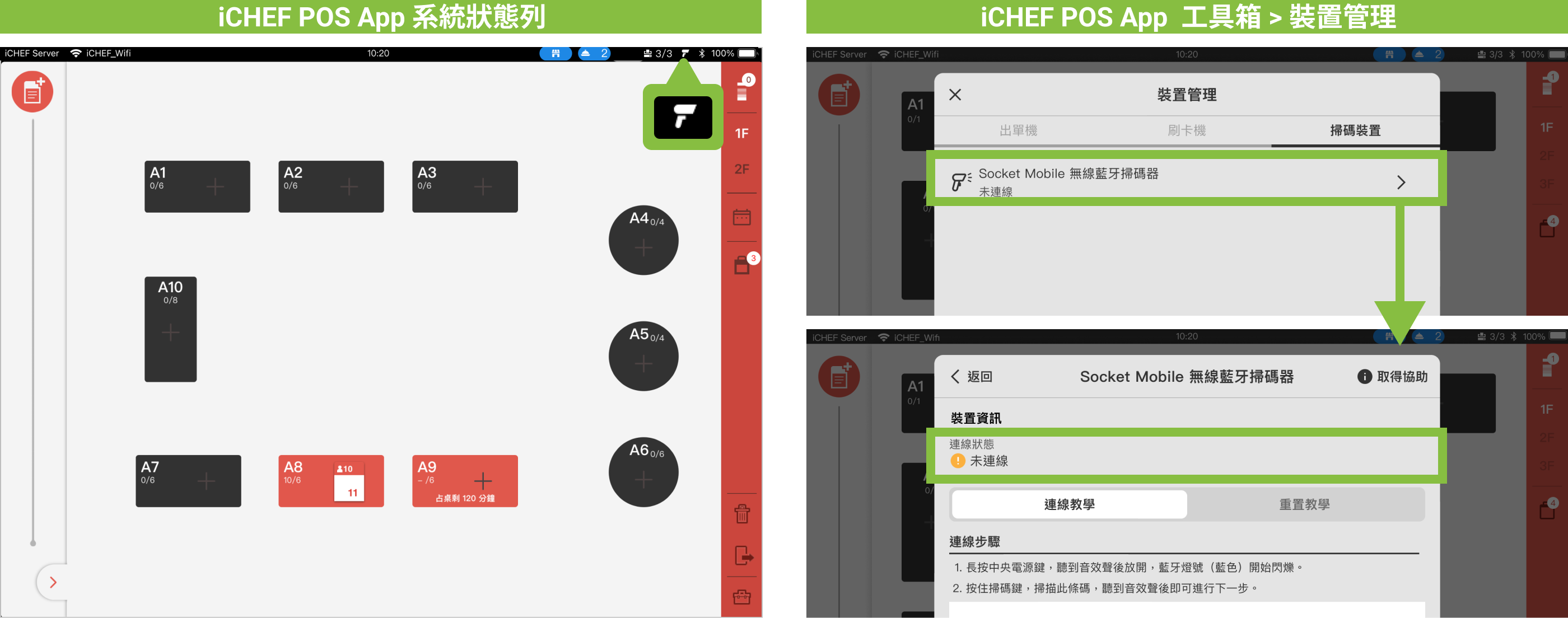
| 狀態 | 系統狀態列顯示 | 裝置管理狀態顯示 | 說明 |
|---|---|---|---|
| 未連線 |  |  | 尚未與 iPad 連線 |
| 已連線 |  |  | 已和 iPad 完成連線 |
已連線過但斷線時,可能原因如下,排解後掃碼器將自動連線:
- 掃碼器關機:請將掃碼器開機後,將會自動連線。
- 掃碼器和 iPad 距離過遠: 請將距離縮短在 100 公尺內。
- iPad 藍牙關閉:請確認 iPad「設定 > 藍牙」已開啟。
- 允許 iCHEF POS 取用藍牙開關關閉:請確認 iPad「設定 > iCHEF POS」取用藍牙已開啟。
燈號總覽
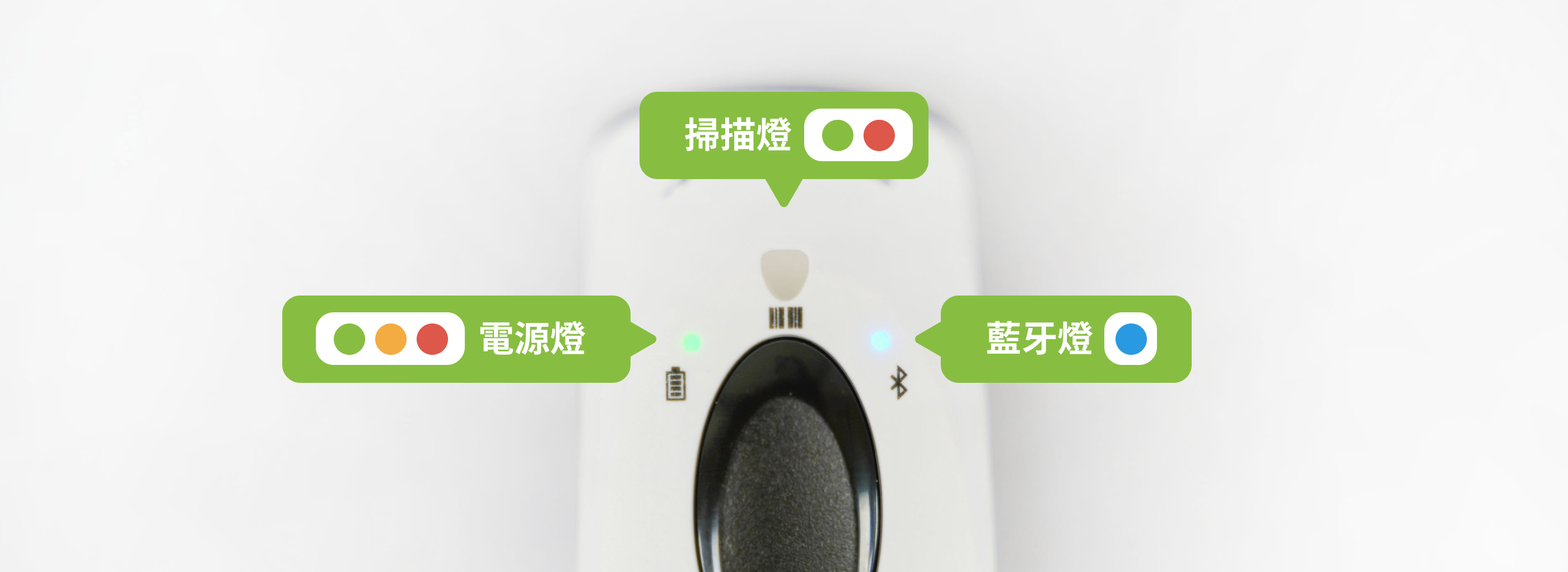
- 電源燈(插著電源線)
| 燈號 | 說明 |
|---|---|
| 黃燈|閃爍 | 充電中 |
| 綠燈|恆亮 | 已充飽 |
- 電源燈(未插電源線)
| 燈號 | 說明 |
|---|---|
| 綠燈|恆亮 | 電量 25 – 100 % |
| 黃燈|恆亮 | 電量 10 – 25 % |
| 紅燈|恆亮 | 電量 低於 10 % |
| 紅燈|閃爍 | 電量嚴重不足 |
- 掃描燈
| 燈號 | 說明 |
|---|---|
| 綠燈|閃 1 下 | 掃描成功 |
| 紅燈|閃 1 下 | 掃描失敗 |
| 紅燈|恆亮 | 開機中 |
- 藍牙燈
| 燈號 | 說明 |
|---|---|
| 無燈號 | 無連線 |
| 藍燈|每秒閃 1 下 | 進入配對模式,等待裝置連線 |
| 藍燈|每秒閃 2 下 | 正在連線中 |
| 藍燈|恆亮 | 已成功連線 |
開始使用
完成連線後,結帳時即可透過掃碼器掃描「載具條碼」與「行動支付付款碼」。
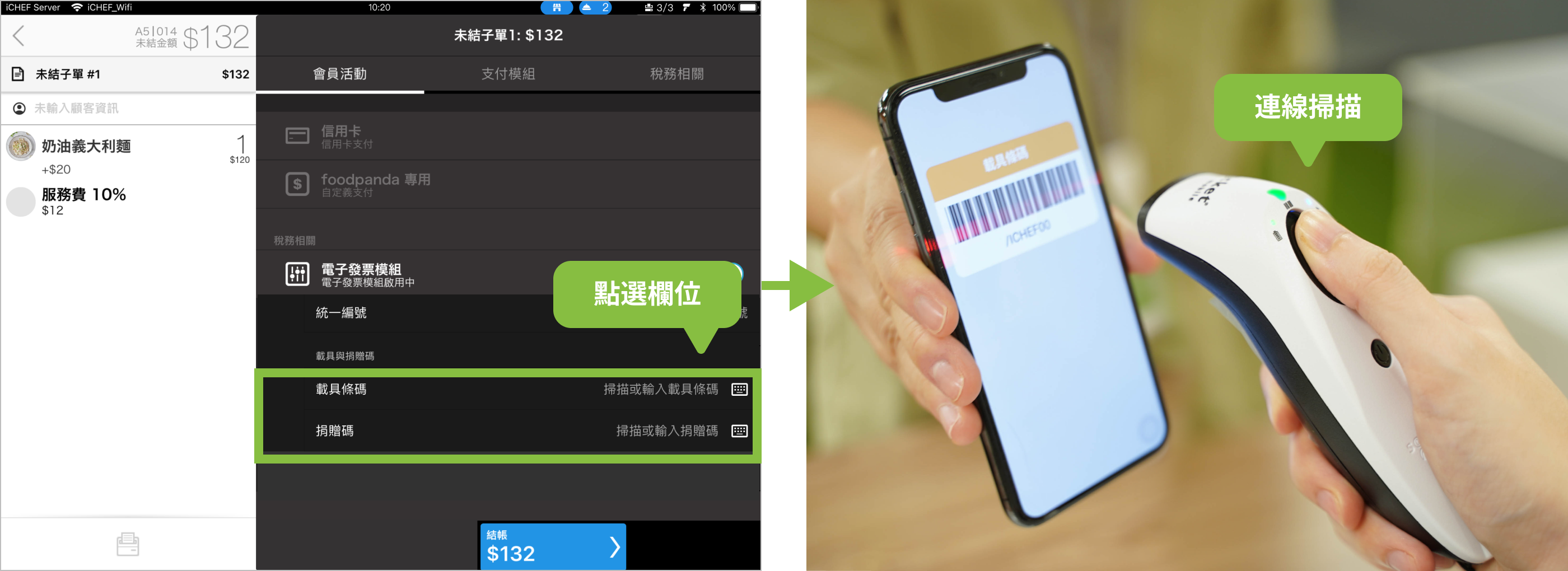
S700 僅支援掃描一維條碼,無法掃描 QR Code;S720 支援一維條碼與行動支付 QR Code。
查看連線畫面裝置資訊為 Socket S700 還是 Socket S720。
