
將 Global Payments 刷卡機與 iCHEF POS 完成連線後,結帳時選擇「Global Payments 支付模組」系統就會連動刷卡機收款,不用額外手動輸入金額,就能完成結帳。
使用須知
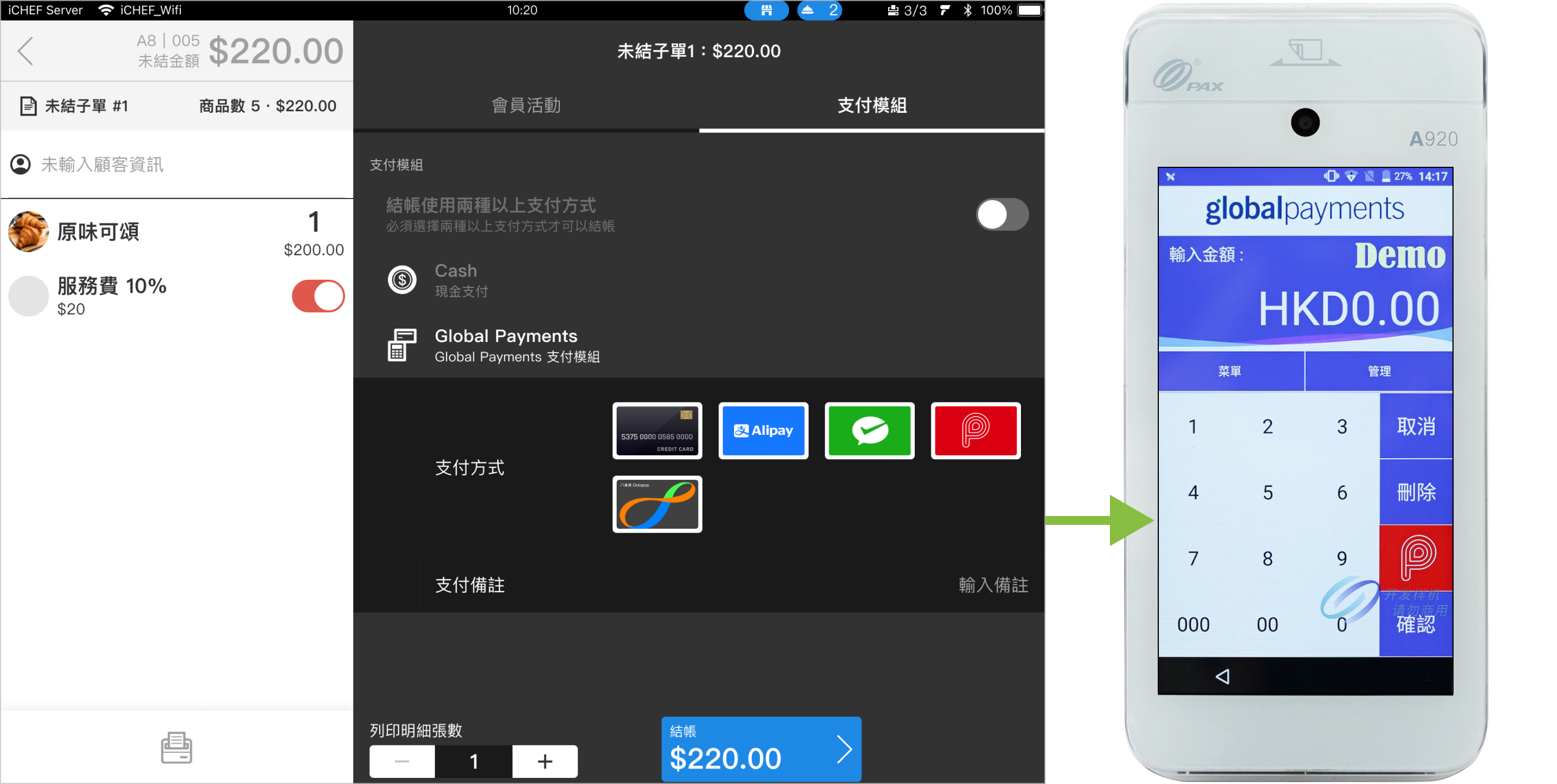
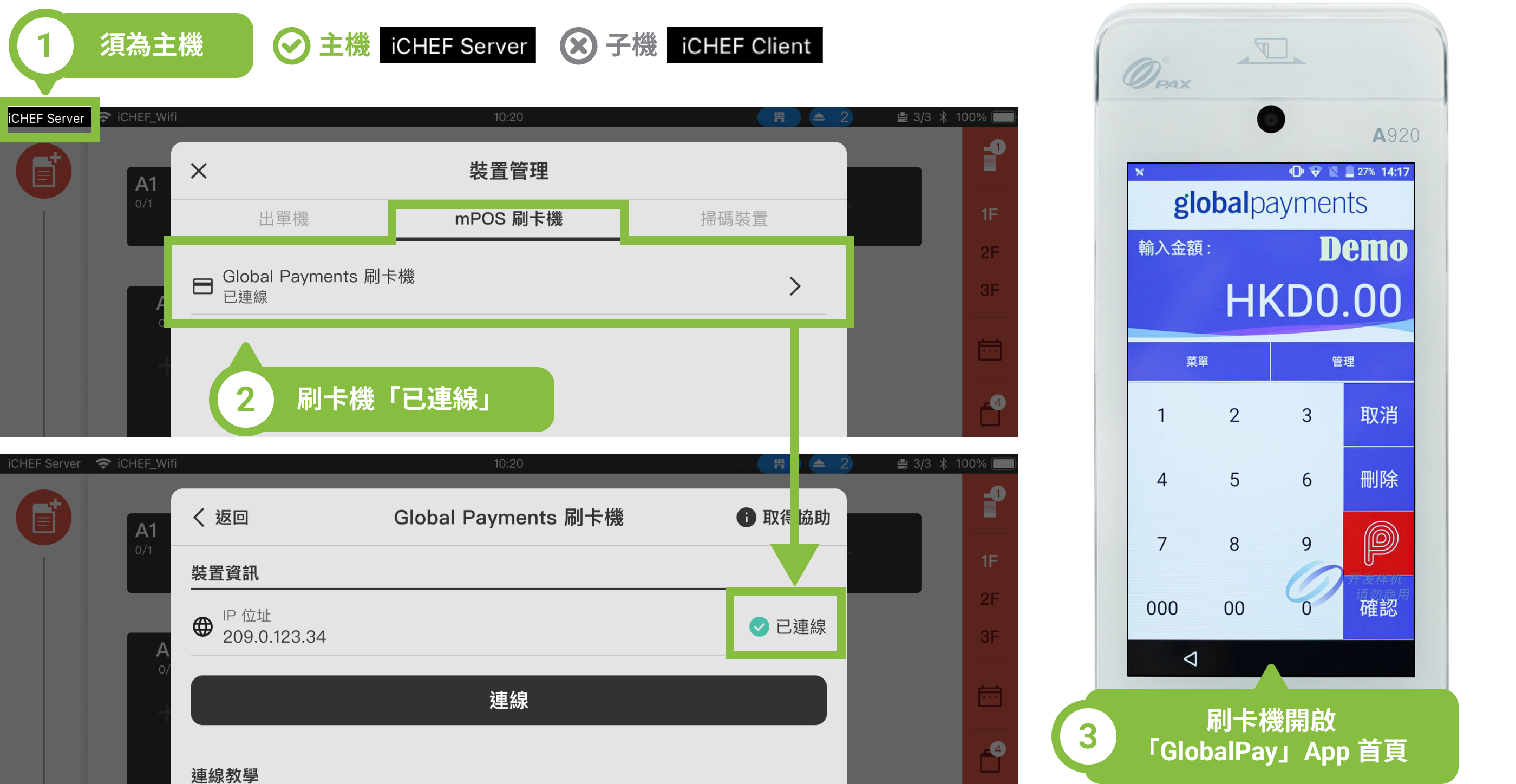
- iCHEF POS App 須使用主機 iPad 操作。
- iCHEF POS App 須完成刷卡機連線。
- Global Payments 刷卡機須開啟「GlobalPay」App 首頁。
- Global Payments 無法與其他支付混合使用。
結帳流程
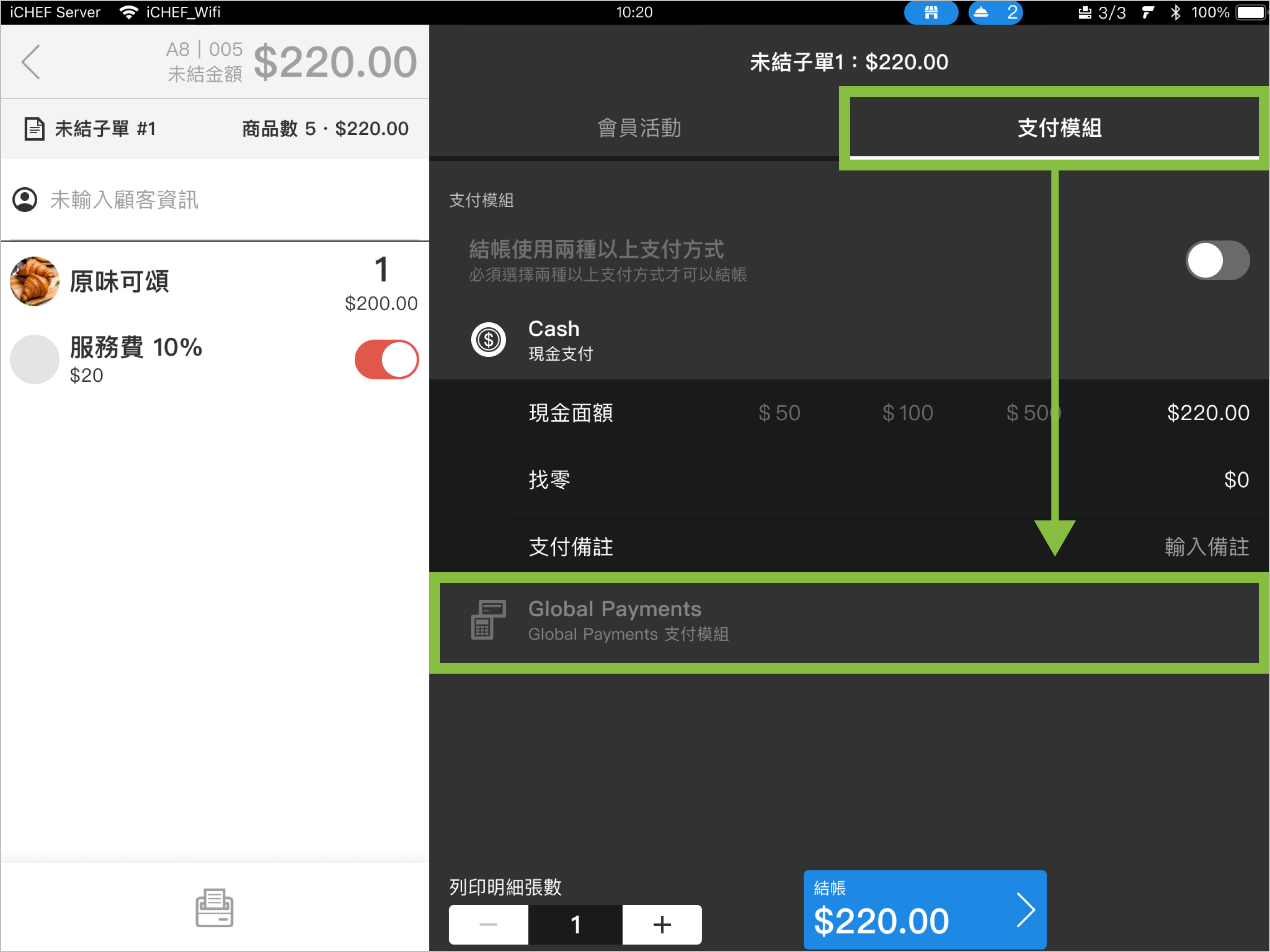
步驟 1:選擇支付模組
進入顧客單結帳頁面,即可在「支付模組」區域選擇「Global Payments 支付模組」。
步驟 2:選擇支付方式
依據消費者要使用的支付方式,點選對應的支付圖示後,滑動「結帳」按鈕 Global Payments 刷卡機就會自動切換收款方式。
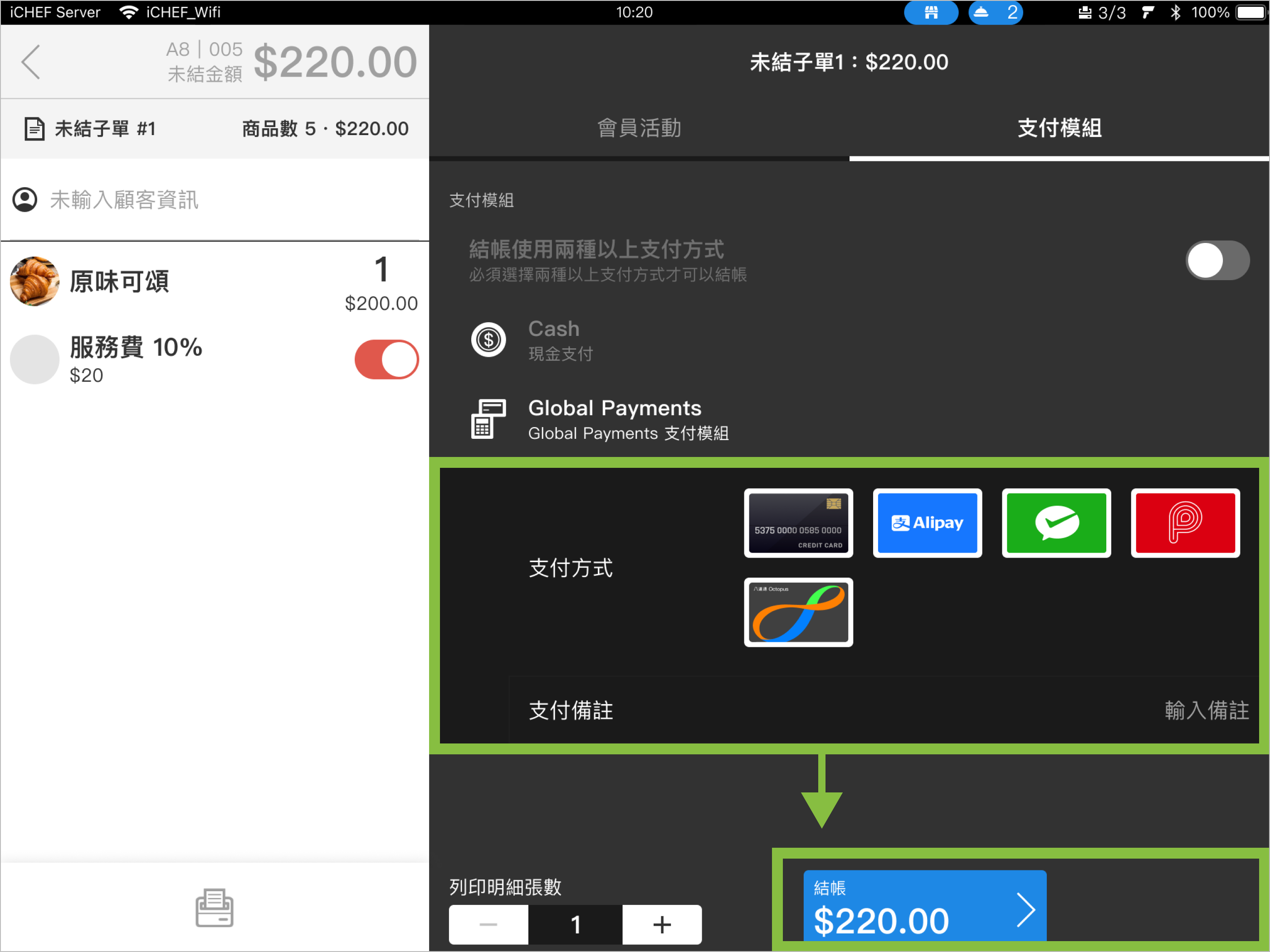
支付與收款方式對照說明如下:
| 支付圖示 | 支付方式/地區 | 香港 | 新加坡 | 收款方式 |
|---|---|---|---|---|
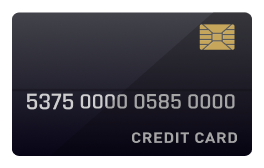 | 信用卡 | ✓ | ✓ | 可靠卡感應、插卡、刷卡 |
 | 支付寶 | ✓ | ✓ | 使用刷卡機鏡頭掃描消費者付款條碼 |
 | 微信支付 | ✓ | ✓ | 使用刷卡機鏡頭掃描消費者付款條碼 |
 | PayMe | ✓ | 請消費者掃描刷卡機上的付款條碼 | |
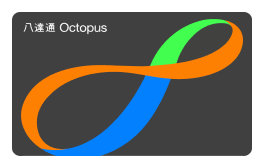 | 八達通 | ✓ | 請消費者將卡片或裝置靠近刷卡機感應 |

若要取消交易,改用其他支付方式結帳,請於刷卡機上操作。依據不同收款方式,可在畫面上點擊「X」或「 ◁ 」即可取消。
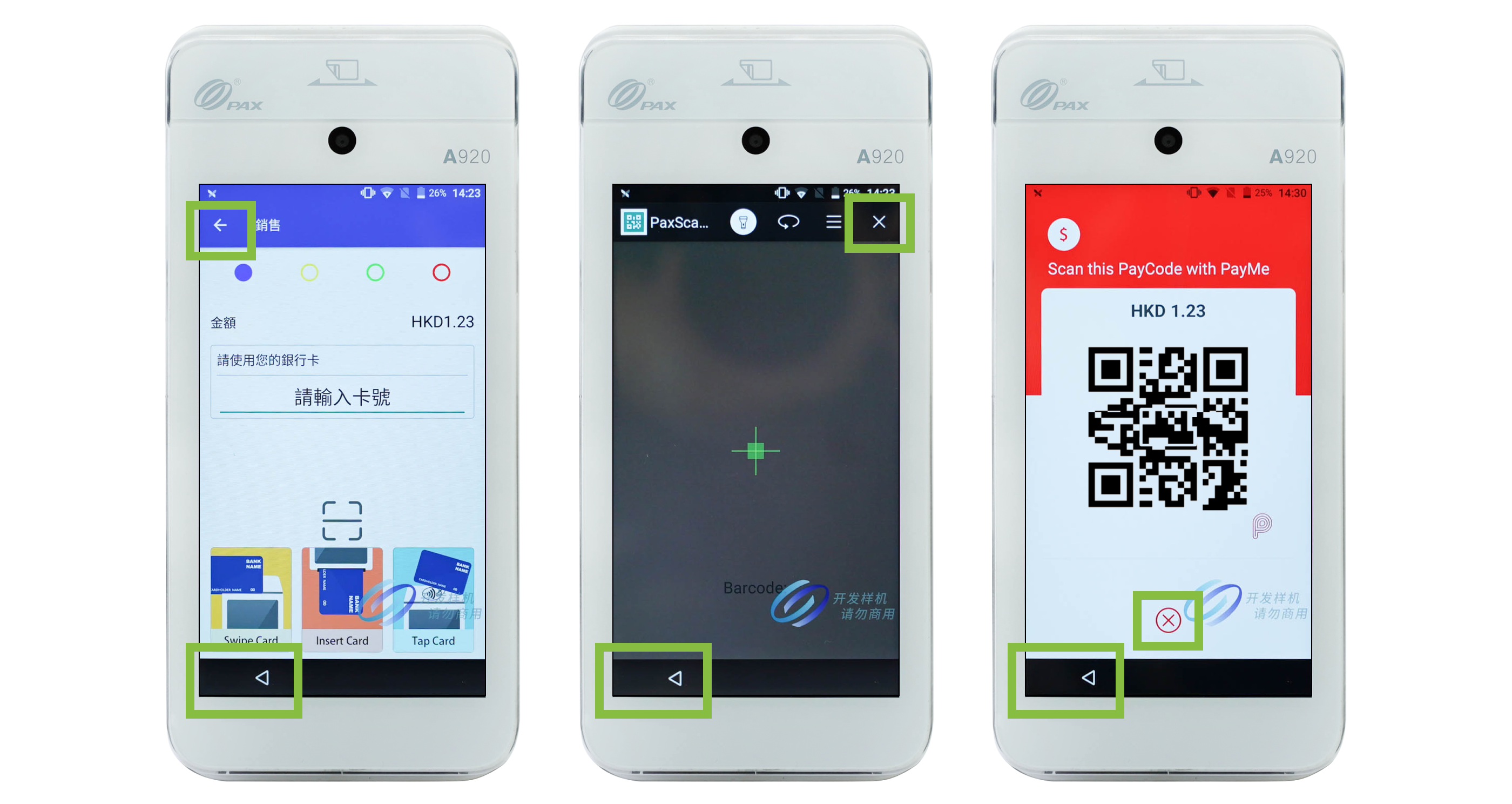
若刷卡機斷線,請重新確認連線狀態,或改由手動確認交易。
完成結帳!
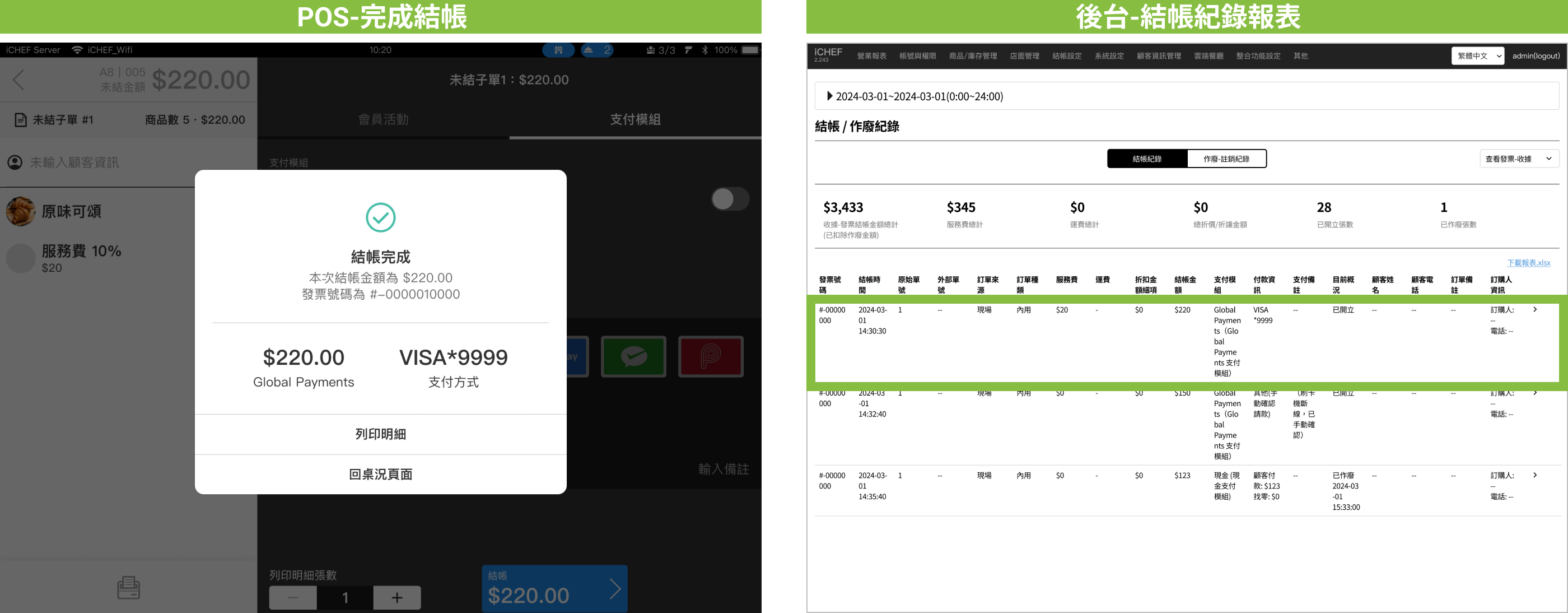
等待畫面出現「結帳完成」即完成!後台「結帳-作廢紀錄」報表也將同步紀錄。
作廢交易
完成後的交易若需要作廢,請準備原始單據後依序操作:
➤ iCHEF POS App 位置:工具箱 > 交易查詢與作廢
- 直接查看交易紀錄列表或輸入發票/收據號碼查詢。
- 進入單據資訊後點擊「作廢」,並確認作廢資訊。
- 作廢成功後,報表紀錄將同步更新為「已作廢」。

當遇到以下狀況,退款請與 Global Payments 客服聯繫:
– 刷卡機查無此筆交易時。(可能原因為刷卡機已完成結算)
– 此筆交易為手動確認時。
查看人工退款/作廢須知