
雲端餐廳網站上的商品來源皆為 POS 的 商品/庫存管理 > 商品管理,可選擇商品上架至「外帶訂餐」與「內用掃碼點餐」網站。
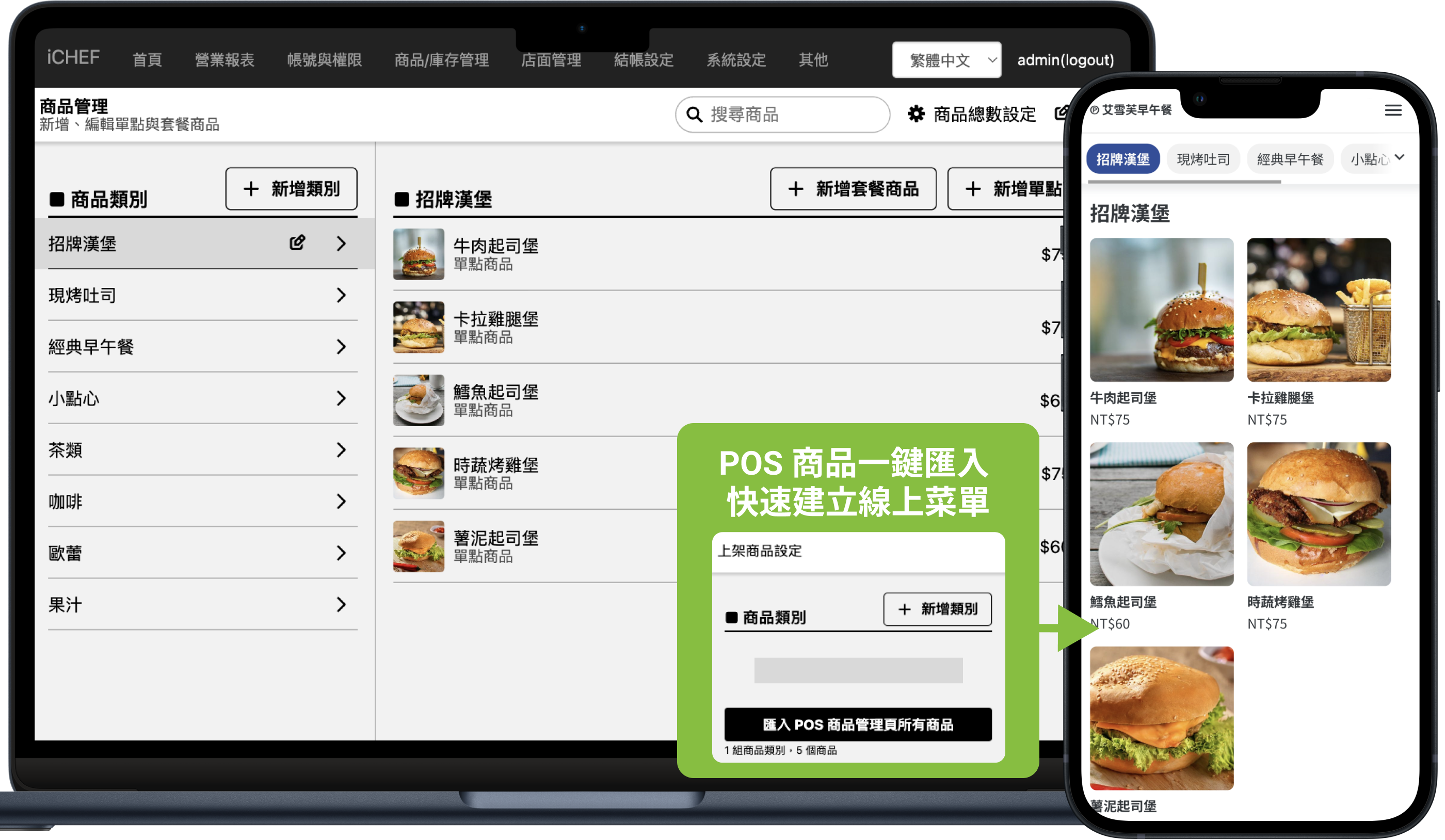
請依據要使用的功能前往後台,並依照下方步驟操作:
➤ 後台位置:商品/庫存管理 > 菜單頁設定 > 雲端餐廳 外帶/外送訂餐
➤ 後台位置:商品/庫存管理 > 菜單頁設定 > 雲端餐廳 內用掃碼點餐

➊ 上架商品&設定供應時段
你可以選擇一鍵匯入所有商品,或新增類別後,再手動選擇要上架的商品。並為商品類別指定供應時段,系統將在「營業時間」內,依照「供應時段」顯示指定在此時段上的「商品類別」。
一鍵匯入
- 進入對應功能區塊的「上架商品設定」,點擊「匯入 POS 商品管理頁所有商品」,即可直接匯入所有 POS 的類別與商品。
- 完成匯入後,請編輯「商品類別」指定「供應時段」。

手動選擇
- 新增類別,並選擇「供應時段」。
- 點擊「上架商品」按鈕,選擇商品上架(每個商品僅能上架至一個商品類別)。
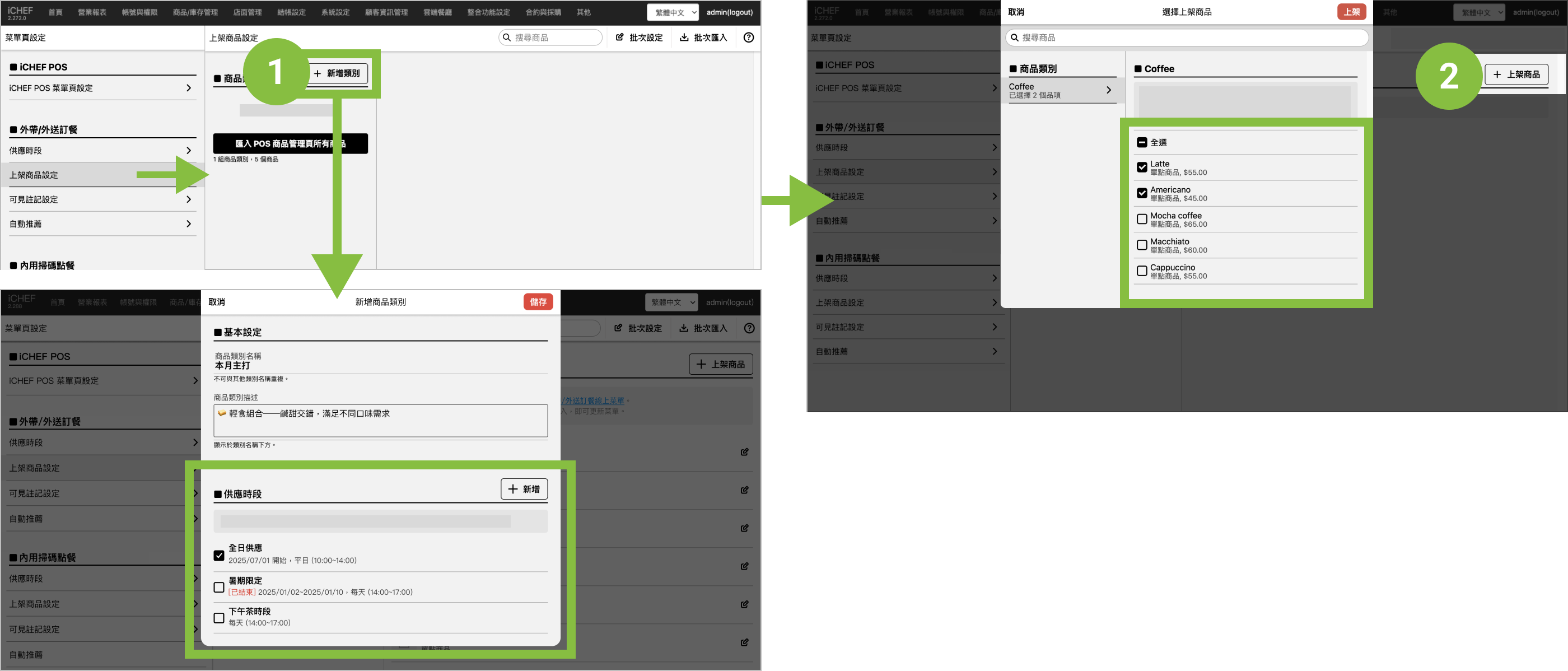
系統將在「營業時間」內,依照「供應時段」顯示指定在此時段上的「商品類別」。
- 營業時間:
- 外帶訂餐:依後台 店家營業資訊 > 營業時間設定 為準。
- 內用掃碼點餐:後台無營業時間設定, 自動視為每天/全日供應。
- 訂位預先點餐(TW):依後台 訂位規則 > 可預約用餐時段 為準。
- 供應時段:商品/庫存管理 > 菜單頁設定 中的「供應時段」設定。
- 商品類別:商品/庫存管理 > 菜單頁設定 中的「上架商品」設定。

點擊商品類別名稱旁的「編輯」圖示,除了可以編輯商品的名稱、供應時段外,也可以為該類別增加專屬的介紹說明,文字、Emoji 都支援,隨你輸入!套用後,消費者就能在雲端餐廳上看到該類別的介紹。

完成上架後你可以針對網站上的以下資訊調整顯示內容,給消費者更完整、更吸睛的內容:
- 商品名稱:僅更改網站上的顯示名稱,報表仍以商品管理中名稱為主。
- 商品描述:將顯示在商品名稱下方,讓消費者了解更多商品說明。
- 商品圖片:商品與套餐子項目皆可為線上菜單調整圖片。
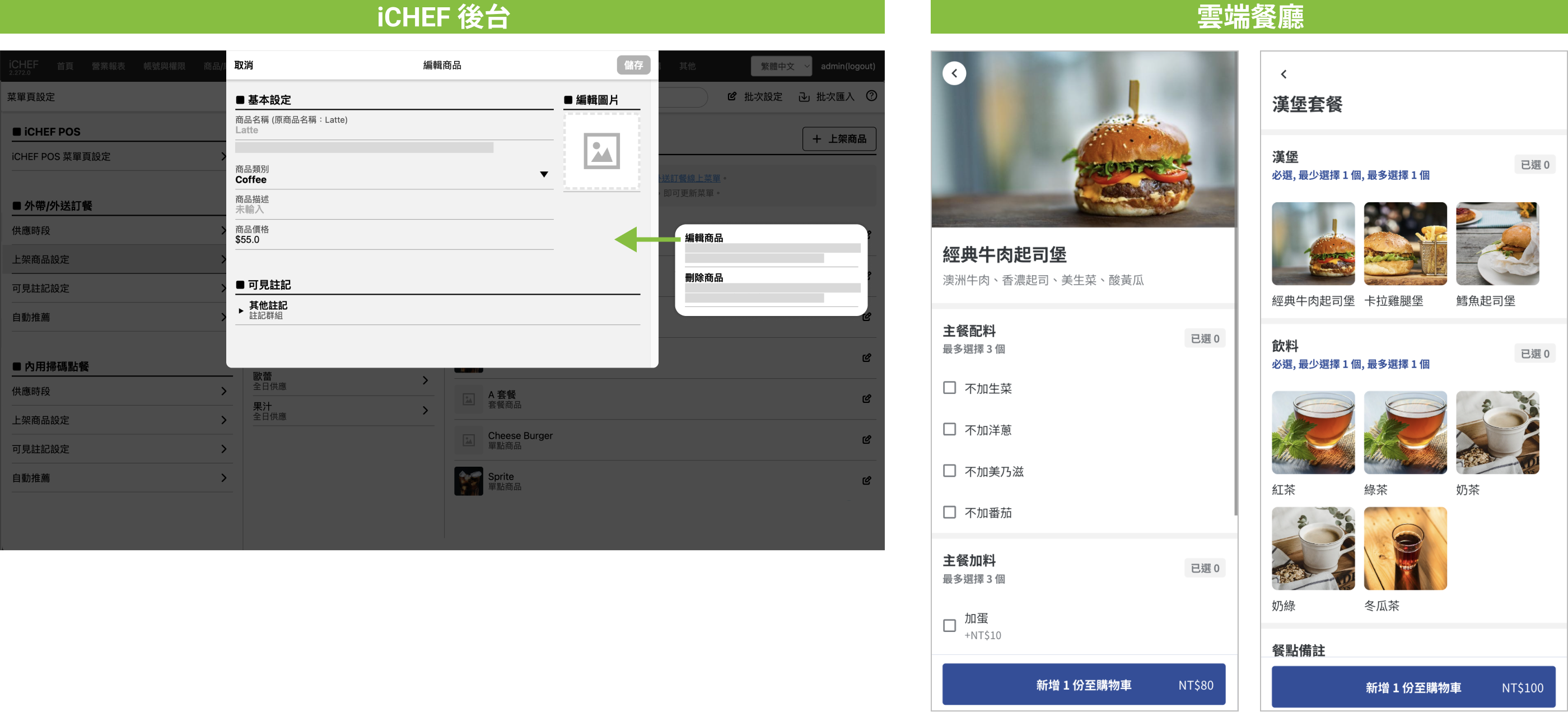
– 商品價格須與 POS 相同,若有不同金額需求,請至 商品管理 新增商品後,上架至雲端餐廳。
– 若要將商品從網站下架,請點擊編輯符號,選擇「刪除商品」,此操作不會連動刪除 POS 商品。
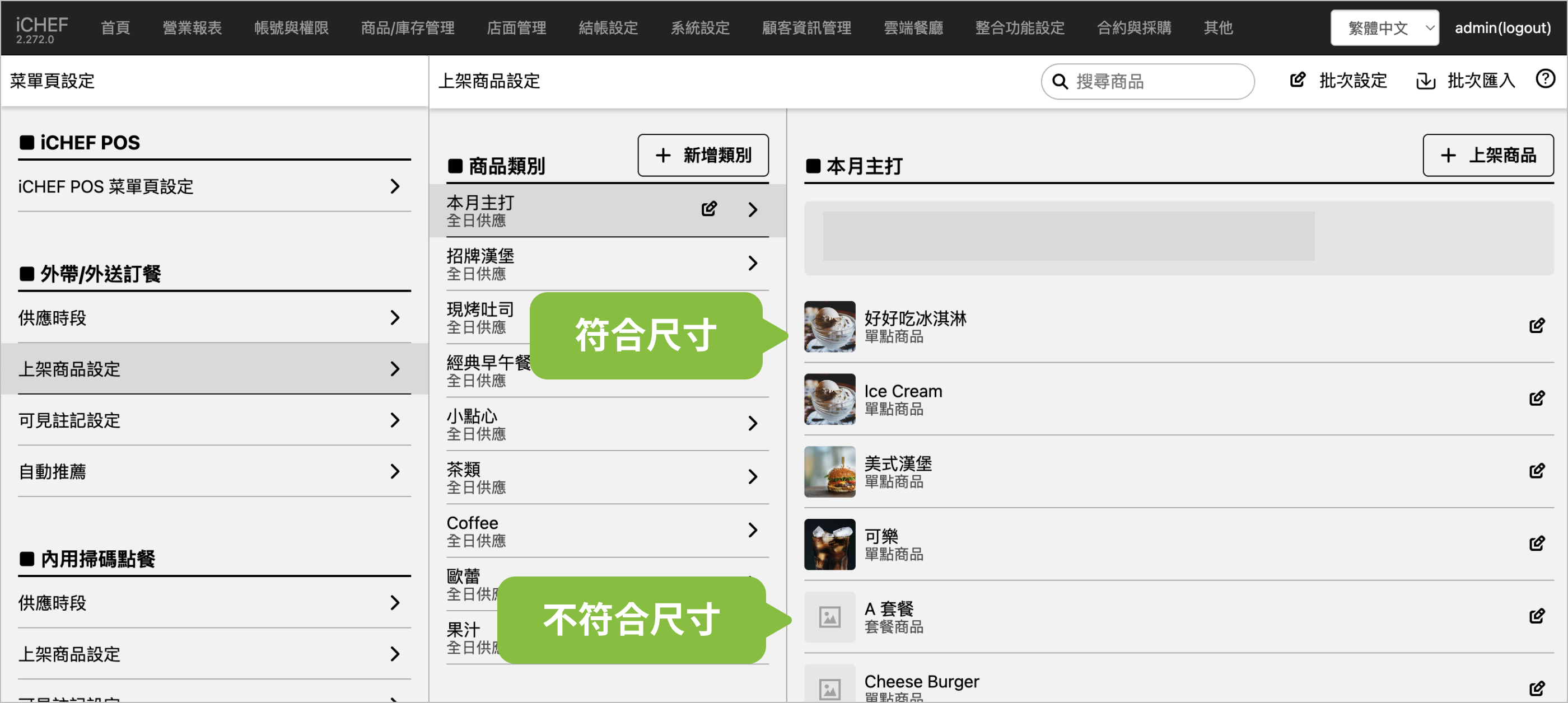
當 POS 商品圖片與雲端餐廳的適用尺寸不同,當 POS 商品管理的圖片尺寸不適用於雲端餐廳時,商品圖片將不匯入,請編輯商品重新上傳。
圖片適用尺寸:750 x 750 px 以上
- 符合尺寸:將同步匯入商品圖片。
- 不符合尺寸:將預設為空白,請重新上傳。
右上方的「批次匯入」功能,建議使用於全部菜單要更新時。此操作將直接取代上架中的所有商品,且無法復原,請再次確認。
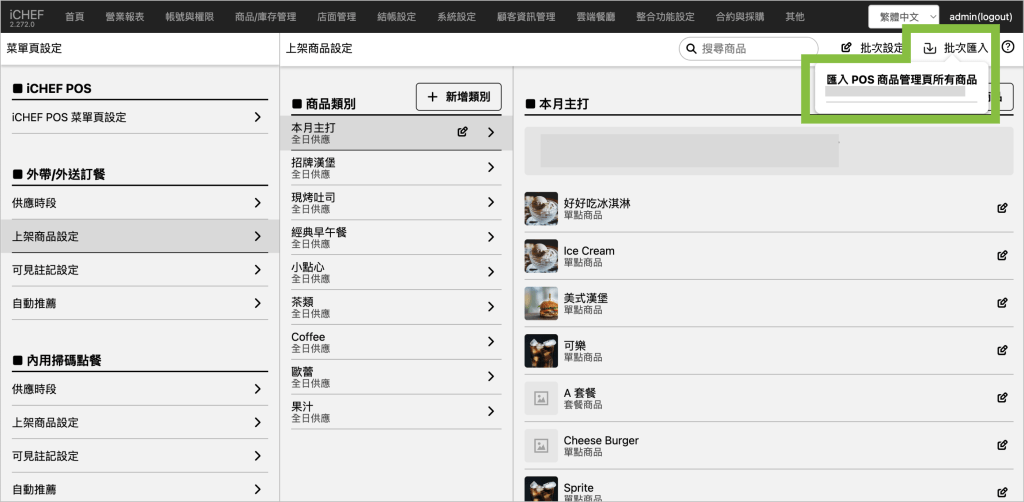
批次匯入的商品,將自動指定在第一個供應時段。
➋ 確認可見註記
進入對應功能的「可見註記設定」分頁後,即可看到註記已自動帶入。「勾選」的註記,消費者就可以在網站上選擇。

➌ 調整商品排序
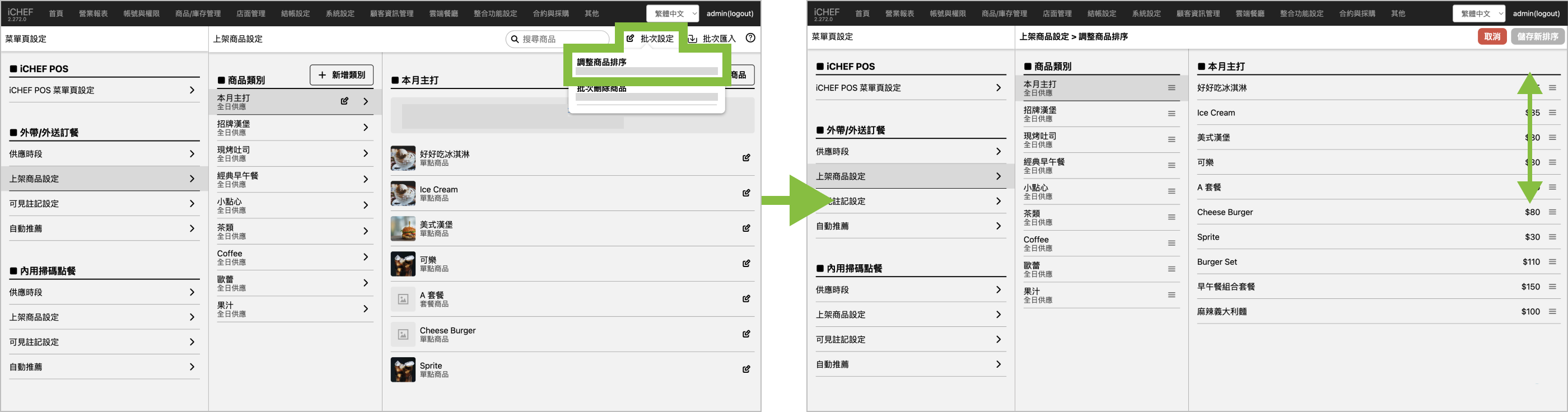
點擊右上「批次設定 > 調整排序」,即可拖曳類別與商品調整排序,網頁將依此排序顯示。讓你的主推商品優先顯示 !提高消費者選擇機會。
➍ 檢查線上菜單
設定完商品後,請將 iCHEF POS App「套用新設定檔登入」,就能立即查看網站上的最新菜單!
- 外帶/外送訂餐:前往 雲端餐廳 > 外帶訂餐 點擊訂餐網址即可查看。
- 內用掃碼點餐:前往 雲端餐廳 > 內用掃碼點餐 > 桌位 QR Code 下載任一桌卡,掃描即可查看。
