
內用掃碼點餐的「訂單 QR Code」專屬於每組客人,支援多人掃描、同步點餐!在 iCHEF POS App 內用開單後,即可由出單機列印,建立一張新訂單。
QR Code 將在訂單出店時自動失效,無法繼續點餐,因此不用擔心惡意下單或別組客人下錯單。

請至 App Store 將 iCHEF POS 更新到最新版本後,套用新設定檔,即可使用最新功能。
內用開單就能印
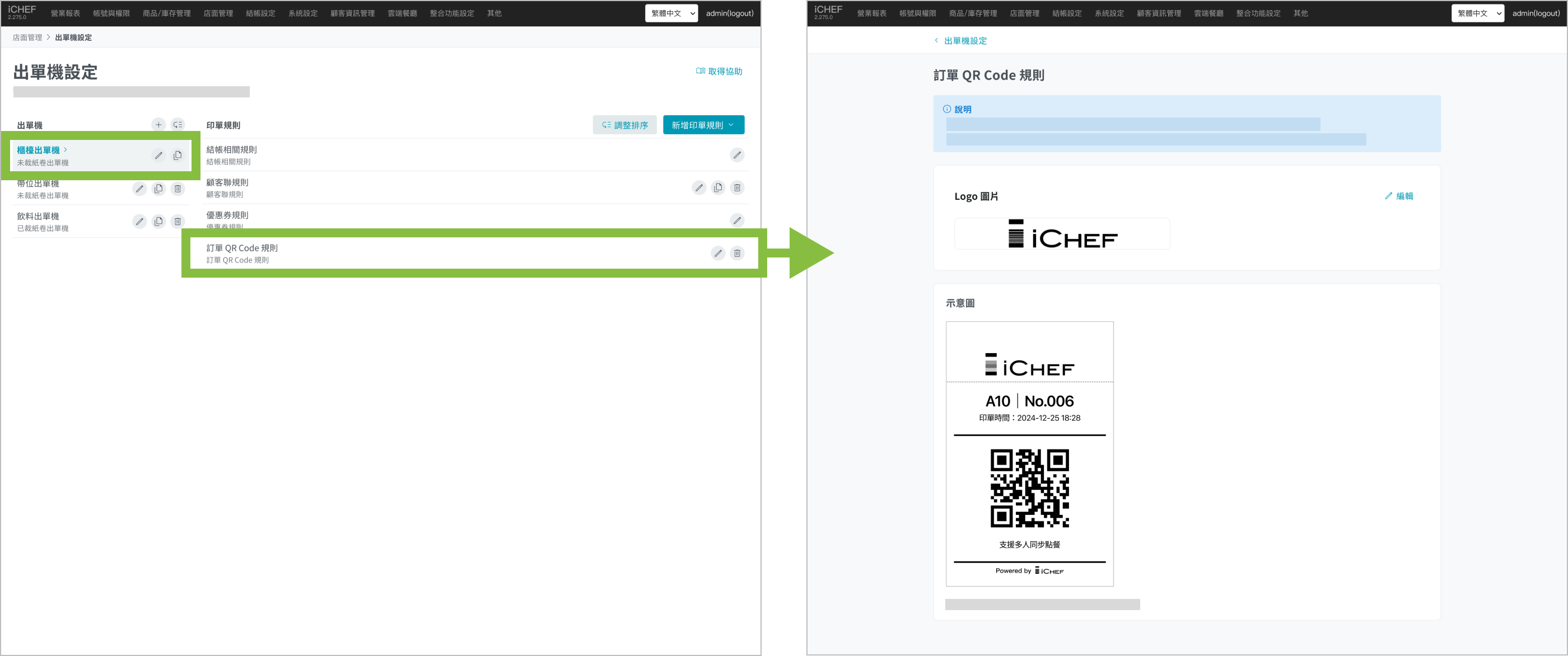
有開通內用掃碼點餐功能時,後台 店面管理 > 出單機設定 會自動新增「訂單 QR Code 規則」,並放在預設的櫃檯出單機(不可刪除的出單機)。
內用開單後,即可列印訂單 QR Code 供消費者掃描使用!
手動列印
當版本已更新且完成套用新設定檔時,就可以開始透過手動的方式在點餐頁左下方的「⋯」中,列印訂單 QR Code。
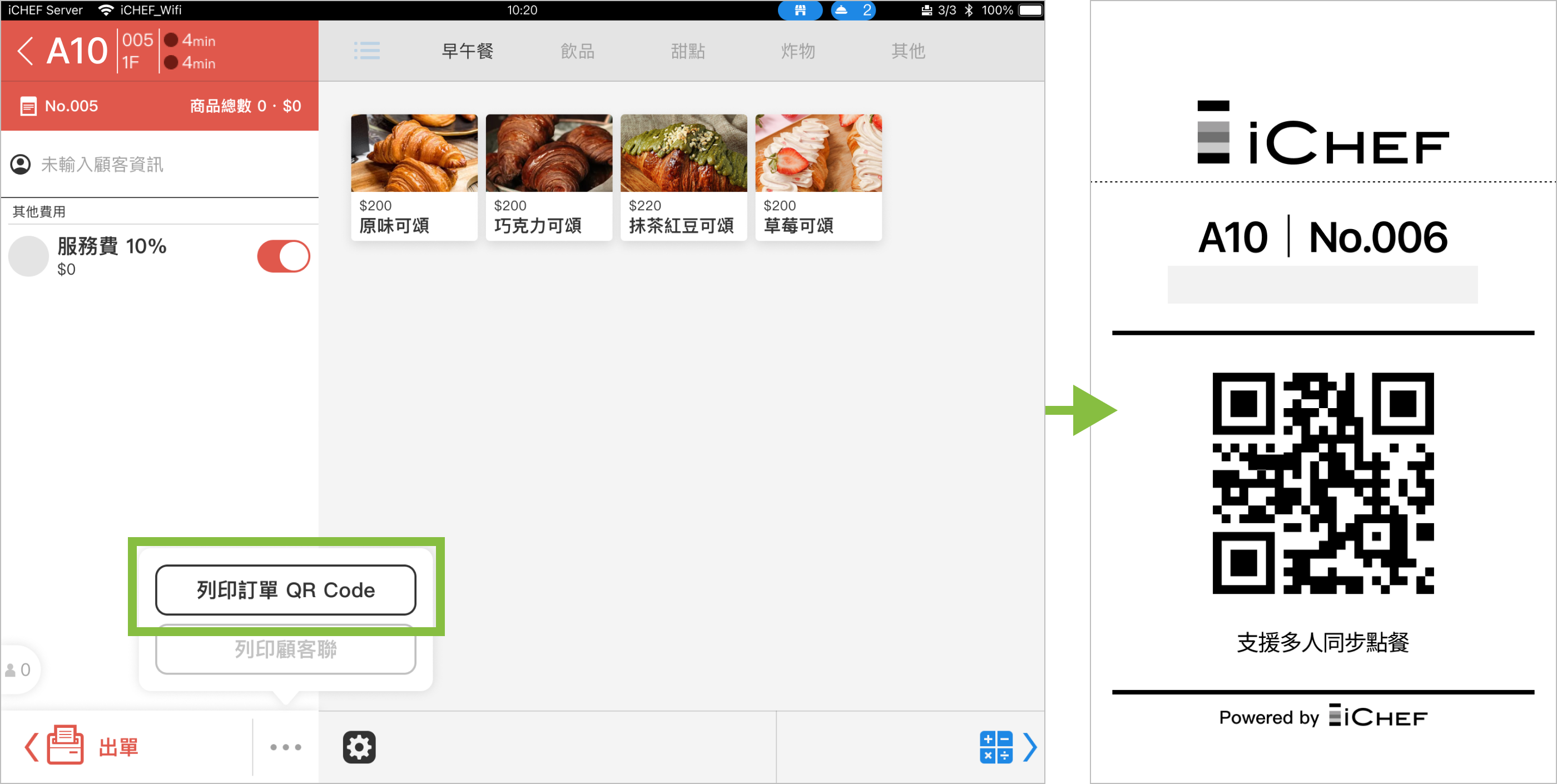
消費者離店前,若單據不小心損毀或遺失時,仍可透過此方式補印給消費者。訂單內容將繼續累計,不會另開訂單。
自動列印
由 iCHEF POS App 或 iCHEF 後台,皆可開啟自動列印,內用開單時,出單機就會直接印出訂單 QR Code,省下手動操作的時間,營運更有效率!
➤ iCHEF POS App 位置:工具箱 > 線上點餐功能設定 > 雲端餐廳 – 內用
➤ 後台位置:雲端餐廳 > 內用掃碼點餐 > 訂單 QR Code

新增步驟:
- 選擇出單機
- 新增印單規則
- 選擇「訂單 QR Code 規則」

「訂單 QR Code 規則」至少要新增在一台出單機中,才能列印。且只能新增在未裁紙卷出單機。
設定完成後,請將 iCHEF POS App「套用新設定檔登入」,即可前往 工具箱 > 裝置管理 配對出單機。

每組客人專屬訂單
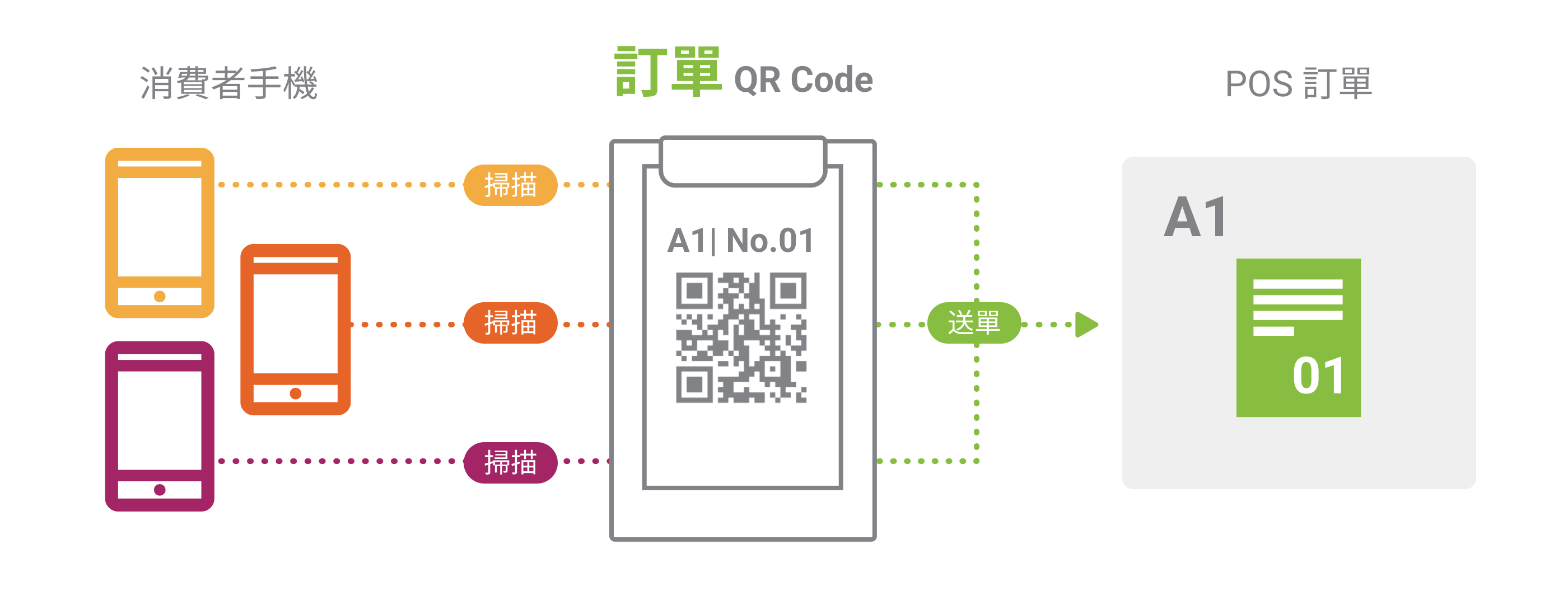
訂單 QR Code 專屬於每組客人,為獨立的一張訂單,出店後自動失效。因此不論幾個裝置掃描、送單或加點,內容皆會合併在同張訂單。
多人同步點餐
消費者加入訂單時可輸入自己的暱稱,讓同行朋友可以互相看到點餐內容,用手機點餐也能互動不減分!(了解更多消費者操作)

| 桌位 QR Code | 訂單 QR Code | |
|---|---|---|
| 列印形式 | 桌卡 | 單據 |
| 使用說明 | 可固定放置於桌位,讓多組客人重複使用。 | 現場為每組客人列印專屬的 QR Code 單據。 |
| 列印位置 | iCHEF 後台會依「桌位」生成對應的 QR Code 桌卡。 下載檔案並列印,即可固定放置在桌位。 | iCHEF POS App 會在內用開單後,依「訂單」生成對應的 QR Code。 即可從店內出單機直接列印。 |