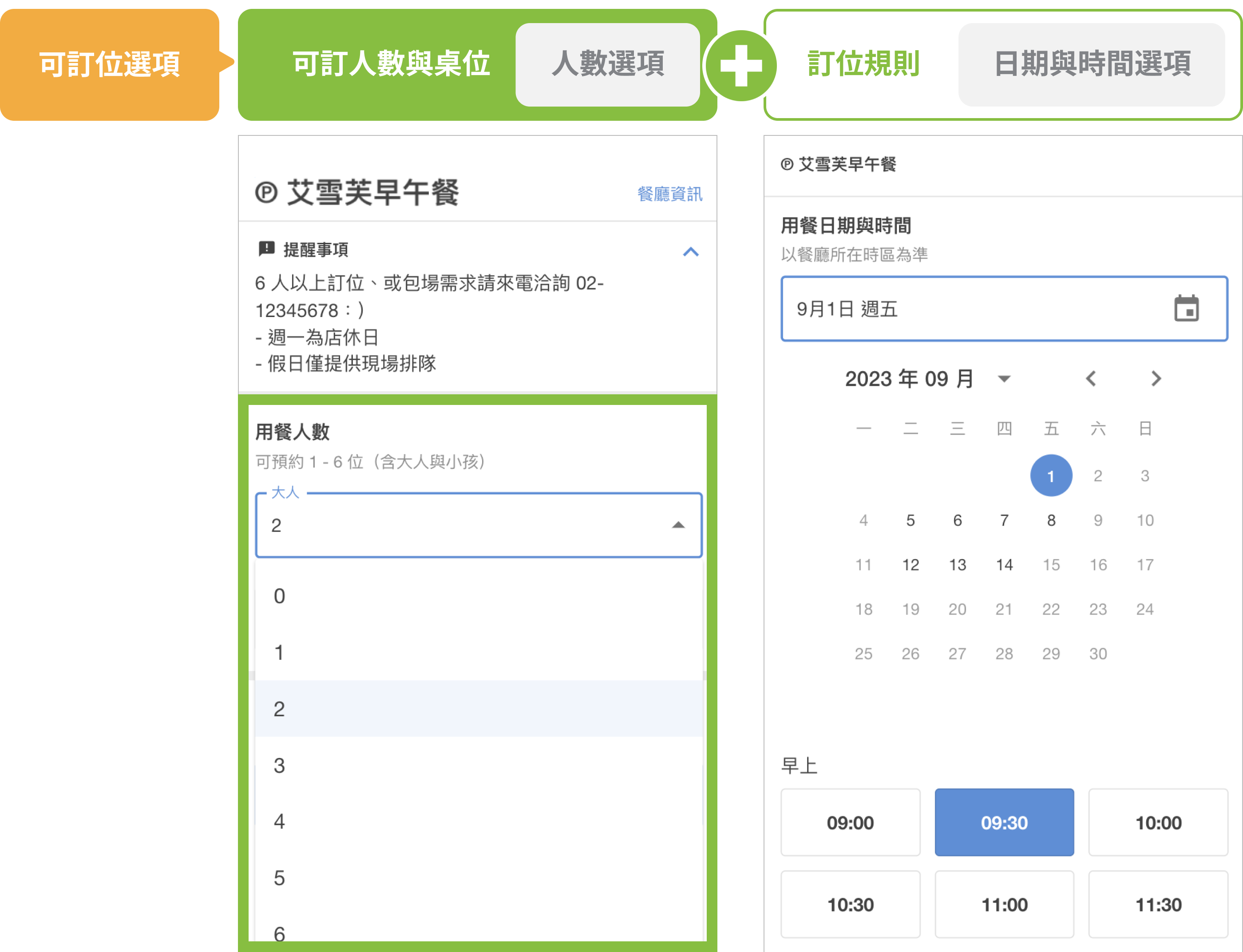
使用線上訂位,要讓消費者自己也能「訂對時間」、「訂對人數」,只要將 iCHEF 後台的「可訂人數與桌位」和「訂位時間與規則」設定好,系統就會照你的規則,開放選項給消費者。
本篇將說明如何設定「可訂人數與桌位」,以提供消費者可選擇的用餐人數範圍,系統也將依此規則幫你分配桌位,不怕人數超收。
➤ 後台位置:雲端餐廳 > 訂位管理 > 可訂人數與桌位
一、基本設定
影響「可訂人數與桌位」的三大基本設定如下:

❶ 桌位與座位數
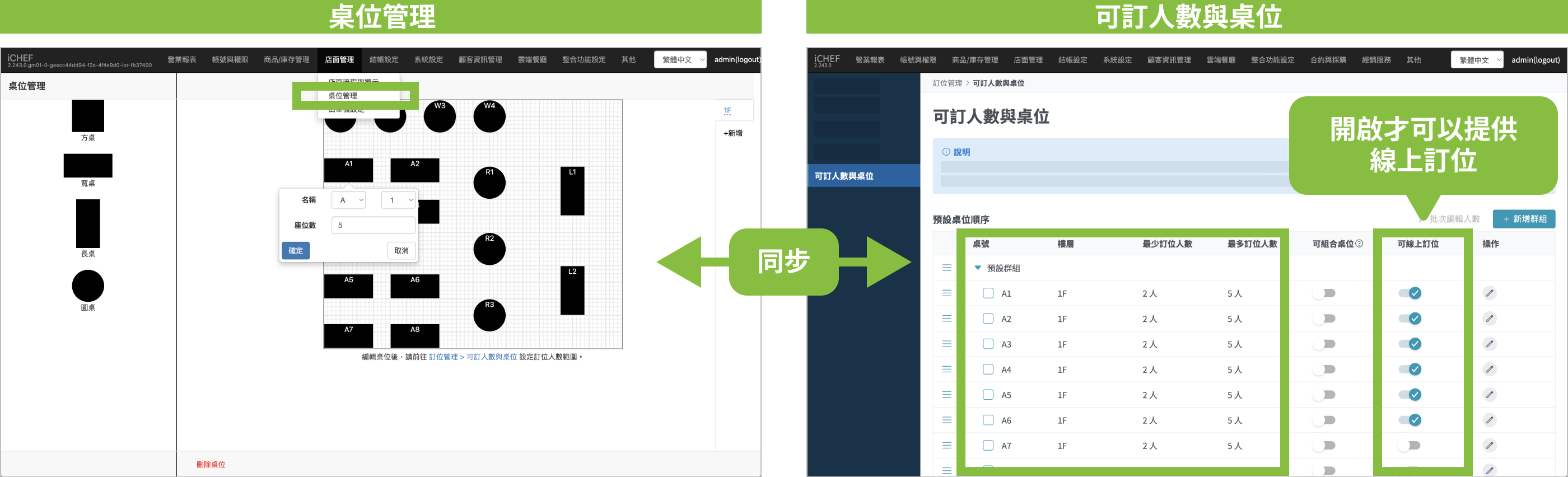
桌號、樓層、座位數,會同步你的 桌位管理 設置,所有桌位預設為「不開放」線上訂位,須開啟此設定才可以提供線上訂位。
若有部分桌位想保留給現場,則可以關閉「可線上訂位」。
設定完成後:
– 訂位網站:已自動更新,消費者可以開始預訂更新後的桌位。
– POS 桌況頁:請將店內 iCHEF POS App 「套用新設定檔登入」,即可更新座位數。
– 新增的桌位會預設排序在列表最後面。
❷ 可訂位人數
消費者在訂位網站上可選擇的訂位人數範圍,是由後台設定的「最少訂位人數」與「最多訂位人數」組成。
- 最少訂位人數:可獨立在此頁面調整。
- 最多訂位人數:為該桌位設定的「座位數」,調整人數時將同步 桌位管理 設置。
修改方式:
- 逐一編輯人數:點擊該桌位後方操作中的編輯鍵,即可修改單張桌位的人數。
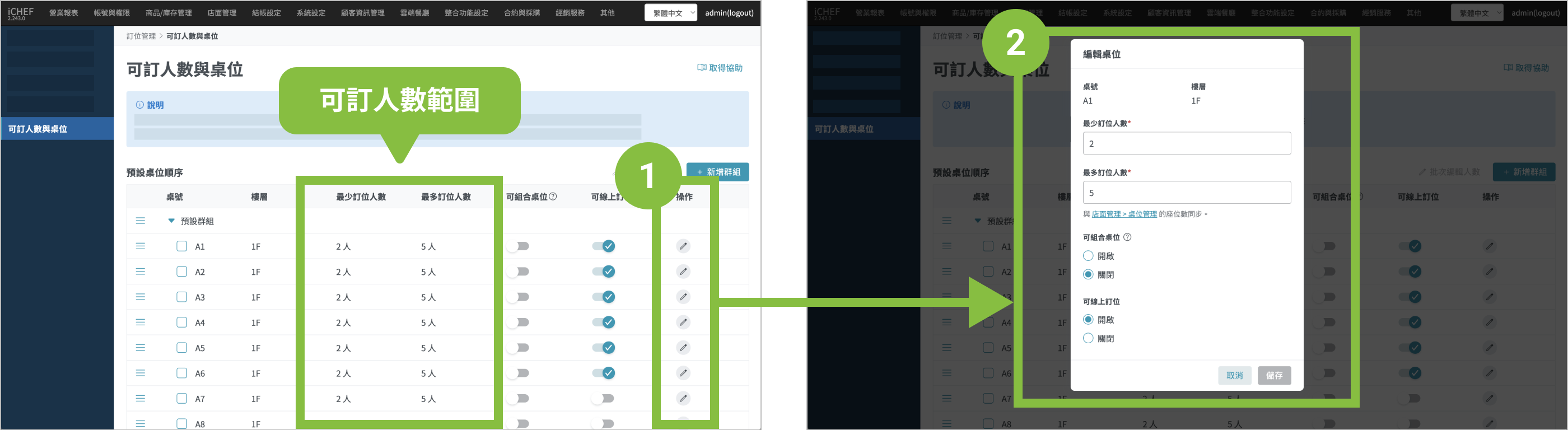
- 批次編輯人數:勾選桌位,點選右上方的「批次編輯人數」按鈕,即可一次修改多張桌位的人數。

設定完成後:
– 線上訂位網站:已自動更新,消費者可以開始預訂更新後的人數。
– POS 桌況頁:請將店內 iCHEF POS APP 「套用新設定檔後登入」,即可更新座位數。
❸ 桌位群組
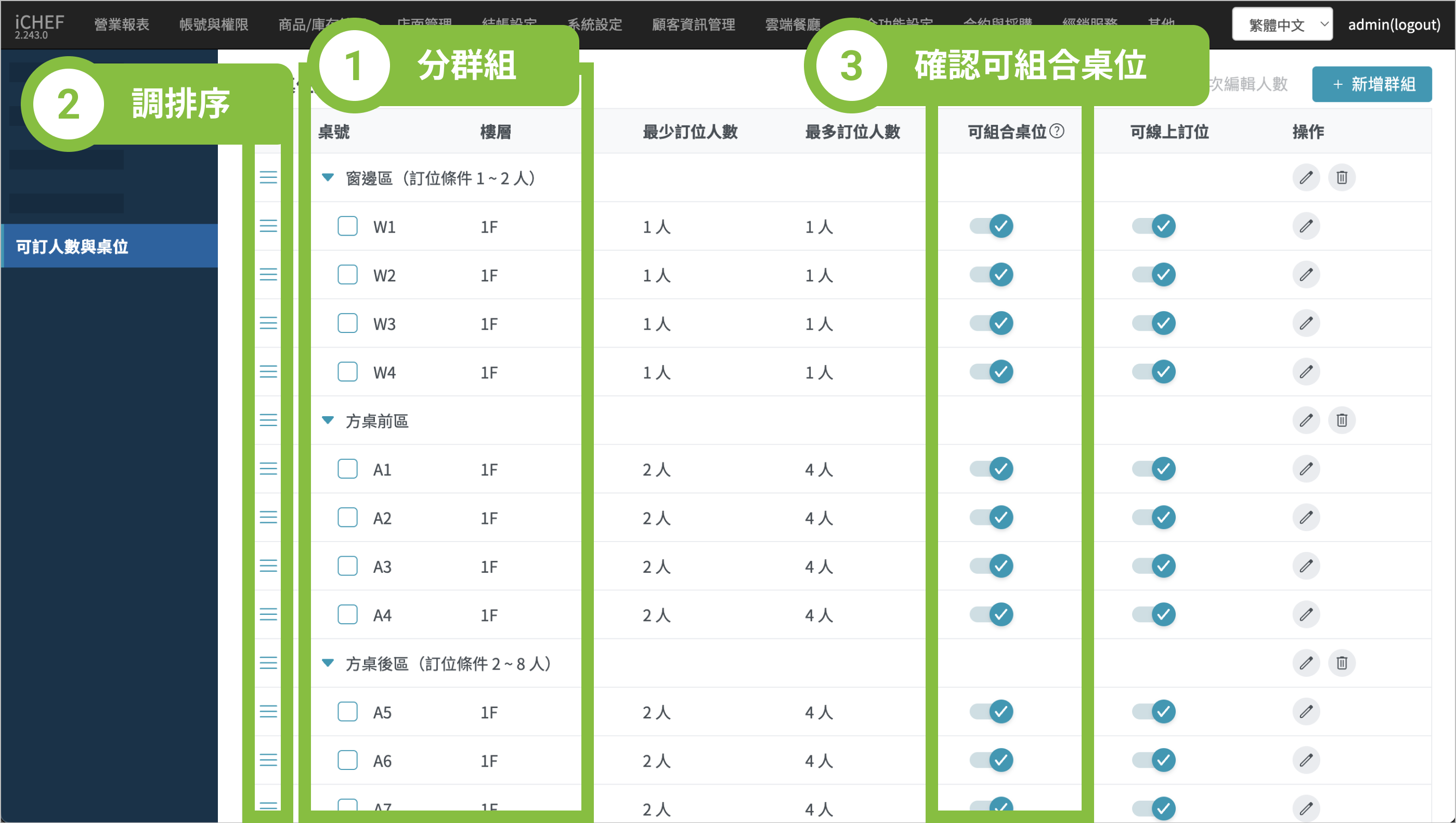
除了單張桌位的設定外,還可以「新增群組」將多張桌位拖曳加入。同群組的桌位可以自動組合讓消費者訂位,還能設定群組訂位條件,創造更多的訂位機會!了解更多
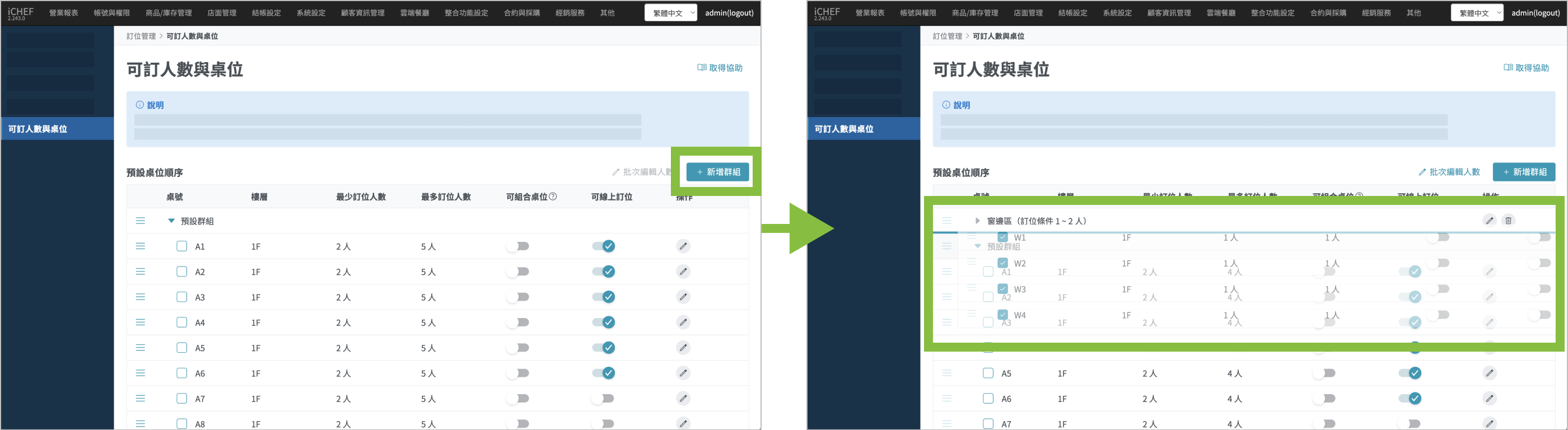
當桌位組成群組,且有開啟「可組合桌位」時,消費者在訂位網站上可選擇的「最多訂位人數」將變更為組合起來的最大總人數。

設定完成後,會自動「套用新設定檔」,更新到線上訂位網站。
二、桌位分配順序
完成基本設定外,還可以調整「預設桌位順序」。系統將依以下順序自動幫你分配符合人數的桌位。但在 iCHEF POS App 帶位前,你仍可依現場狀況手動調整最後桌位。

➊ 後台預設桌位順序
在可訂人數與桌位中「預設桌位順序」由上至下為分配桌位的優先順序。預設排序英文(A-Z)、數字(1-99),可手動拖曳左側「☰」符號調整排序。
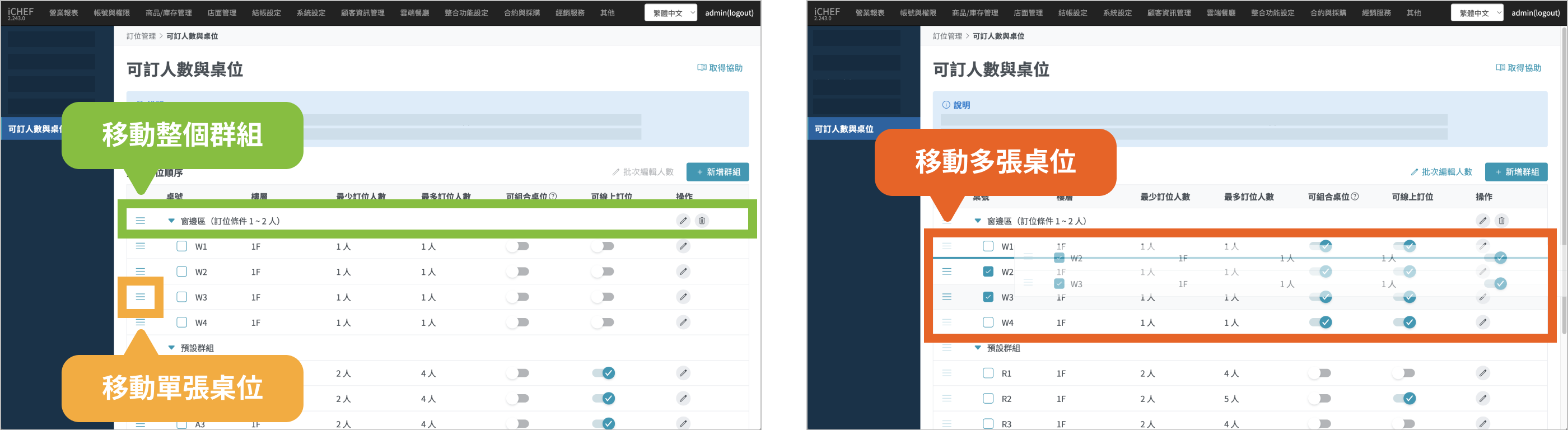
– 排序會以手動設定為準,排序後變更名稱不會影響排序。
– 設定完成後,會自動「套用新設定檔」,更新到線上訂位網站。
➋ 群組內符合人數的桌位
在桌位群組中,系統將依據預設桌位順序,優先分配符合人數的「單張桌位」,再分配「組合桌位」。
開啟群組內桌位的「可組合桌位」,當排序前面的「單張桌位」不符合人數時,系統就會檢查群組內的「可組合桌位」是否能組合成訂位人數。若該群組內皆無法符合,就會依序往下一個「桌位群組」檢查。
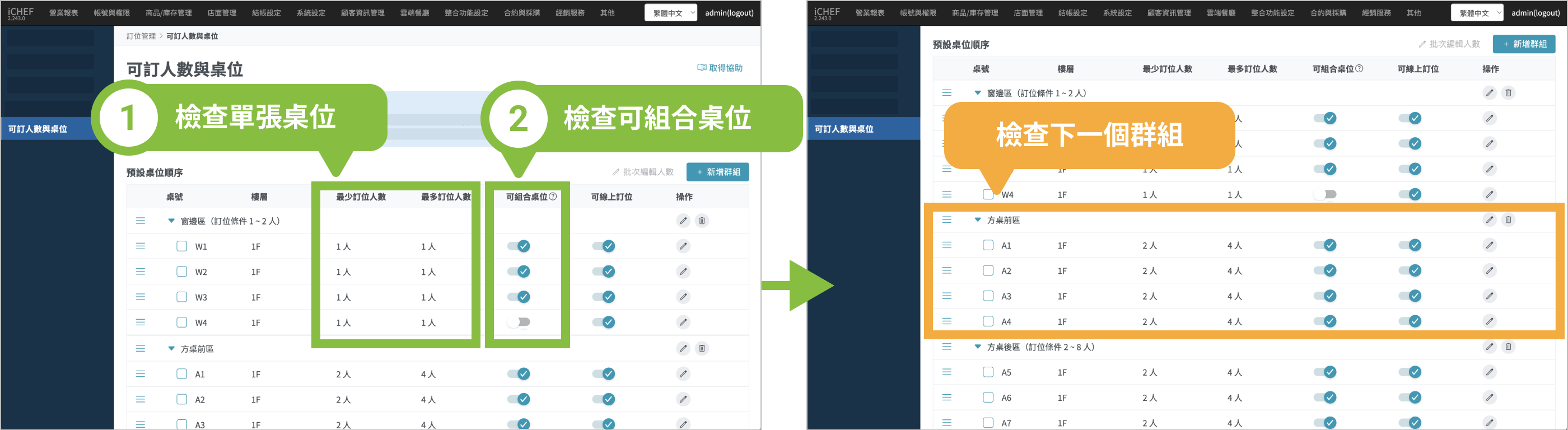
❸ 內用桌位使用狀況
系統依照「預設桌位順序」檢查後,會再檢查現場 iCHEF POS App 中該桌位的使用狀況,若訂位的用餐時間重疊到使用中時間,系統就會依序往下分配桌位。
除了系統自動分配以外,也會同步將「保留桌位」與「內用單」資訊顯示在訂位管理頁面,讓你能更好掌握所有桌位的使用狀況。
- 時間軸模式:標示為灰色訂單。
- 保留桌位:起點為設定保留的當下,時段至選擇的保留時間結束。
- 內用單:起點為開單當下,時段至用餐時間結束。
- 新增或編輯訂位資訊:標示為灰色「使用中」桌位。

後台設定小技巧
- 將現場桌位分區(例如吧台區、窗邊區等等),建立「桌位群組」。
- 線上訂位希望優先安排哪些群組及桌位?請確認「預設桌位順序」。
- 同群組內,有哪些桌位可以組合起來提供預訂的?將桌位的「可組合桌位開啟」。