
與 香港經銷商 (NCC) 購買雲端餐廳「訂位管理功能模組」 後 .,就可以回到「訂位管理」照著後台步驟完成設定,再到 iCHEF POS App 套用新設定檔,就能立即開通囉!
已經有使用雲端餐廳 外帶訂餐 的店家,系統會自動帶入資料,讓你的開通再加速。

➤ 後台位置:雲端餐廳 > 訂位管理
第一步:編輯營業資訊
點擊下方的「開始使用訂位管理」按鈕,開始依序設定餐廳營業資訊,設定後將顯示在訂位網站的「首頁」、「餐廳資訊」、「訂位資訊」供消費者查看。

- 店家資訊:請輸入店家名稱、聯絡電話、店家地址。(預設帶入外帶訂餐營業資訊)

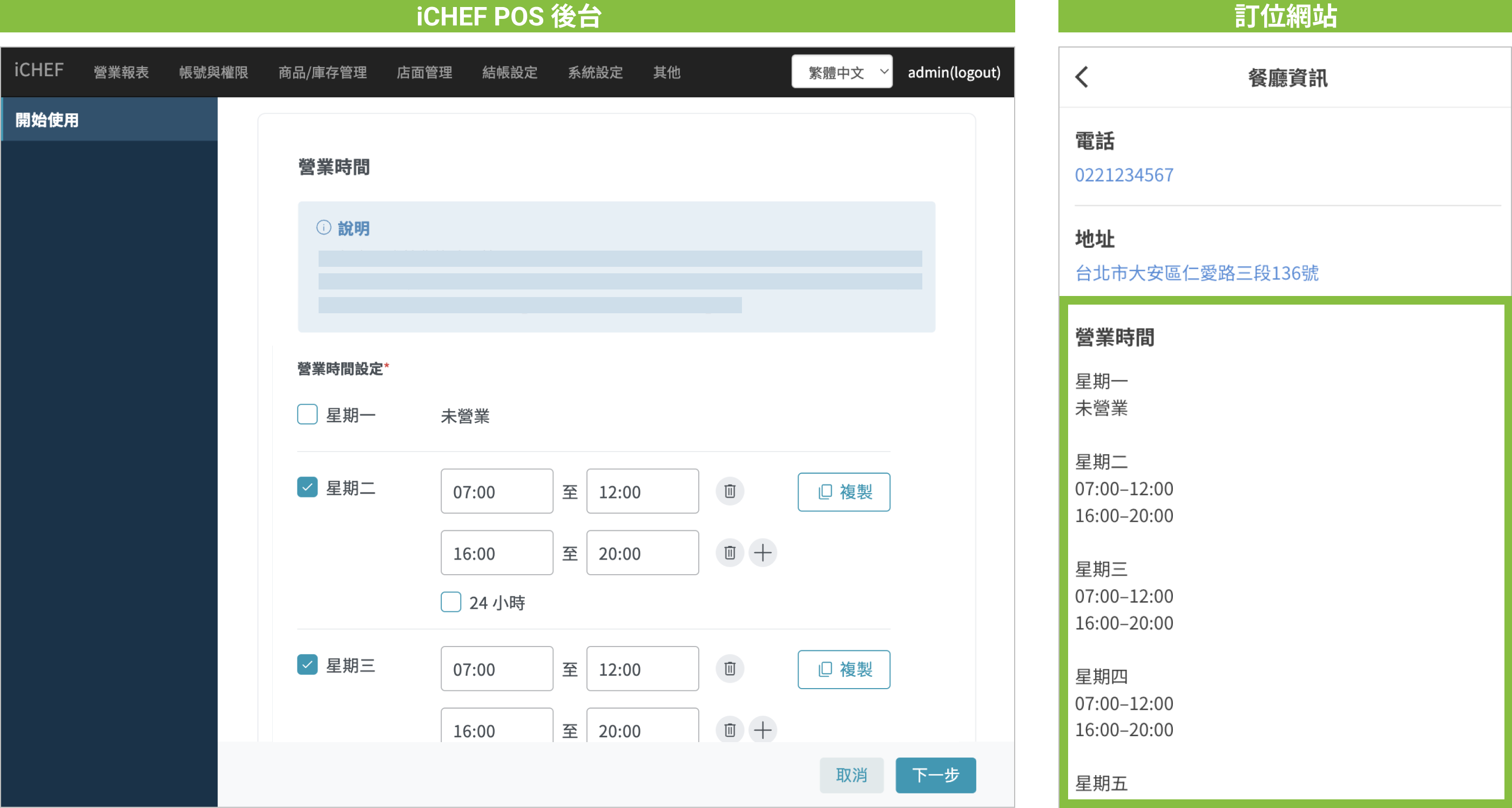
- 營業時間:請依據餐廳每星期的營業時段勾選並輸入時間。(預設帶入外帶訂餐營業資訊)
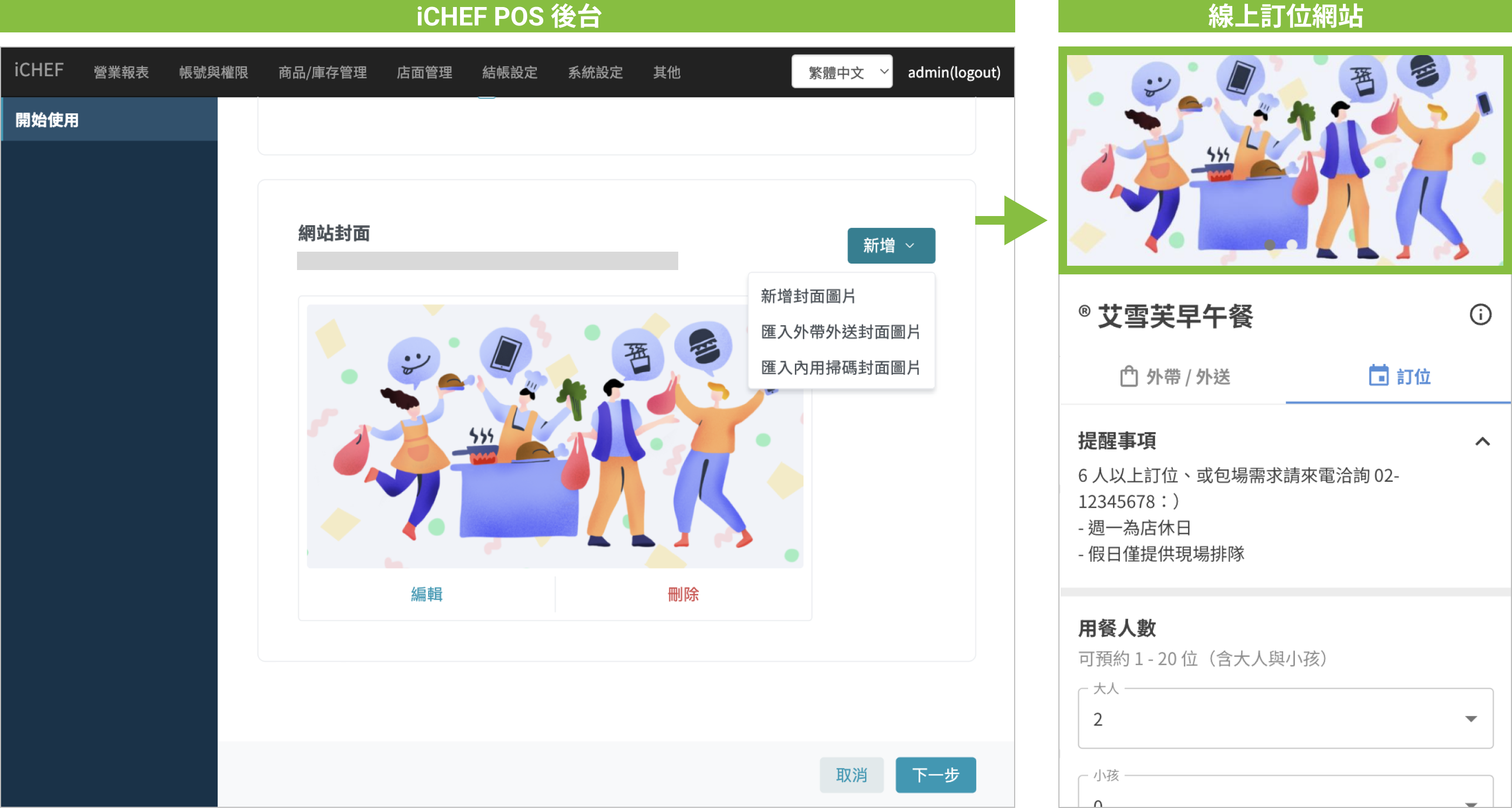
- 網站封面:預設為系統圖片,你可以直接上傳餐廳的特色圖片,或匯入 外帶訂餐 或 內用掃碼 的封面圖片,多張圖時網站將以輪播的方式呈現。
開通後,你仍可以進一步設定 更多店家營業資訊。
第二步:設定訂位規則
為了讓系統能照你的規則安排桌位,下一步請在此設定好餐廳的訂位規則。
- 桌位安排:系統將依此判斷桌位的使用狀況,留下仍可給消費者選擇的時段。
- 桌位使用時間:預設為 120 分鐘,重新輸入時間時,請留意保留消費者用餐與桌位整理的時間。勾選「新增假日規則」可額外設定假日專屬的桌位使用時間。
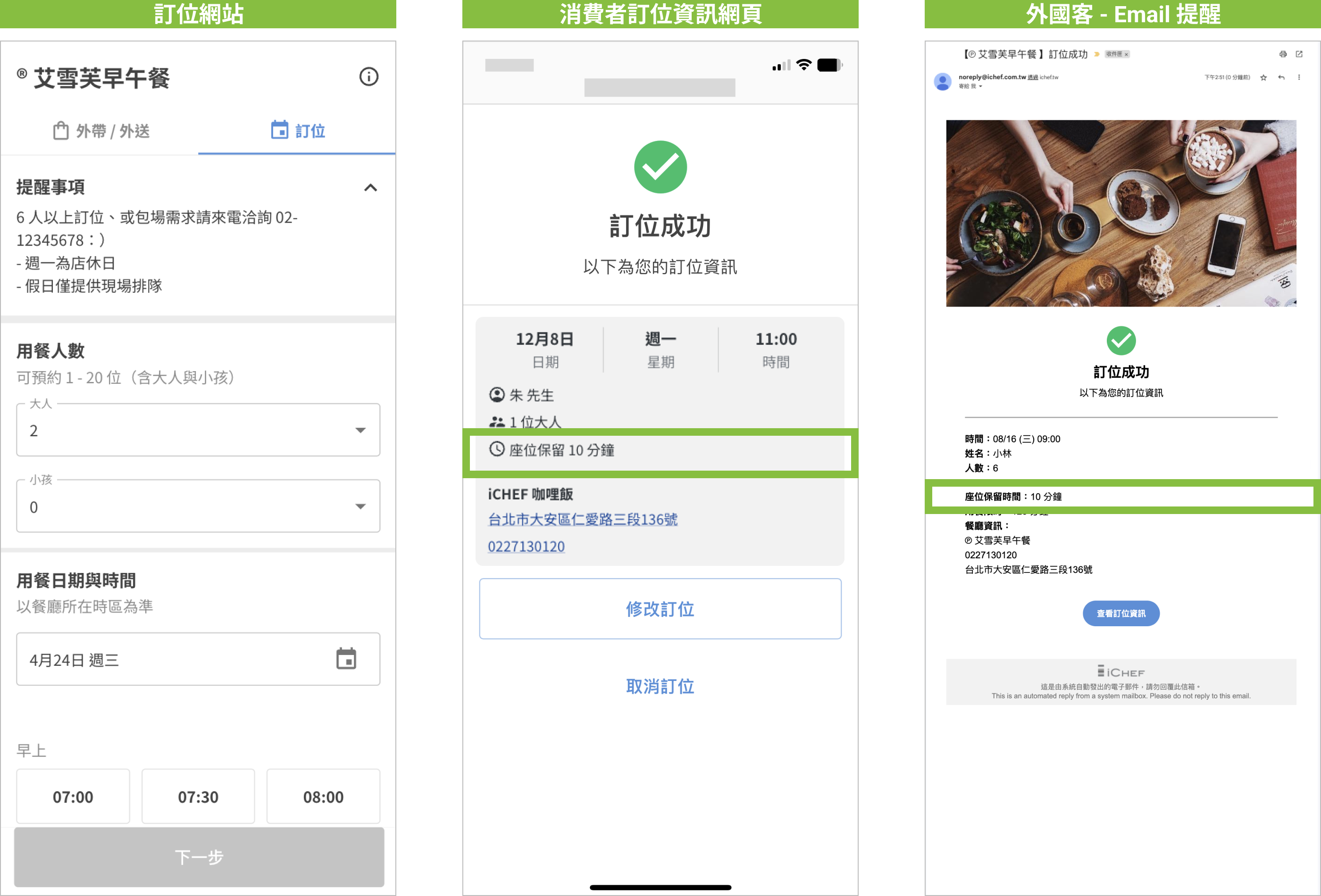
- 座位保留時間:預設開啟,並設定為 10 分鐘。可取消勾選關閉此功能。

- 可預約用餐時段:
- 勾選你的可預約「星期」。
- 設定可預約的「時段」:第一組客人開始用餐的時間 ~ 最後一組客人開始用餐的時間。
- 設定選項間隔:預設 30 分鐘,可依店內營運需求調整,每個時間選項要間隔多久。

開通後,你可以進一步設定 更多訂位規則。
在「營業時間」內,設定「可預約用餐時段」範例如下:營業時間 10:00-16:00,用餐時間 2 小時
- 我的開始預約時段(= 開始營業時間):10:00
- 我的最後預約時段(= 結束營業時間 – 桌位使用時間 2 小時):14:00

設定完開通的兩步驟後,後台帶你到「訂位功能狀態」頁面,請看下一步完成開通。
POS 套用新設定檔,開始使用
請將店內 iCHEF POS App 套用新設定檔登入,就可以開始使用 POS 新增訂位囉!

接下來,你可能還會需要:
- 調整可訂人數與桌位
- 開放消費者「線上訂位」
- 在 Google 新增訂位連結(須先開放線上訂位)