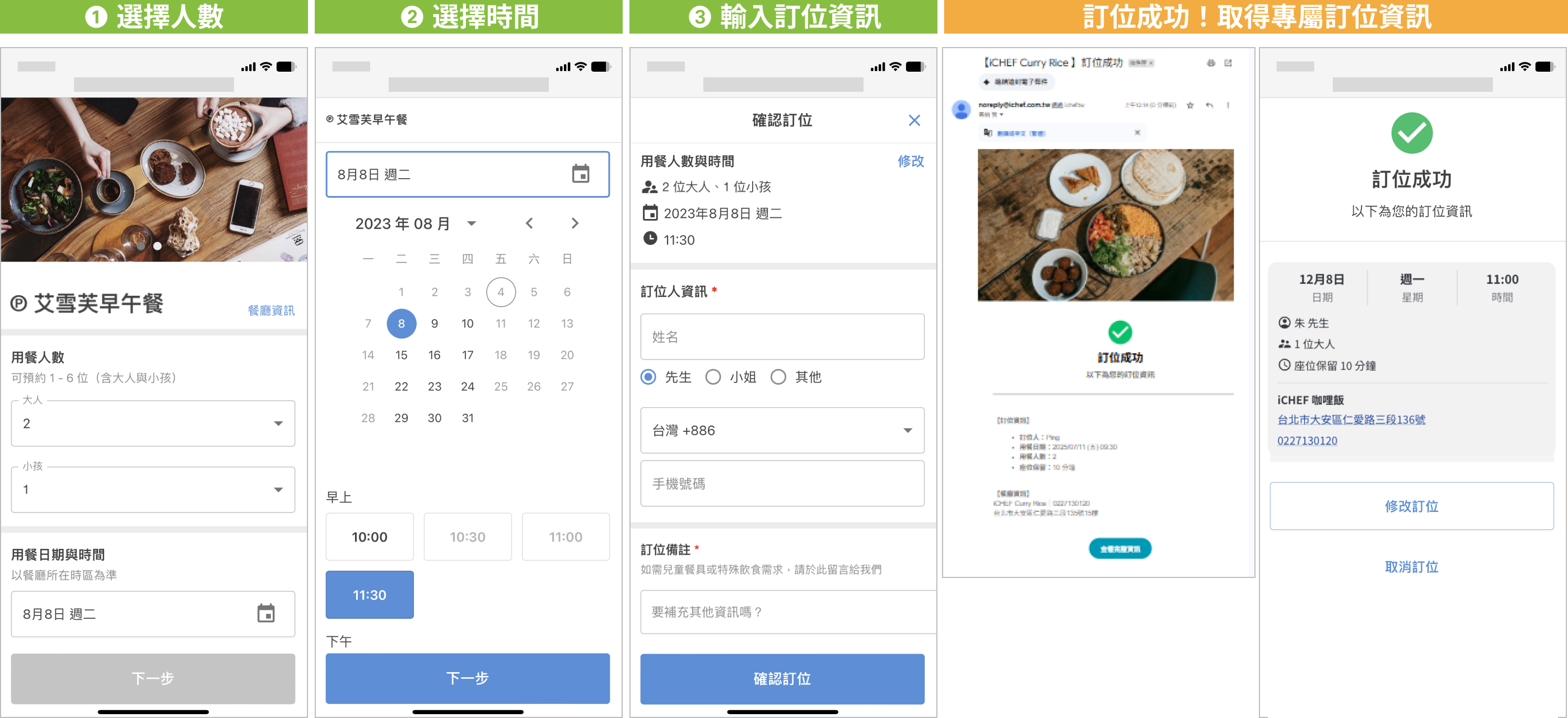
Google 商家檔案是免費的線上曝光工具,讓消費者在 Google 地圖或搜尋結果中找到你的餐廳。若啟用「訂位管理」功能,還可在商家檔案中加入訂位入口,讓消費者直接在線上訂位。

Google 商家檔案新增訂位入口

步驟 1:商家檔案建立與驗證
請確認你的餐廳是否已建立 Google 商家檔案:
- 已有商家檔案:可直接前往步驟 2。
- 尚未建立商家檔案:請先前往 Google 商家檔案 申請並完成驗證,再前往步驟 2。

步驟 2:與 iCHEF 綁定
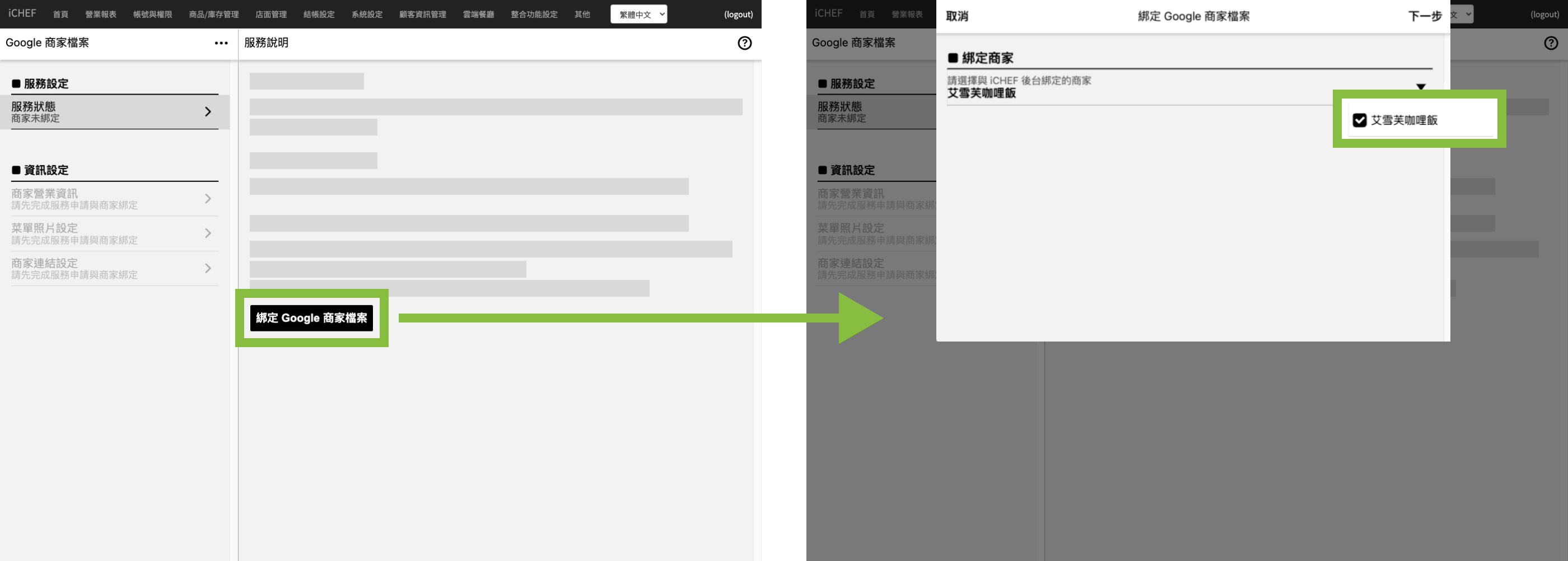
至 iCHEF 後台 整合功能設定 > Google 商家檔案 確認你的 Google 商家檔案是否已與 iCHEF 綁定:
- 已完成綁定:可直接前往步驟 3。
- 尚未綁定:點擊「綁定 Google 商家檔案」按鈕,完成與 iCHEF 綁定,再前往步驟 3。
步驟 3:編輯 Google 訂位設定
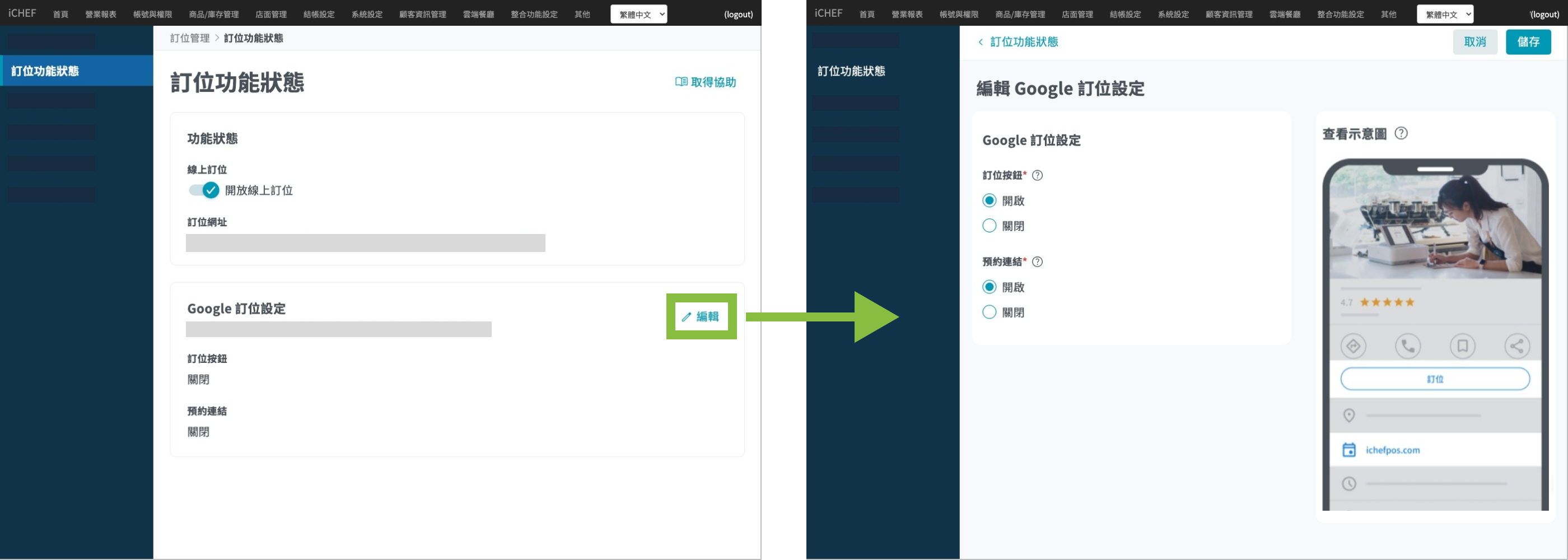
➤ 後台位置:雲端餐廳 > 訂位管理 > 訂位功能狀態
- 點擊 Google 訂位設定的「編輯」
- 開啟訂位按鈕或預約連結
設定完成後需等待 Google 審核(約 1-3 天),審核通過後即可從商家檔案查看。
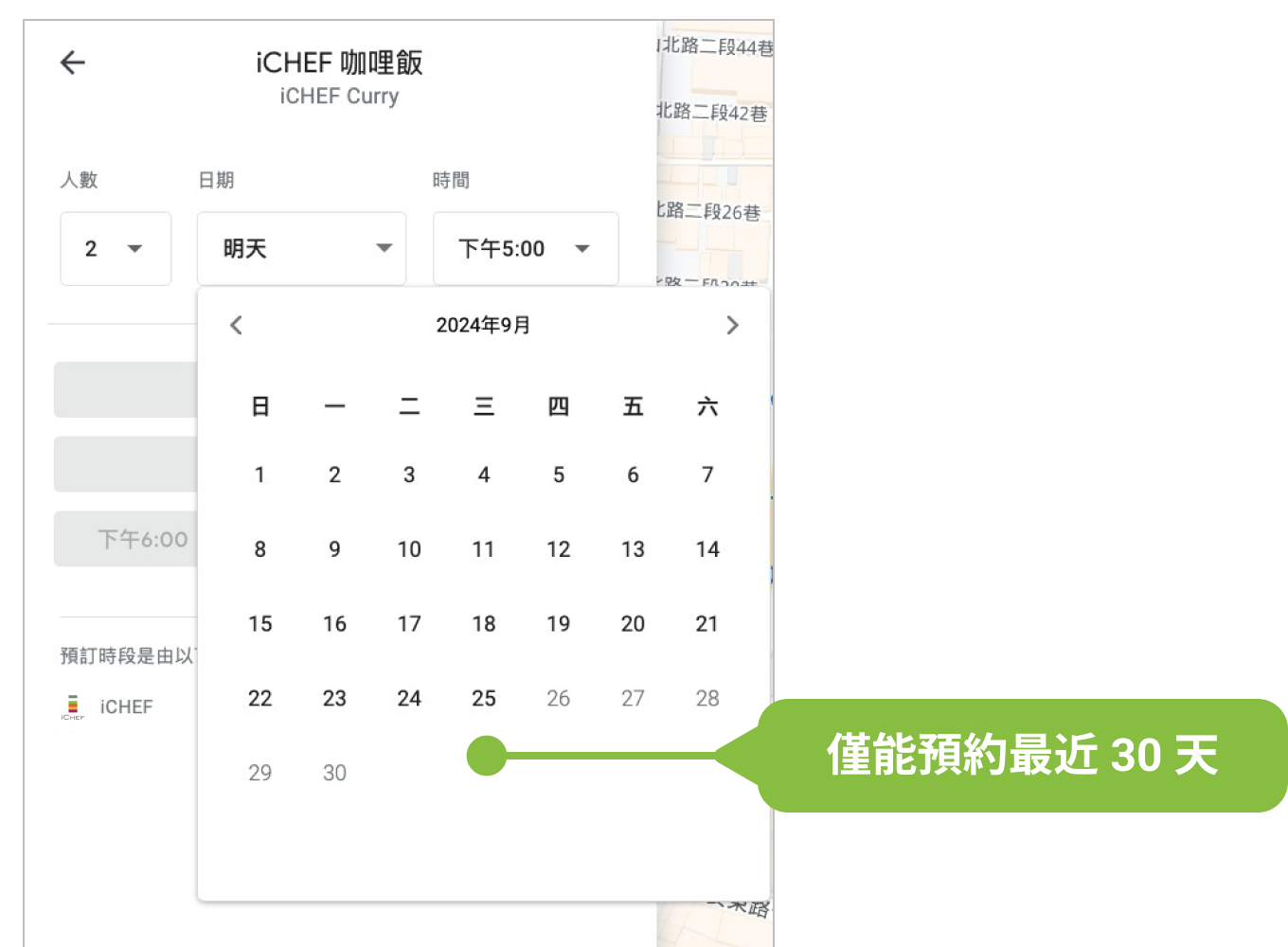
Google 訂位介面限制

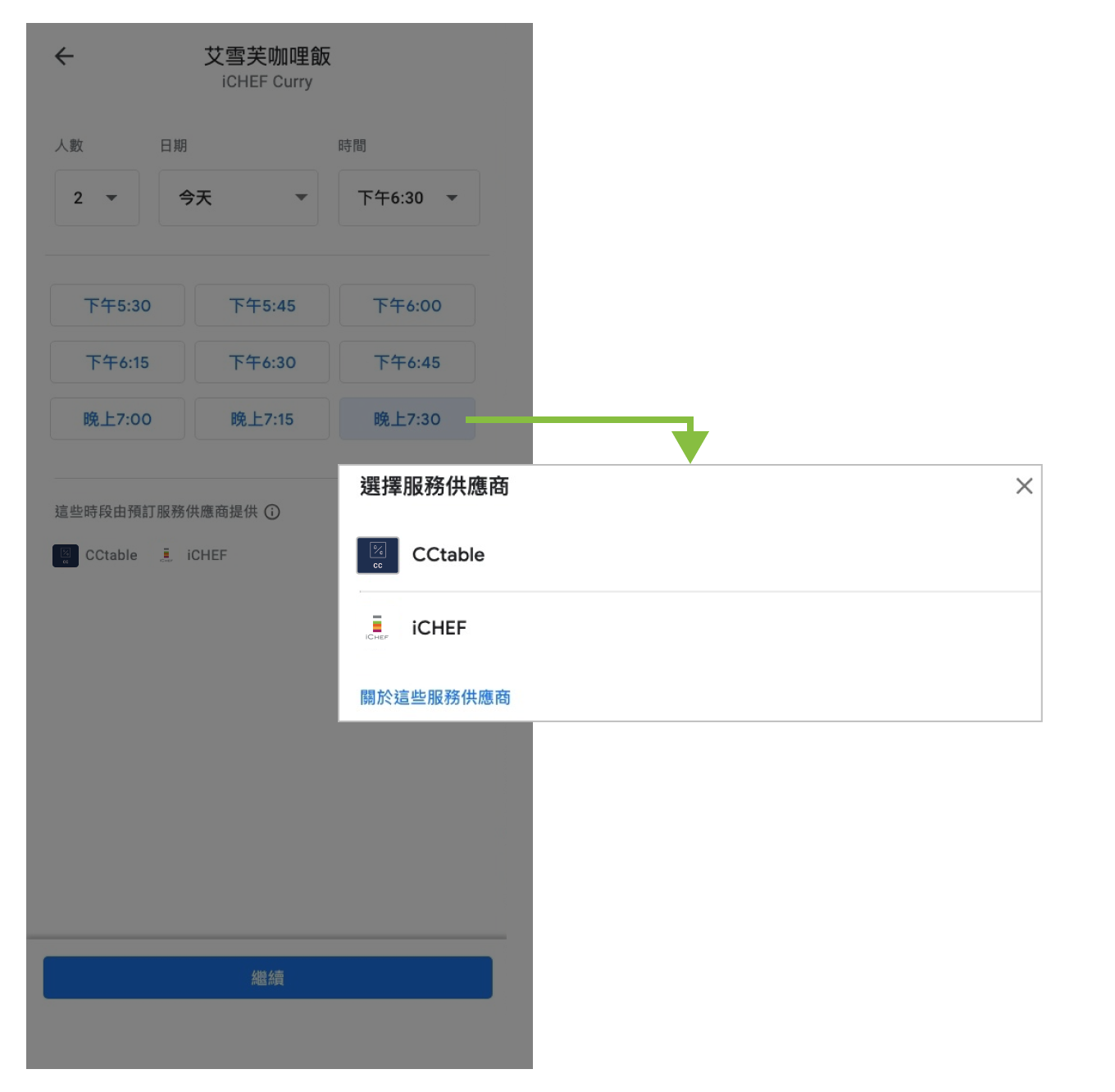
建議關閉其他訂位服務廠商的 Google 訂位服務,以確保所有訂位單都能傳送至 iCHEF,有助於未來「帶位開單」並提升餐廳效率
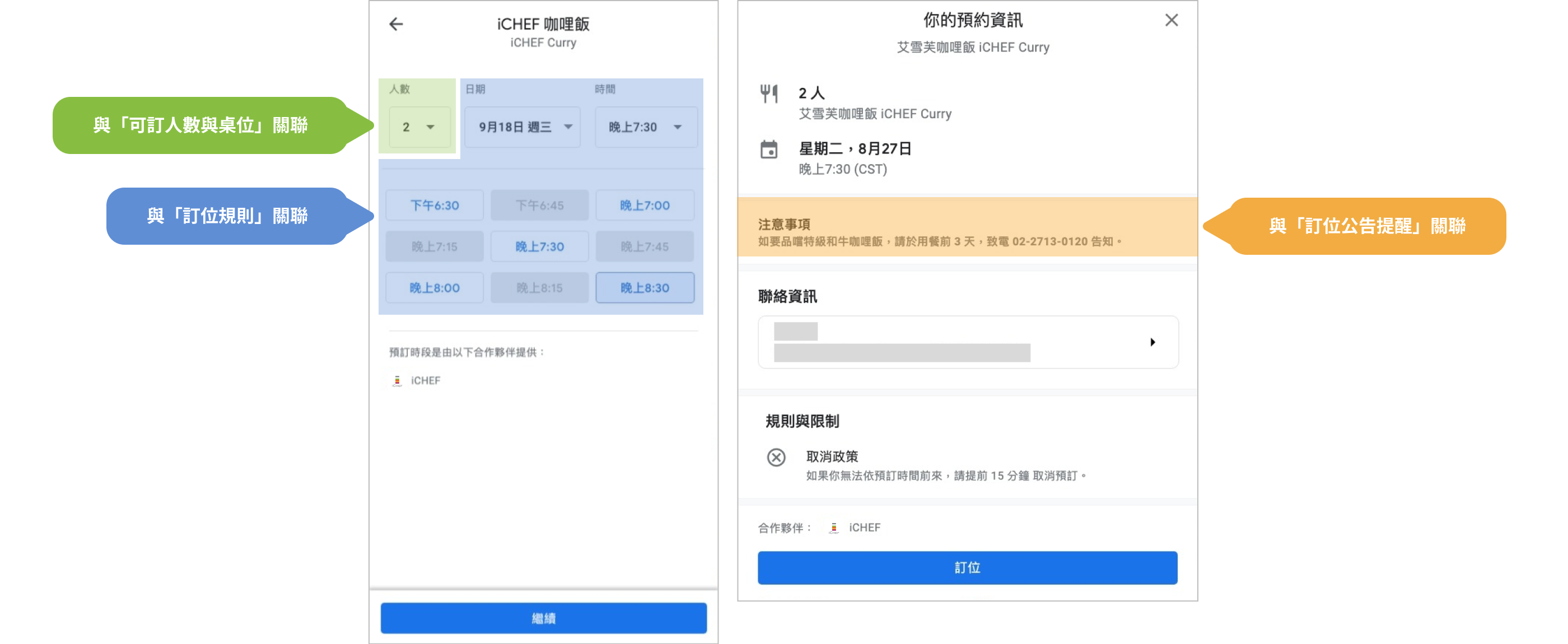
所有顯示資訊(包括預訂人數、日期、時間與特殊營業日)需經 1-3 天審核。若無法訂位,Google 介面會顯示「訂位失敗」。
消費者使用方式
Google 訂位按鈕
直接在 Google 介面上完成預約。

除了 Google 發送的提醒外,後續也會收到由餐廳 POS 廠商所發送給的訂位提醒。
Google 預約連結
前往由 iCHEF 為你建立的訂位網址。