
菜單品項太豐富,線上點餐時間拉長,還會不小心選到非供應中的餐點?
立即設定「供應時段」,精準切換菜單,讓他看得到就吃得到!瞄準需求設計菜單,為離峰時段推出輕量小食,降低消費門檻;為尖峰時段組合精選套餐,提升客單價,創造營收新機會。
使用須知
- 適用範圍:所有線上菜單,即時單、預約單,或是僅供菜單瀏覽皆適用。
- 顯示機制:系統將在「營業時間」內,依照「供應時段」顯示指定在此時段上的「商品類別」。
- 營業時間:
- 外帶訂餐:依後台 店家營業資訊 > 營業時間設定 為準。
- 內用掃碼點餐:後台無營業時間設定, 自動視為每天/全日供應。
- 訂位預先點餐(TW):依後台 訂位規則 > 可預約用餐時段 為準。
- 供應時段:商品/庫存管理 > 菜單頁設定 中的「供應時段」設定。
- 商品類別:商品/庫存管理 > 菜單頁設定 中的「上架商品」設定。
- 營業時間:

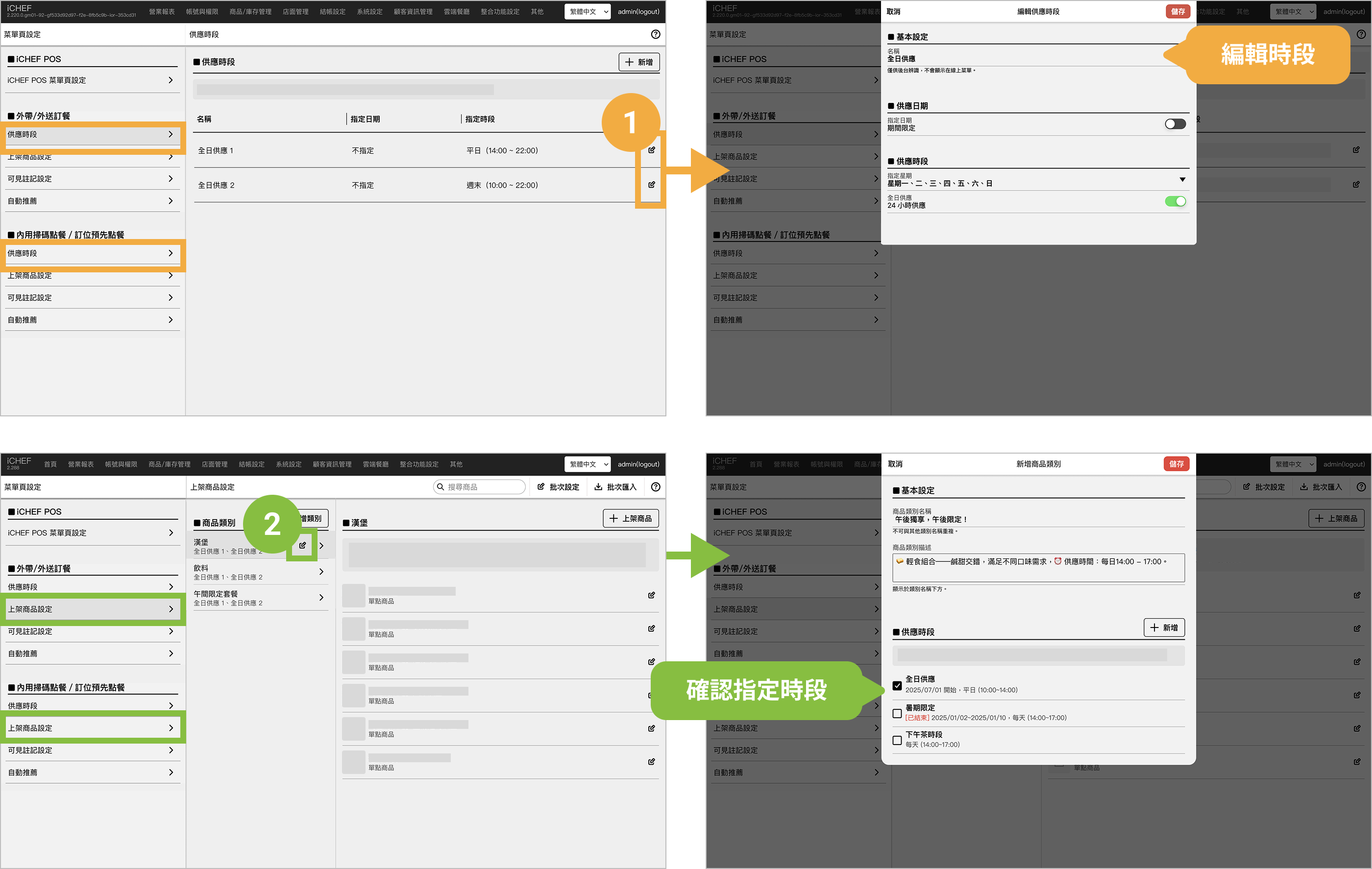
編輯預設時段,請前往 商品/庫存管理 > 菜單頁設定 在對應的平台位置(外帶訂餐、內用掃碼點餐):
- 進入「供應時段」頁面,即可編輯供應時段名稱、日期與時間。
- 再進入該平台的「上架商品設定」頁面,確認商品類別指定的時段。
後台彈性管理時段
✔︎ 雙頁面設定同步
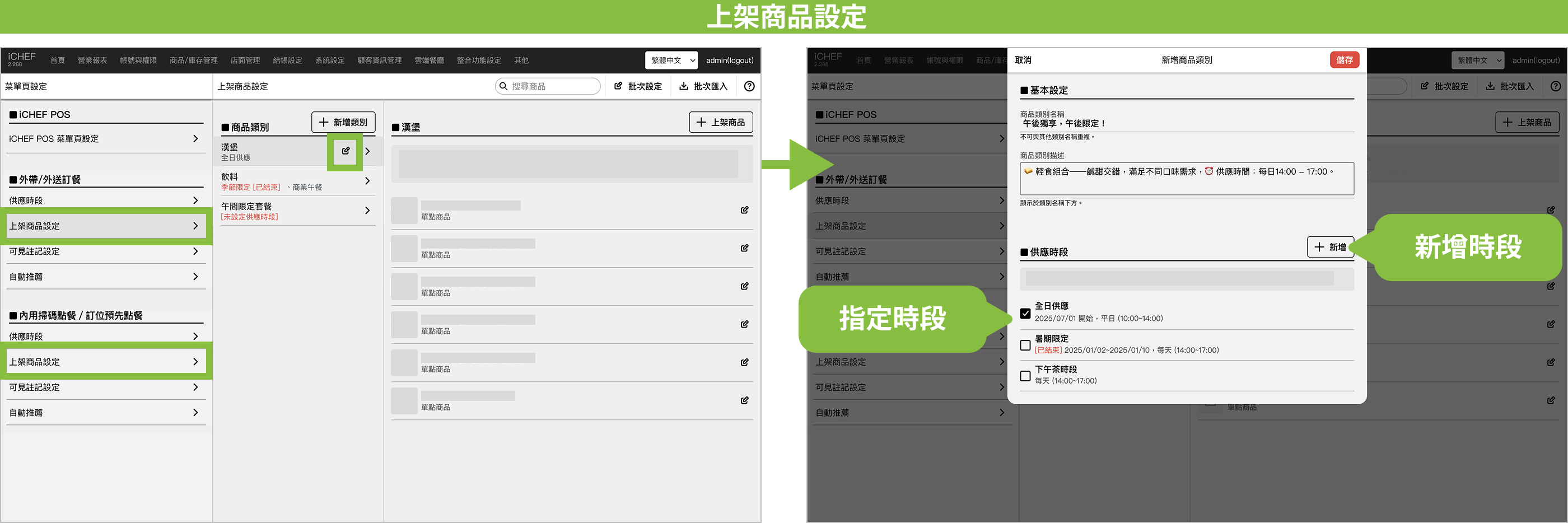
在 商品/庫存管理 > 菜單頁設定 中,除了有「供應時段」的專屬頁面可以看到時段總表,也能在「上架商品設定」編輯商品類別時直接新增並指定時段,兩個頁面的時段設定會自動同步,可操作的差異比較如下:
| 頁面 | 新增供應時段 | 指定供應時段 | 編輯/刪除 供應時段 |
|---|---|---|---|
| ❶ 上架商品設定 | ✅ | ✅ | |
| ❷ 供應時段 | ✅ | ✅ |

設定如何生效?
調整供應時段後,請將 iCHEF POS App 套用新設定檔登入,即可生效。
如果還要編輯商品,可以全部調整完後,再一次套用!
✔︎ 時段範本快速套用
還想不到要怎麼分時段嗎?供應時段功能提供常態範本和節日範本!自動帶入時段、星期,節日日期,讓你可以快速建立!想要微調也沒問題。

線上菜單自動切換
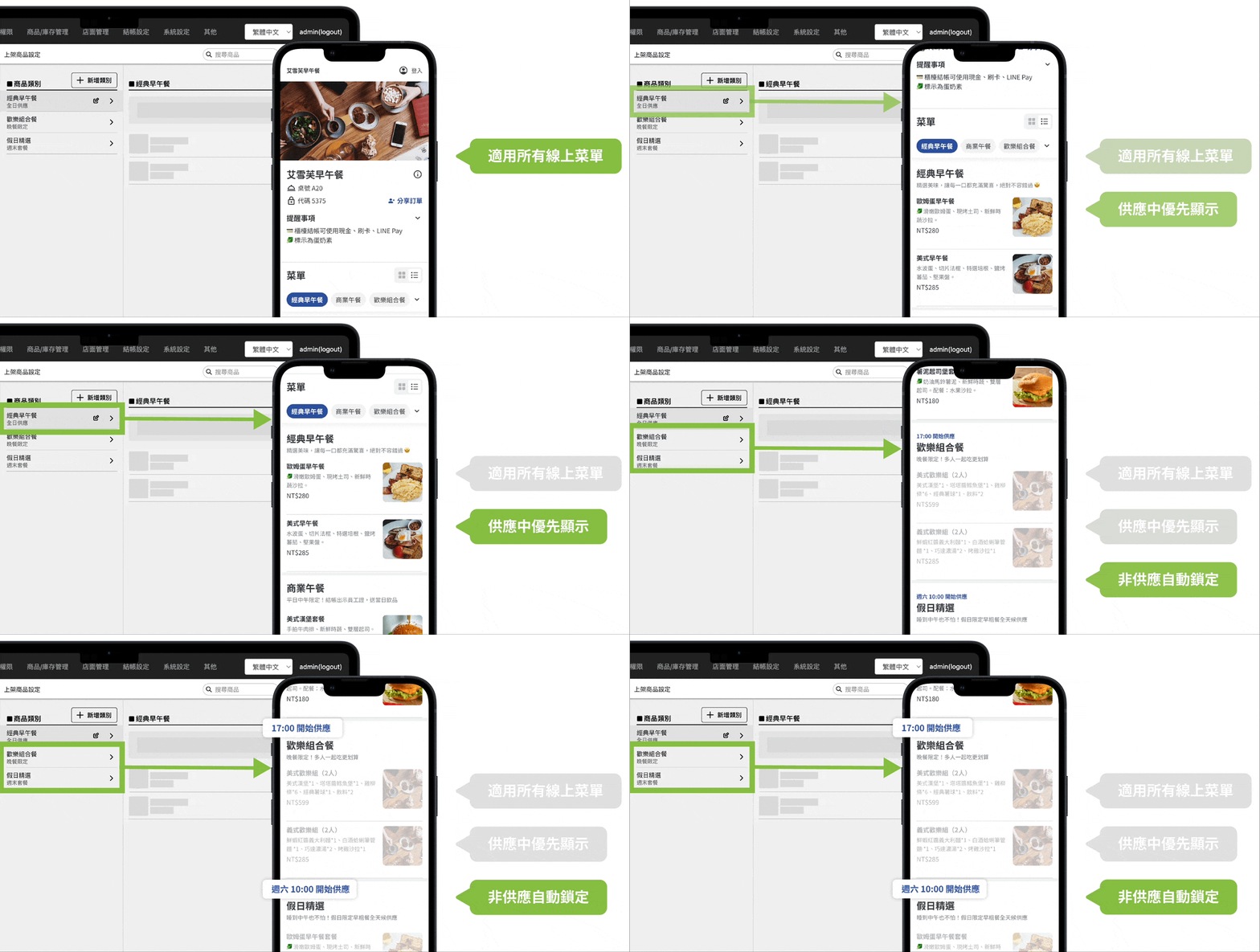
當後台將商品類別指定好供應時段後,線上的菜單就會在營業時間內自動切換,讓供應中的商品優先顯示,並自動鎖定非供應中的商品。
也不用擔心太久以後的季節菜單提前曝光,系統最多只會顯示到下一個營業日的供應菜單。
✔︎ 供應中優先顯示
顯示依據:當天供應中 ➜ 當天即將供應 ➜ 下個營業日供應
✔︎ 非供應自動鎖定
非供應中的商品,只會提供預覽,網頁會自動鎖定商品,不用擔心消費者點到非供應中的商品。

▪︎ 時間依據:「即時單」以當下時間為準;「預約單」以預約時間為準。
▪︎ 相同供應狀態的類別(供應中/非供應中),會依後台的商品類別排序顯示。