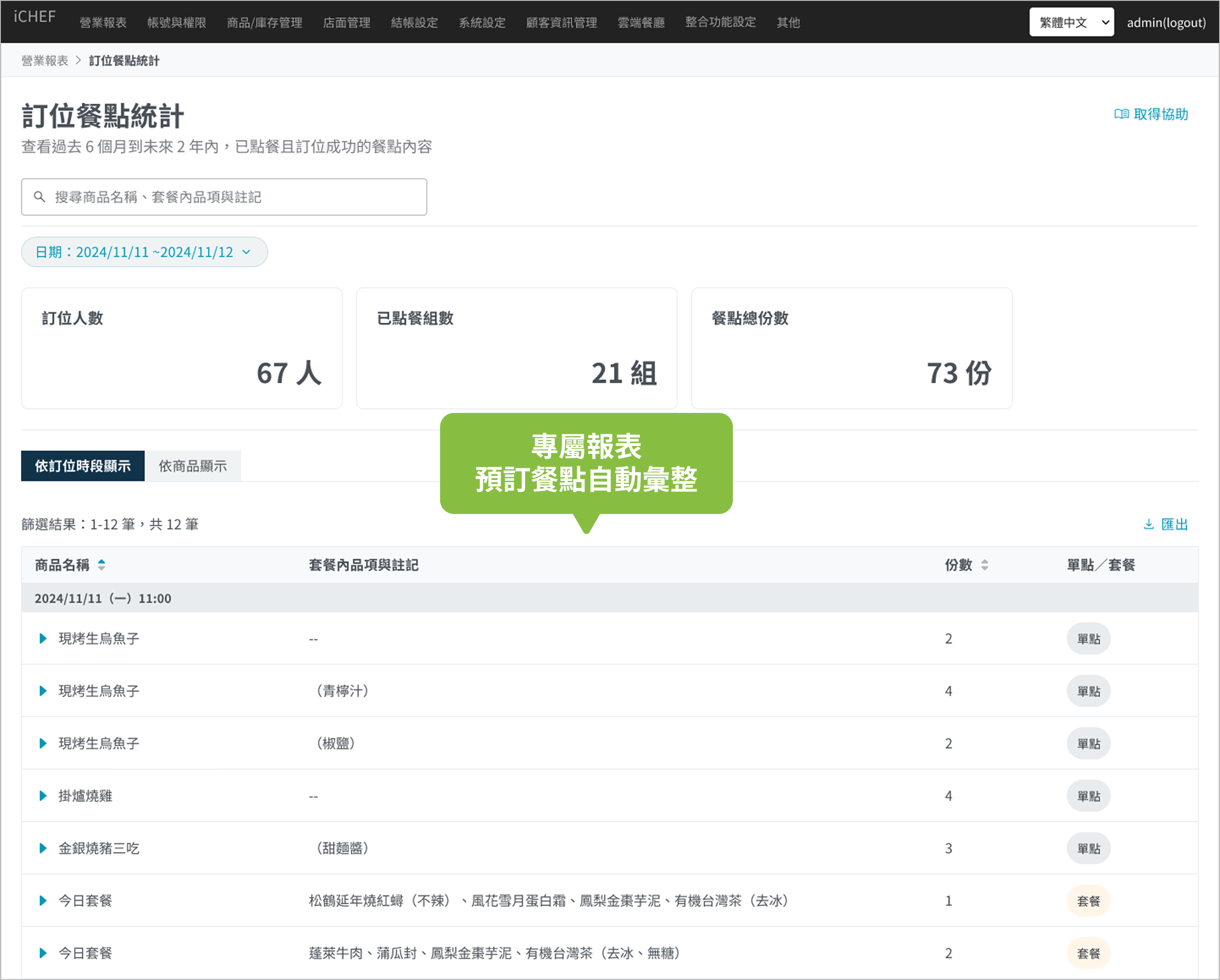
當訂位預付款模式設定為「預先點餐」或「訂位+預先點餐」時,消費者可在訂位流程中先瀏覽菜單並選擇餐點。所有提前預訂的餐點,系統會自動彙整於專屬的訂位餐點統計報表中,方便店家後續管理。

上架商品
➤ 後台位置:商品/庫存管理 > 菜單業設定 > 內用掃碼點餐/訂位預先點餐
訂位預先點餐的菜單與內用掃碼點餐設定位置相同,透過「可用菜單」的設定即可上架至訂位網站,提供消費者預訂!設定好後,請將 iCHEF POS App 套用新設定檔登入,以同步至網站。操作步驟如下:

❶ 編輯商品
在類別中編輯要上架到訂位預先點餐的商品,在「可用菜單」區塊勾選「訂位預先點餐」,並儲存。

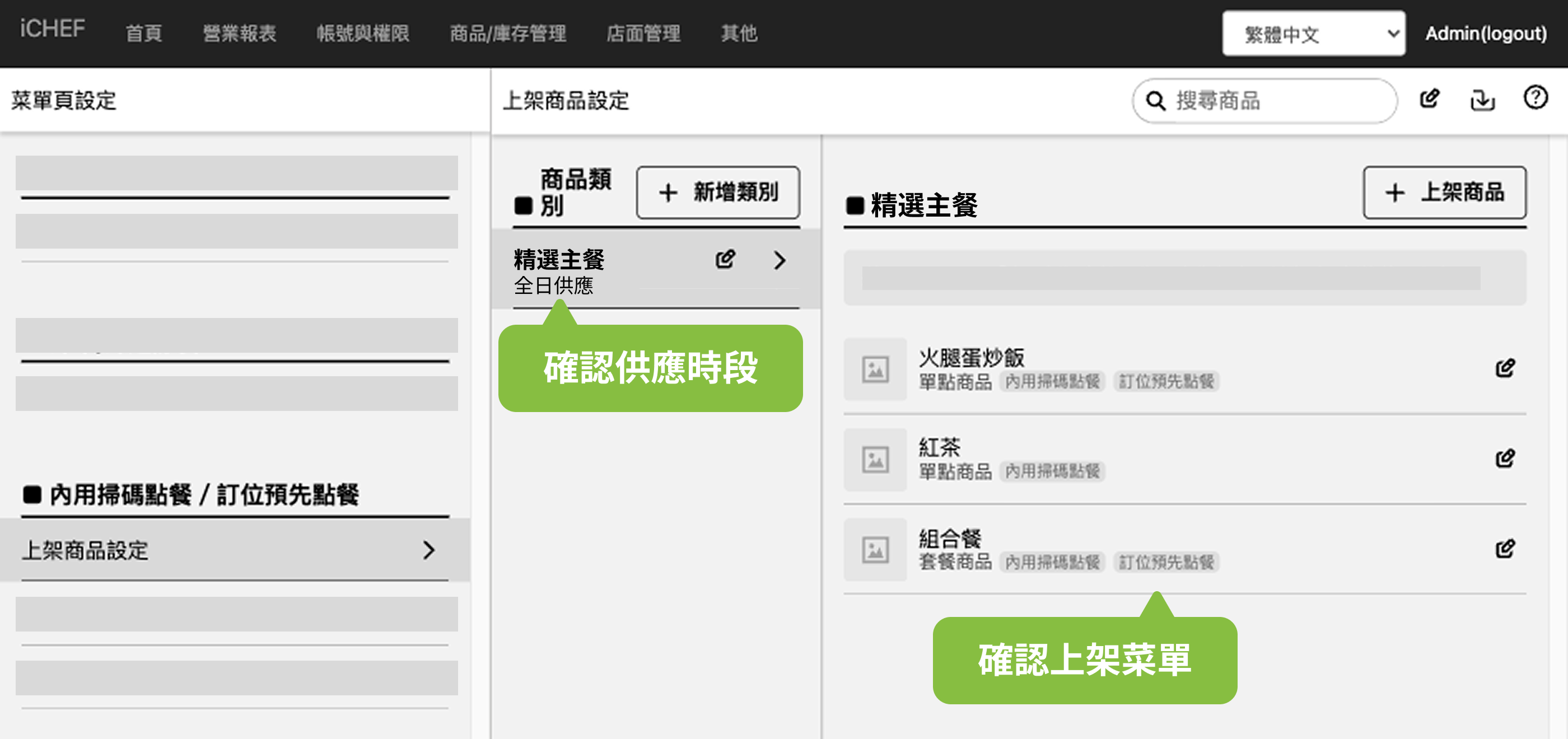
❷ 確認狀態
- 透過類別下方的標籤,可辨識該類別所指定的「供應時段」,類別中的商品僅會在指定時段開放消費者點選。
- 透過商品下方的標籤,可辨識該商品的上架菜單位置。
➌ 更新至線上菜單
確認完畢後,請操作店內 iPad 將 iCHEF POS App 套用新設定檔登入,即可更新線上菜單。

建議上架的商品類型
| 商品類型 | 建議上架的原因 |
|---|---|
| 需提前製作的餐點 | 提前備餐,提升出餐速度,讓現場服務更流暢。 |
| 不易保存的食材 | 透過訂位餐點統計,精確估算食材用量,減少浪費,有效控管成本。 |
| 熱賣商品 | 提前掌握熱門餐點的需求,確保供應穩定,避免現場缺貨。 |
| 限定餐點 | 一次統計預訂份數,簡化備餐流程,讓限量餐點能有計畫地供應。 |

- 在 商品管理 新增商品。
- 前往 內用掃碼點餐/訂位預先點餐 > 上架商品設定,將商品至此頁面。
- 編輯該商品,在「可用菜單」區塊中,勾選「訂位預先點餐」並儲存。
- 於列表中確認該商品,是否已經顯示「訂位預先點餐」標籤。
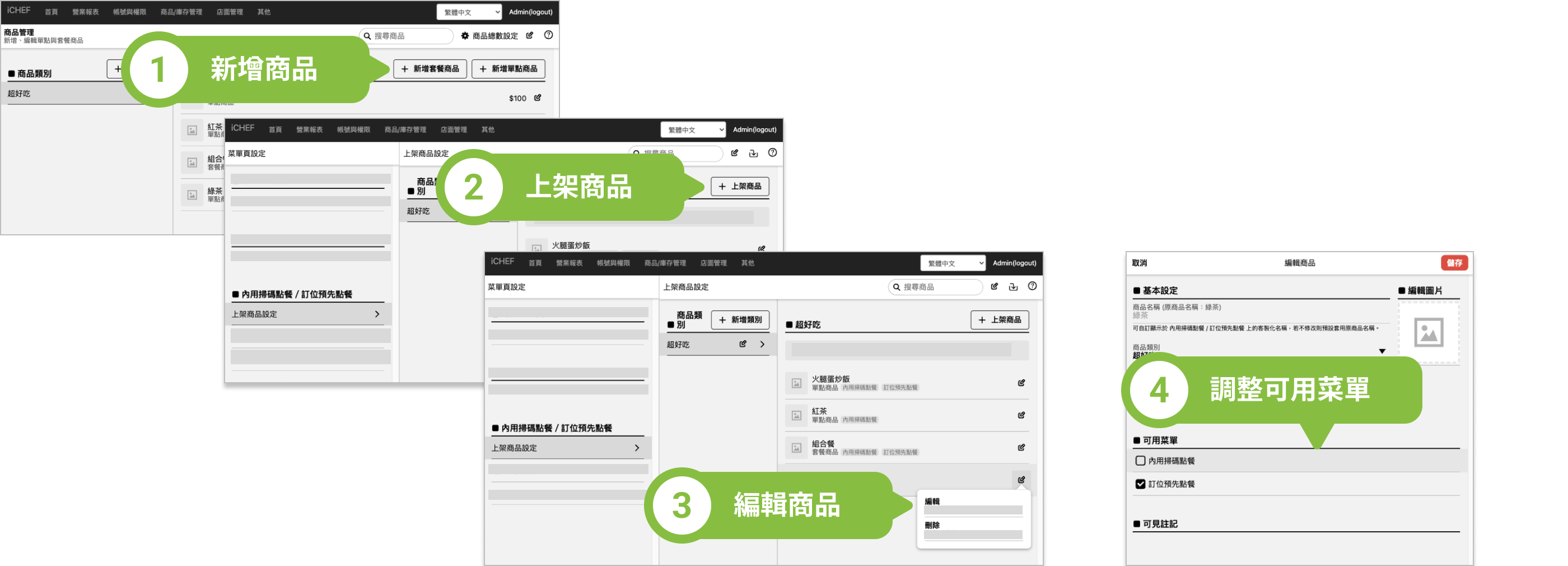
完成設定後,將 iCHEF POS 「套用新設定檔」登入,消費者即可在訂位預先點餐的菜單上瀏覽商品並提前預訂餐點。
注意事項
使用訂位預付款且選擇「預先點餐」或「訂金+預先點餐」模式時,預先點餐的菜單必須至少保留一項可供選擇的商品。
因此,當僅剩一個商品時,系統將無法刪除或下架該商品,也無法使用「批次匯入」功能。
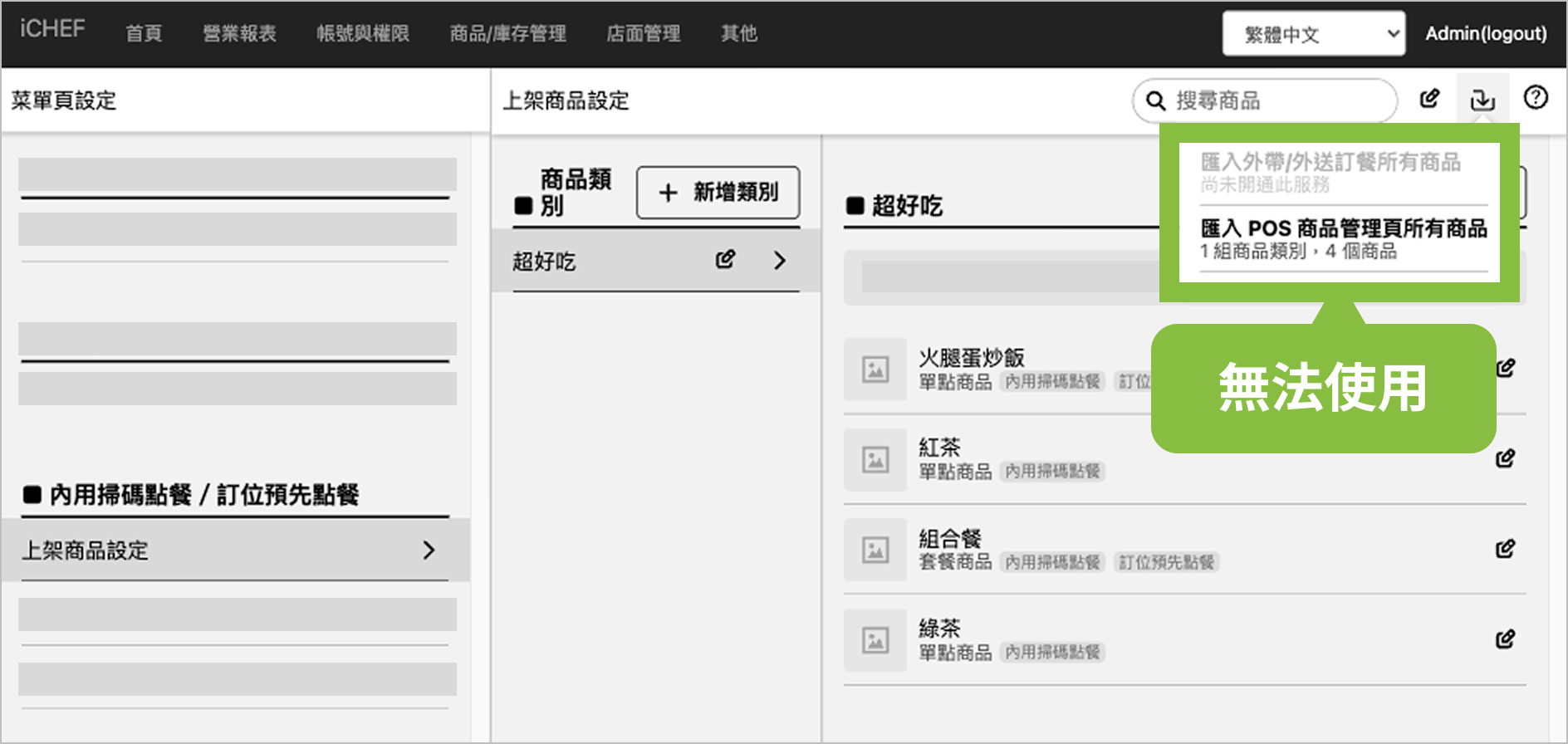
當需要大規模調整商品時,可先暫時關閉「訂位預付款」,恢復「批次匯入」權限以便快速更新。
【批次匯入的重要提醒】
批次匯入時,所有商品的相關設定(包含可用菜單)都會被清除。
匯入後請逐一檢查並重新設定每個商品的可用菜單,完成確認後,再手動開啟「訂位預付款」功能。
專屬報表:訂位餐點統計
預訂的餐點會獨立彙整於專屬報表中,方便前一天備料或當天提前準備餐點。