
iCHEF 是專為餐廳設計的 POS 系統,無論是現場點餐、線上點餐、訂位管理,所有資訊都統整在 iCHEF POS App 中,讓你同個後台設定、同台 iPad 就能管理!

iCHEF 後台
➤ iCHEF 後台登入頁:https://login.ichefpos.com/
使用電腦、iPad、手機等裝置上的瀏覽器,皆可登入 iCHEF 後台。透過後台,除了可以操作功能相關設定、查看報表,還能掌握 iCHEF 最新消息!
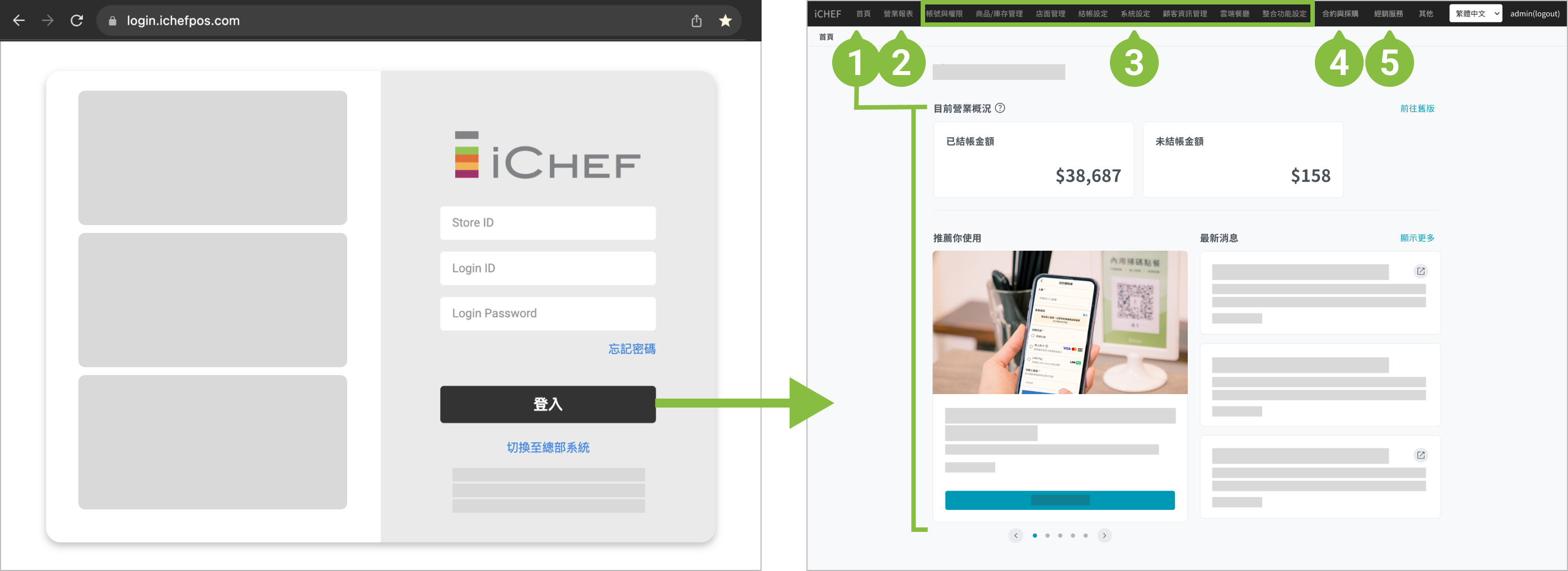
後台區塊說明:
- 首頁:預設的登入頁面,顯示目前營業概況、iCHEF 新功能,與系統更新消息。
- 營業報表:顯示各項營業分析與銷售紀錄。
- 功能選單:進入各項功能的設定頁面。
- 合約與採購:查看或購買 iCHEF POS 系統合約/功能模組合約、採購硬體設備與紙卷。
- 經銷服務:申請第三方服務項目。
iCHEF POS App
使用店內 iPad 在 App Store 下載 iCHEF POS App,即可透過 iCHEF POS App 管理你的餐廳營運。
➊ 下載 App
➤ App Store 下載位置:https://apps.apple.com/tw/app/ichef-pos/id950523590
下載時須登入 Apple ID,建議可使用公司專用的 Apple ID,未來就不用擔人員調動時無法更新或登入。

下載步驟:
- 在 iPad 中打開「App Store」App。
- 點擊右上方「帳號
 」以 Apple ID 登入。
 - 搜尋「iCHEF POS」並下載。
- 步驟 1:準備 Email 帳號
申請 Apple ID 的過程包含 Email 驗證。若尚未擁有帳號,可參考官方說明 建立 Google 帳戶。 - 步驟 2:透過 Email 建立 Apple ID
建立成功後,即可透過此 Apple ID 登入 App Store!
➋ 登入並開始使用
iCHEF 的所有功能都是在後台完成設定,再將店內 iCHEF POS App「套用新設定檔登入」,即可使用更新後的設定。

使用步驟:
- 在 iPad 中打開 iCHEF POS App,輸入你專屬的 iCHEF Store ID。
- 選擇「套用新設定檔後登入」 開始使用!
➌ App 版本更新
為了持續優化使用體驗,iCHEF 會定期更新 App 版本。建議設定「自動更新」,讓你的原功能使用更順暢、新功能不錯過!
- 在 iPad 中打開「設定」。
- 左欄點選「App Store」進入。
- 在「自動更新」區塊中,開啟「App 更新項目」。

- 在 iPad 中打開「App Store」App。
- 圖示點擊右上方「帳號」圖示。
- 下滑找到「iCHEF POS」,並點擊「更新」。
