
完成申請並獲得總部帳號,準備開始使用了嗎?為了讓你在首次使用及後續操作可以更快找到對應的設定位置,本篇將為你導覽 iCHEF 總部系統後台操作介面。
固定工具列表

功能列中僅會顯示有購買的模組功能。
- 上方欄位:
- 收合功能列(左上): iCHEF Logo 旁的「☰」符號,可收合功能列。
- 版本更新(右一):為功能更新的紀錄,可由此查看每個版本更新內容。
- 語言設定(右二):後台介面可切換 中文/日文/英文 三個語言顯示。
- 帳號選單(右三):點擊帳號名稱,可切換至 帳戶管理/合約管理 操作頁面,或登出後台。
- 左側欄位:
- 展開功能頁(功能名稱旁):點擊上下「 ⌃ 」箭頭符號,可展開或收合模組中包含的設定頁面。
- 同步按鈕(最底部):當調整完菜單相關設定時,需點擊「同步菜單」完成同步。
通用圖示對照表
總部系統中有多項操作將以「圖示」的方式顯示。
| 圖示 | 用途 |
|---|---|
 | 展開或縮合 |
 | 表單排序 |
 | 調整項目排序 |
 | 新增 |
 | 編輯 |
 | 複製 |
 | 停用 |
 | 刪除 |
 | 總部同步至分店的設定 |
表單顯示與選取
透過以下「選取」的方式一次處理多筆資訊。選取的內容會因搜尋、重新整理頁面、換頁等自動取消選取。
同頁多筆選取

整頁選取
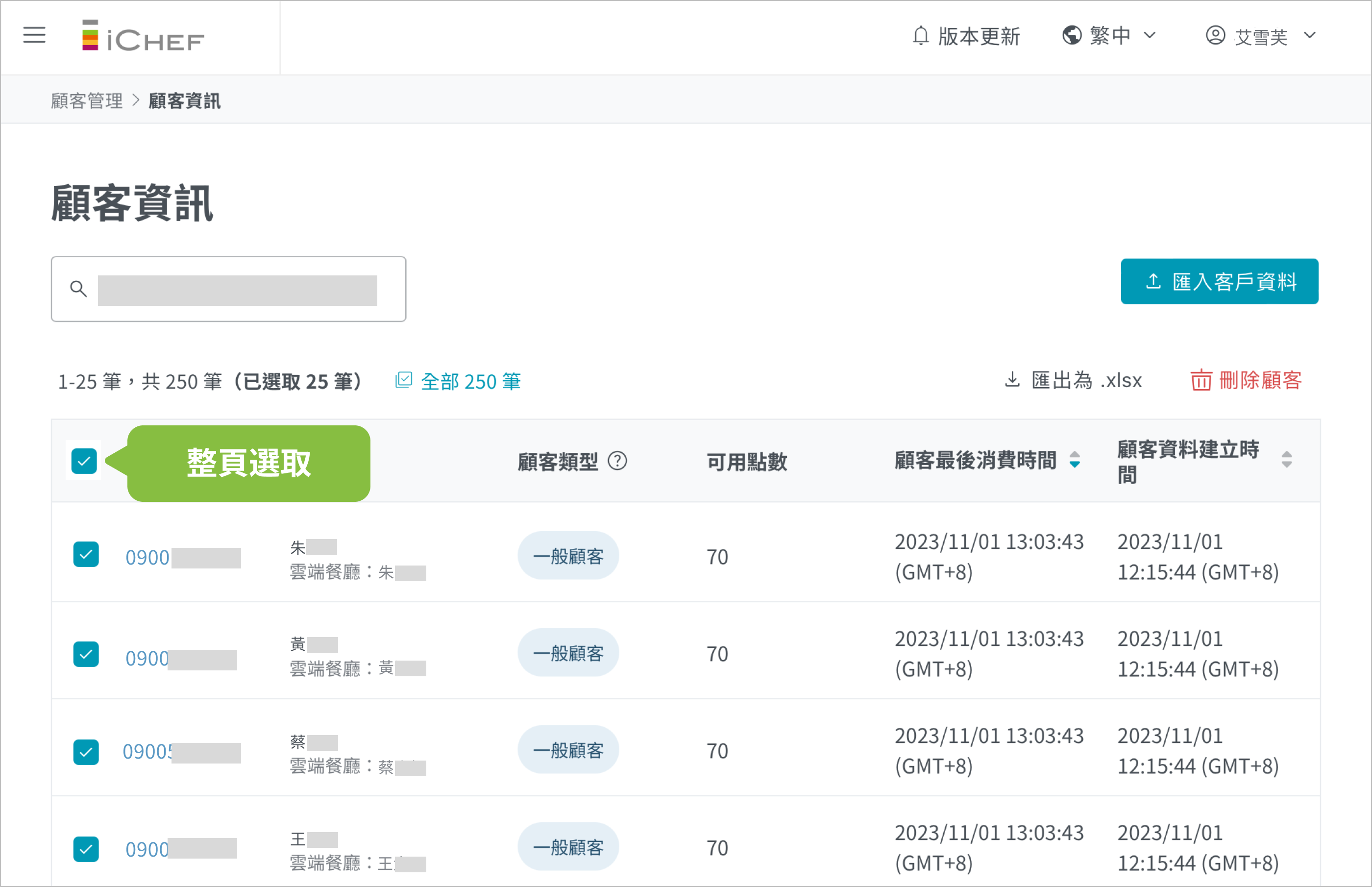
全部選取

總部系統登入頁
➤ 總部登入頁網址:https://login.ichefpos.com/hq
輸入總部帳號的 Store ID、Login ID 及密碼後,點擊下方「登入」即可進入總部後台。

當無法登入時,請先行確認:
- 登入頁是否有顯示「總部系統」字樣,如果沒有代表為分店後台,請點擊下方按鈕切換登入位置。

- 請再次確認登入資訊是否正確,若忘記密碼時,請點擊「忘記密碼」重設密碼。

認識完介面後,開始進入設定吧!