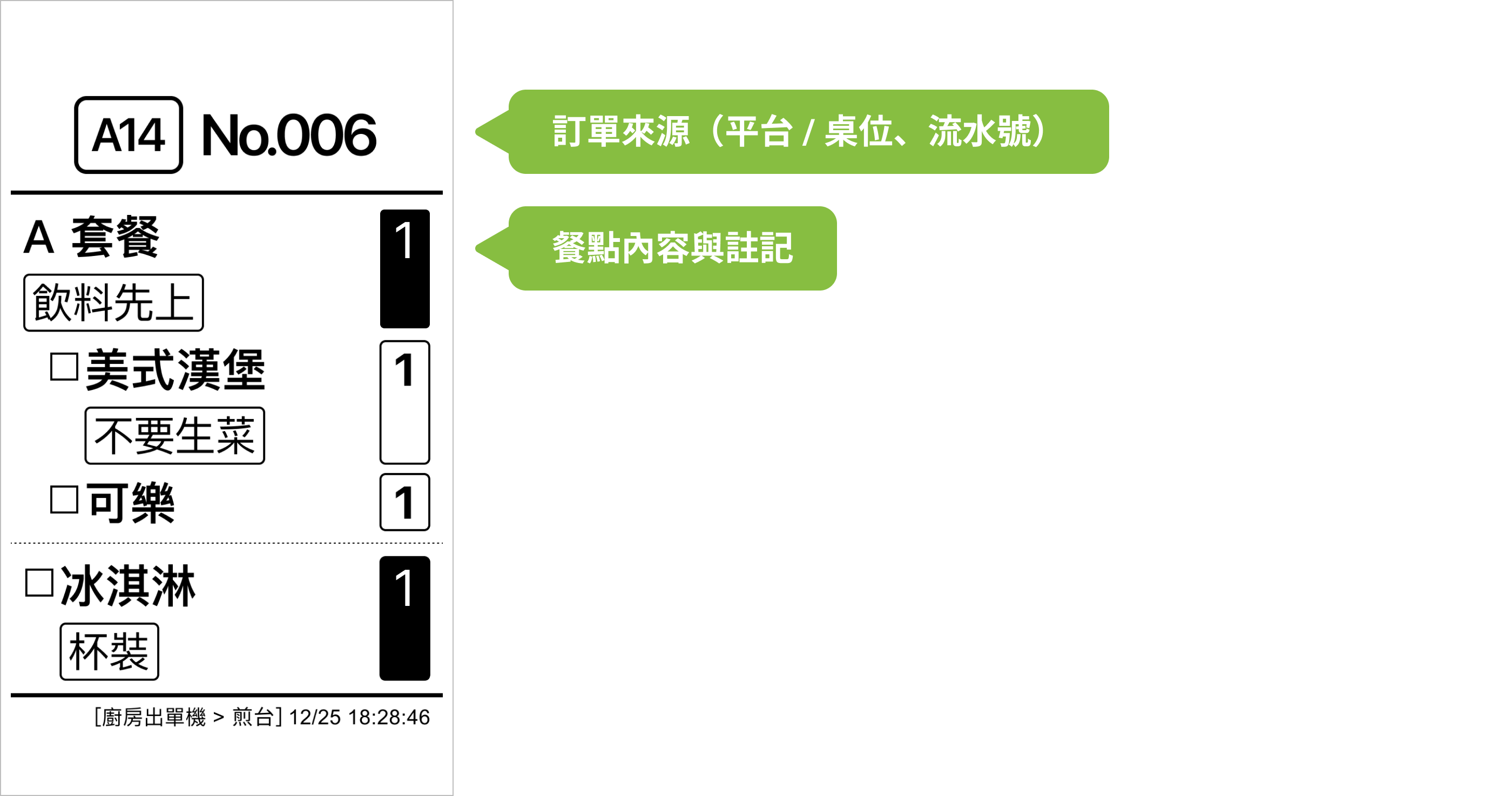
透過「廚房聯規則」可以讓你依據不同的廚房工作站,設定要列印的時機、區域、餐點內容,與列印的方式,讓內場人員備餐更容易,提高出餐效率!
不確定要建立在哪台出單機嗎?了解出單機如何配置
新增與編輯
- 後台位置:進入 店面管理 > 出單機設定。
- 選擇出單機:廚房聯規則僅能建立在「未裁紙卷出單機」。
- 開始設定:點擊「新增印單規則」或「編輯」已建立的廚房聯規則。

規則設定說明
進入廚房聯規則設定頁面後,請依頁面指示依序設定相關條件,詳細說明如下。
基本設定
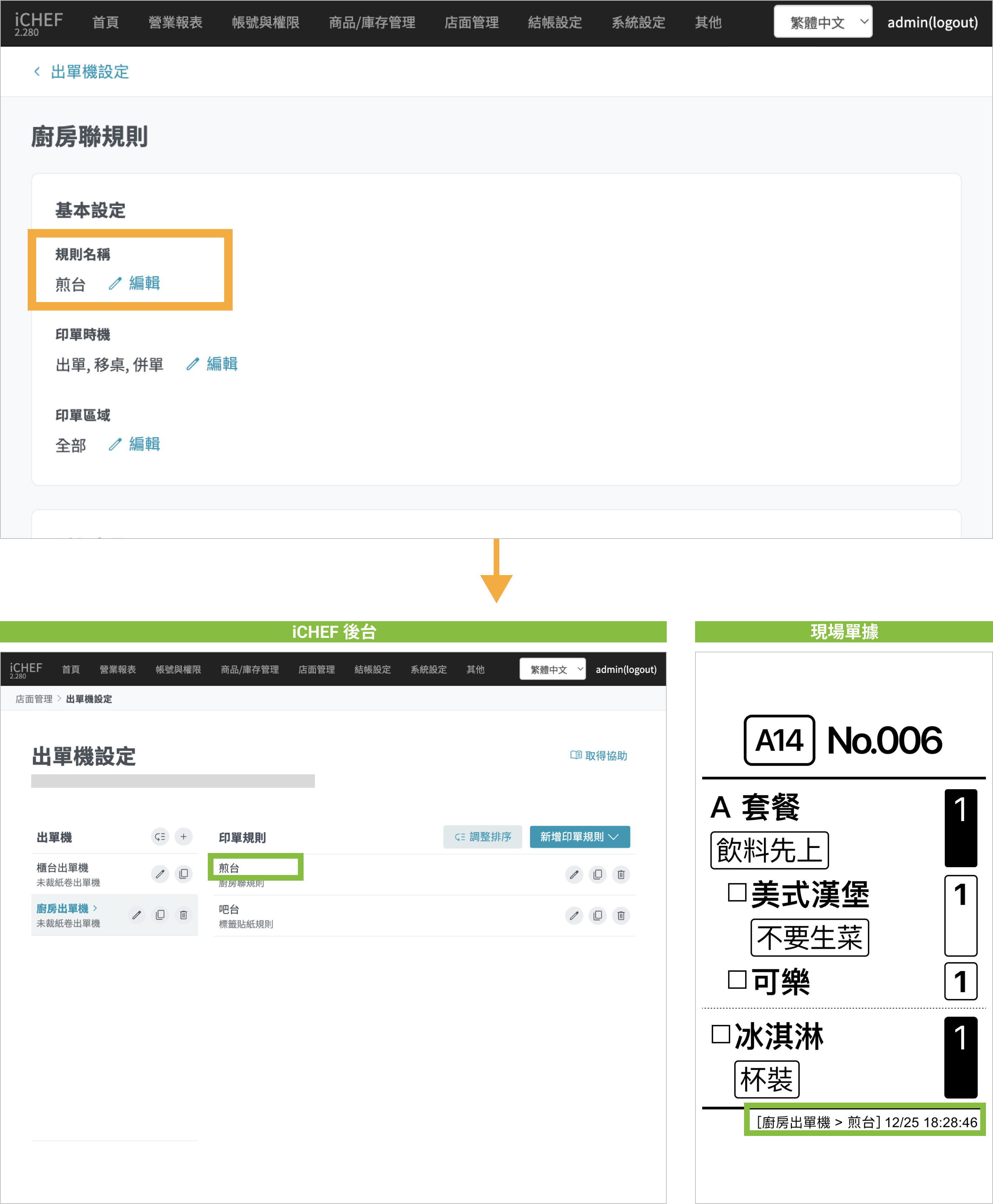
- 規則名稱:將顯示於後台與印出的單據下方,協助你辨識對應的設定位置。
- 印單時機:勾選的操作才會列印此單據。
- 印單區域:勾選的訂單來源才會列印此單據。


列印商品
預設會全部勾選,請將要列印在此單據上的商品維持「勾選」狀態,不希望列印在此單據上的商品則取消勾選。

當該商品同時包含在其他套餐內時,會顯示此開關,並預設開啟。
- 開啟:該商品不論單點,或包含在套餐內,皆會列印在此單據上。
- 關閉:僅該商品單點時,會列印在此單據上。套餐內的該商品將自動取消勾選。

排版樣式
可依據店內的營運模式,選擇最適合的字體大小與商品排列方式。

三種字體大小,顯示比例如示意圖,將等比列印在你選用的紙卷上。
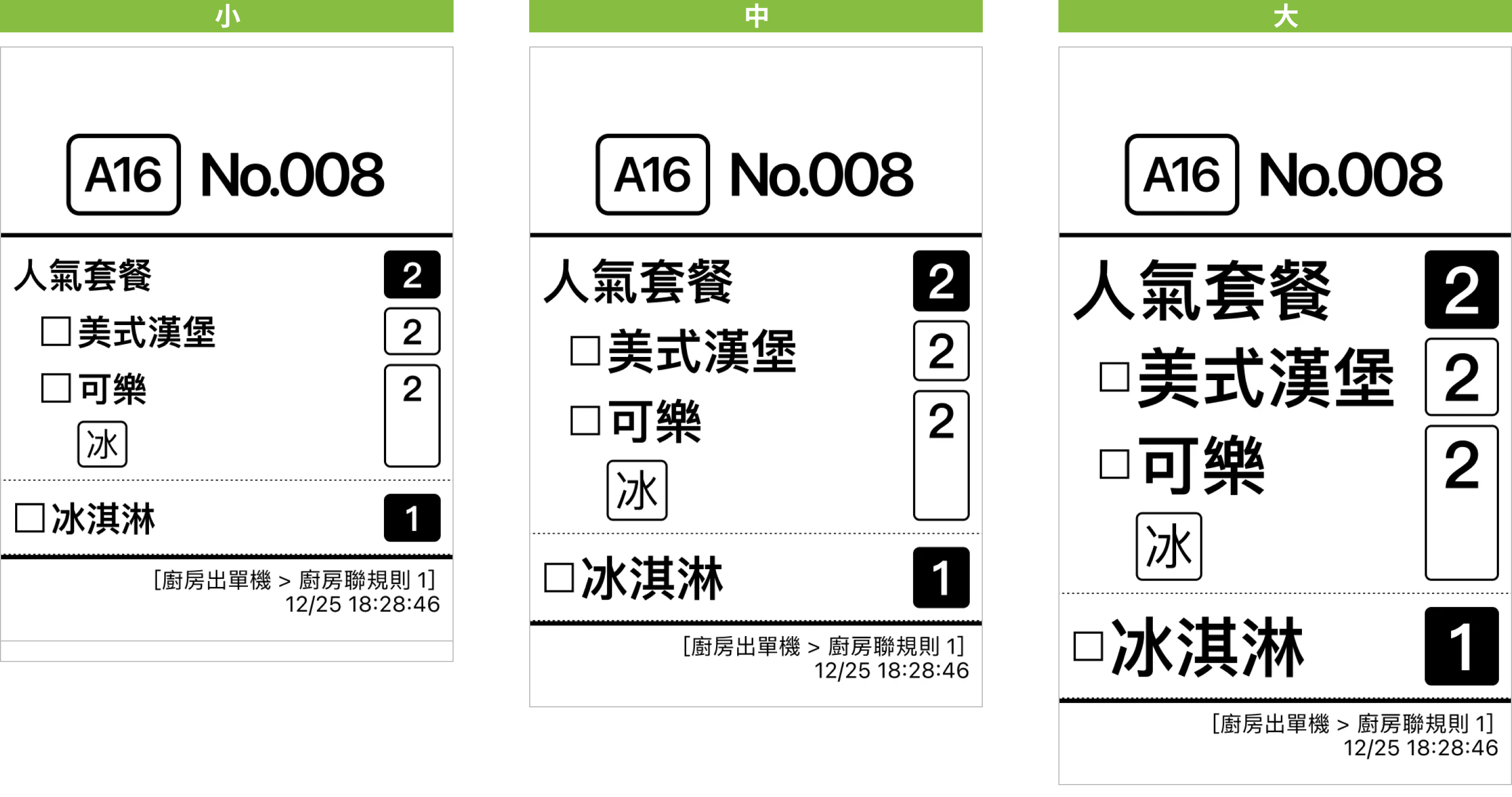
商品總數的底色預設為黑色,店家也可以依需求自行調整。

- 相同商品顯示總數:方便一次查看相同餐點要製作的數量。
- 商品逐一顯示:方便逐一核對每一份餐點。

相同商品定義:「單點商品」每份皆選擇相同註記;「套餐商品」每份皆選擇相同子品項與註記。
- 集中排列:方便一次查看該套餐內的所有餐點。
- 分開排列:方便依照餐點逐一核對。

此項目須將「商品數量顯示」設定為「顯示相同商品的總數」才會顯示。
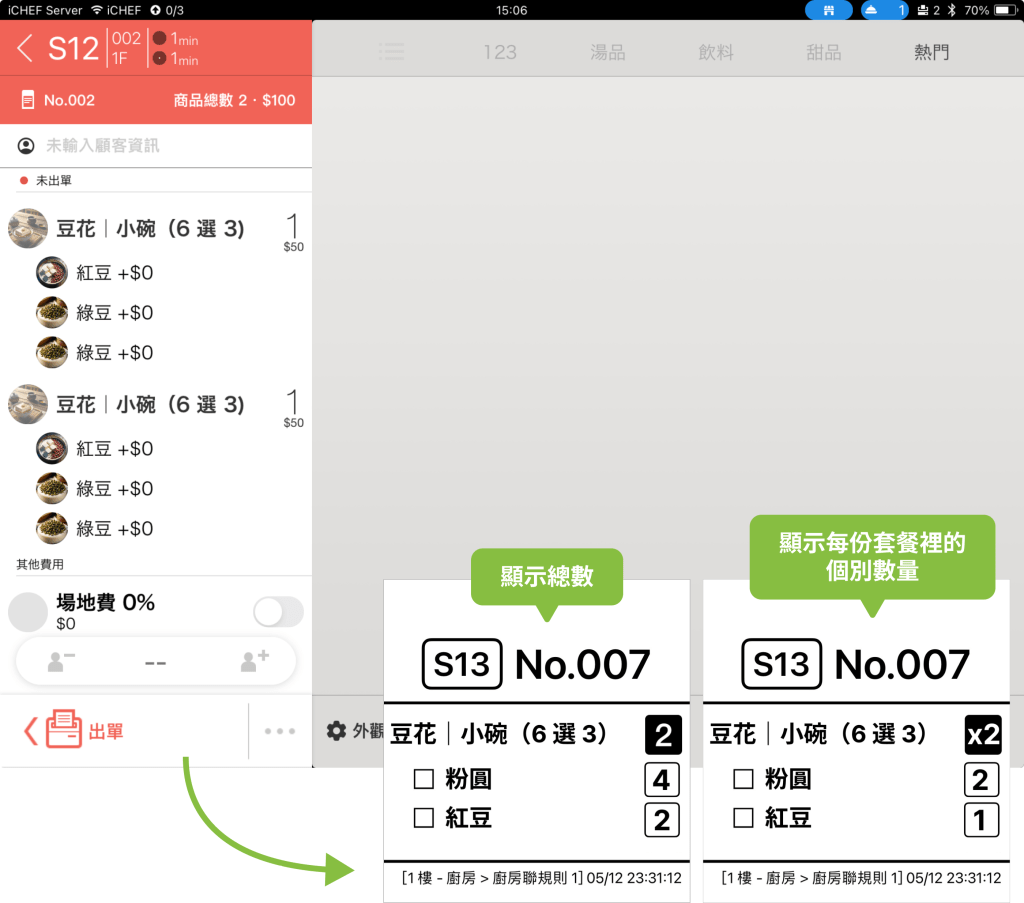
- 顯示總數:套餐商品不區分分裝容器,將所有商品數量加總。
- 顯示每份套餐裡的個別數量:套餐商品區分分裝容器,只顯示同一容器內的商品數量。
範例
以下圖片以豆花店為例,店家的小碗豆花設有「套餐子項目多選及複選」,可在 6 種配料中任選 3 款,且配料可重複選擇。
當同一訂單有 2 碗豆花時,使用「顯示每份套餐的個別數量」即可清楚知道每碗的配料配置。
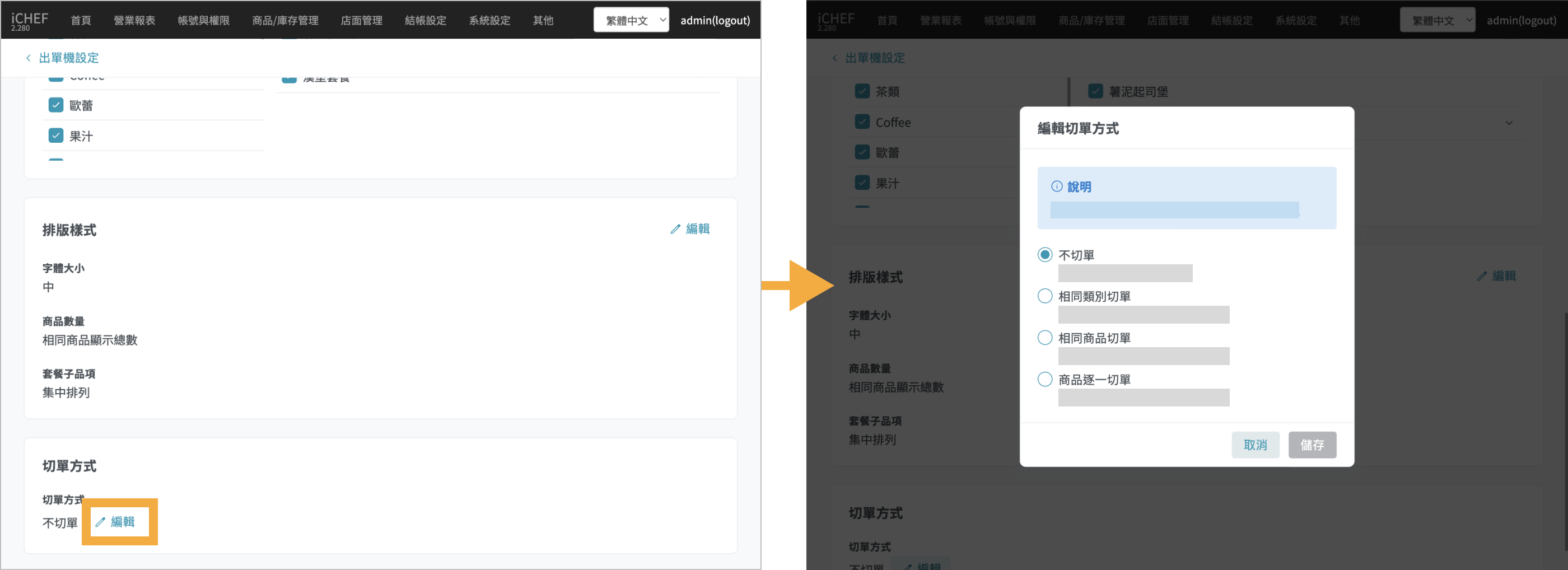
切單方式
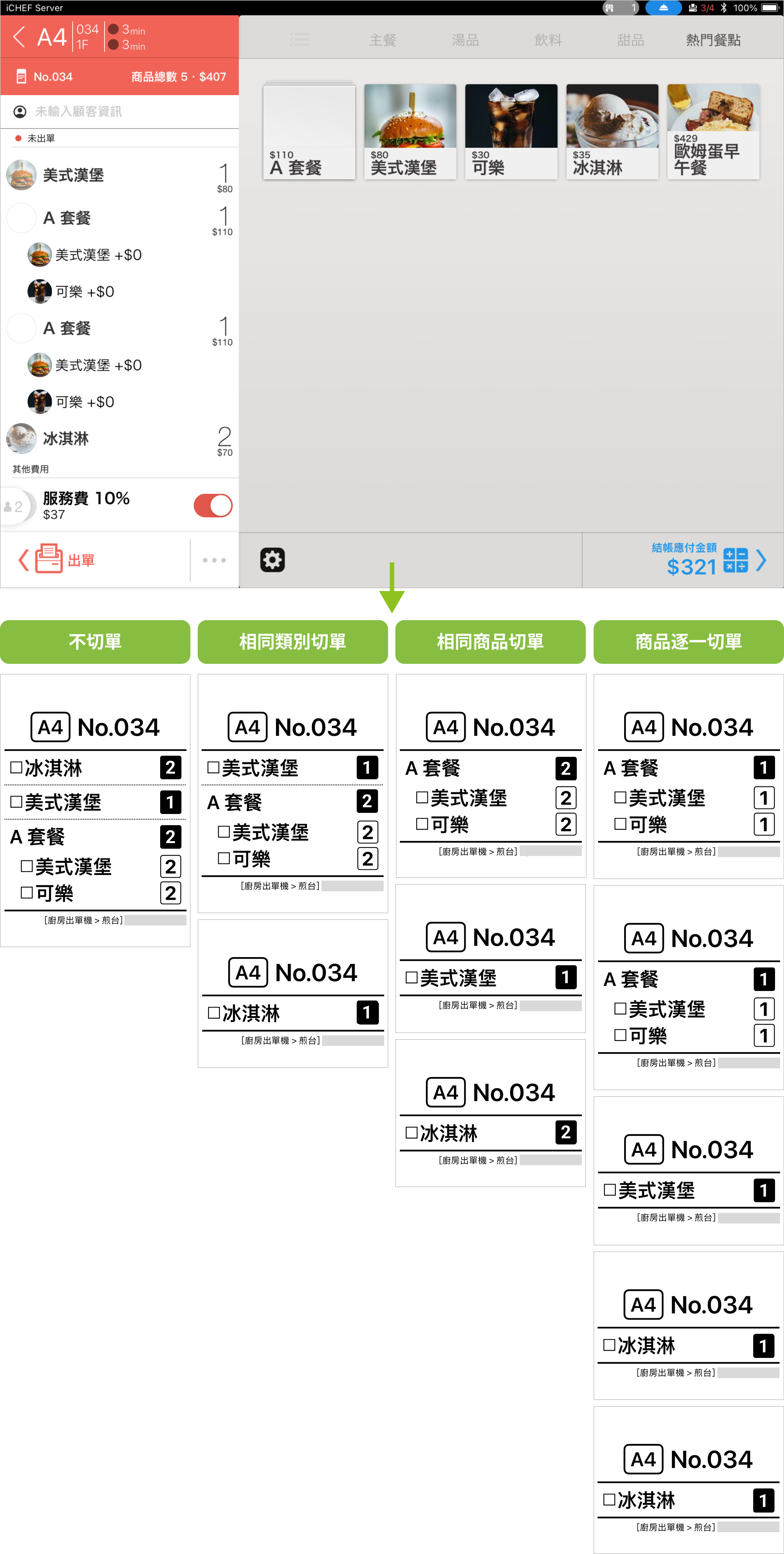
可依據內場工作的分工調整切單方式,出單機將依此裁切紙卷。
- 不切單:適用於同個工作站統一製作餐點。
- 相同類別切單:將依照商品管理中的類別切單。
- 相同商品切單:方便統一處理相同餐點。
- 商品逐一切單:方便逐一製作與核對每份商品。