
想讓訂位最大化,不浪費每一張空桌嗎?只要依據店內的桌位配置新增「桌位群組」,就能讓系統為你自動組合鄰近桌位,創造更多的訂位機會!
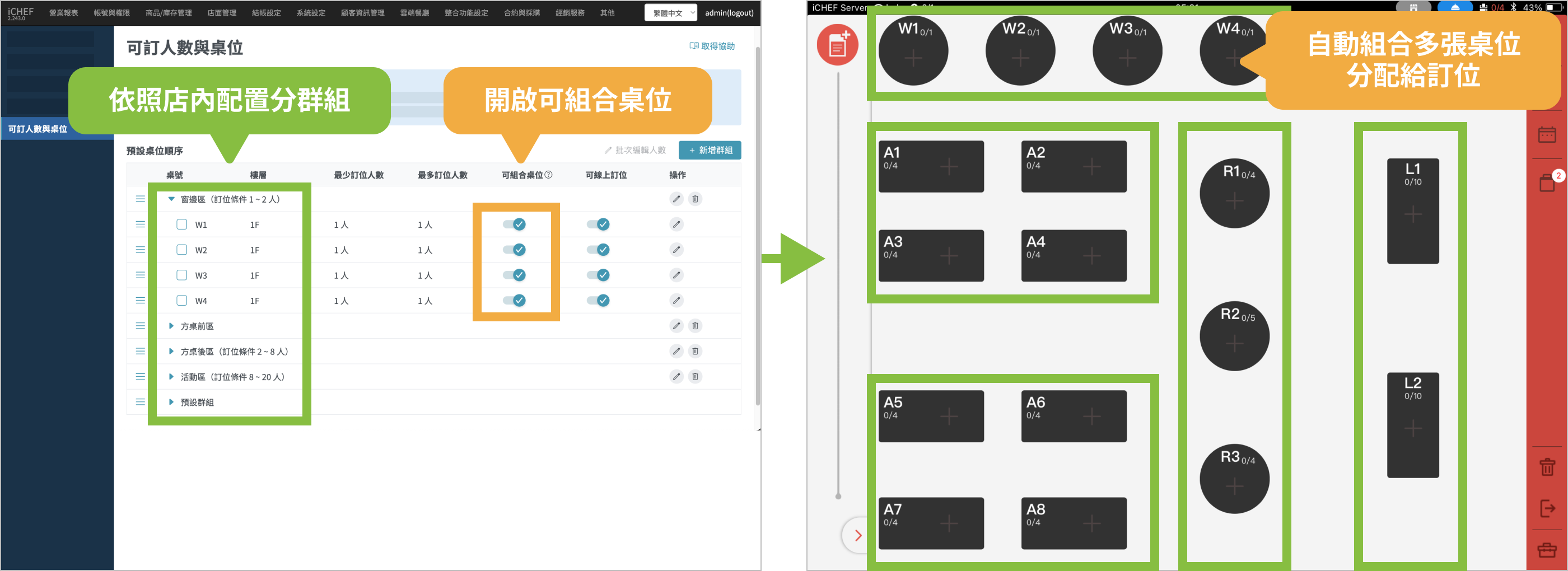
桌位群組是什麼?
可組合分配桌位
iCHEF 訂位系統會依據預設桌位順序,優先分配符合人數的「單張桌位」給訂位單。
當「單張桌位」無法滿足訂位需求時,系統會在同群組內檢查有開啟「可組合桌位」的桌子,並依序組合成滿足訂位人數後,分配給該筆訂位單。若該群組內皆無法符合,就會依序往下一個「桌位群組」檢查,讓你店內的每張桌位都不浪費!
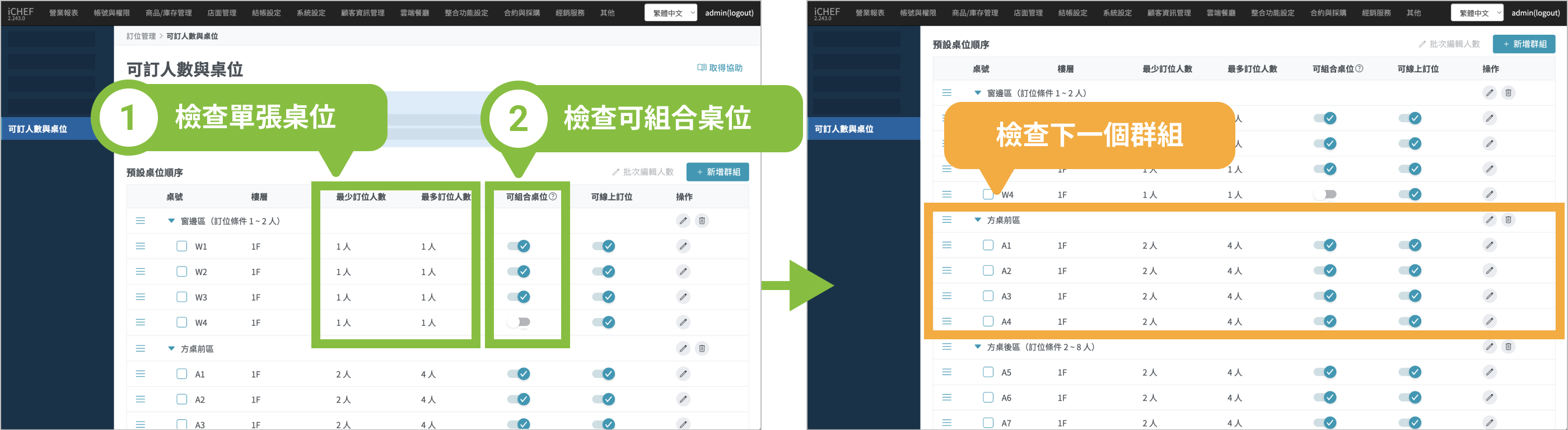
- 店內配置:窗邊有 4 張單人桌
- 消費者線上訂位:2 人
系統檢查順序:
- 同群組「窗邊區」內,沒有「單張桌位」符合 2 人。
- 同群組「窗邊區」內,有桌位開啟「可組合桌位」,依序組合。
- 系統將組合 W1+W2 分配給該訂位單!
可共用訂位條件
在桌位群組中,可以設定專屬的「訂位條件」,消費者訂位時須符合條件,才能訂到群組內的桌位。
就能避免太少人數訂到太大桌,也能避免太多小桌自動組合成一桌,造成店內搬移困難。

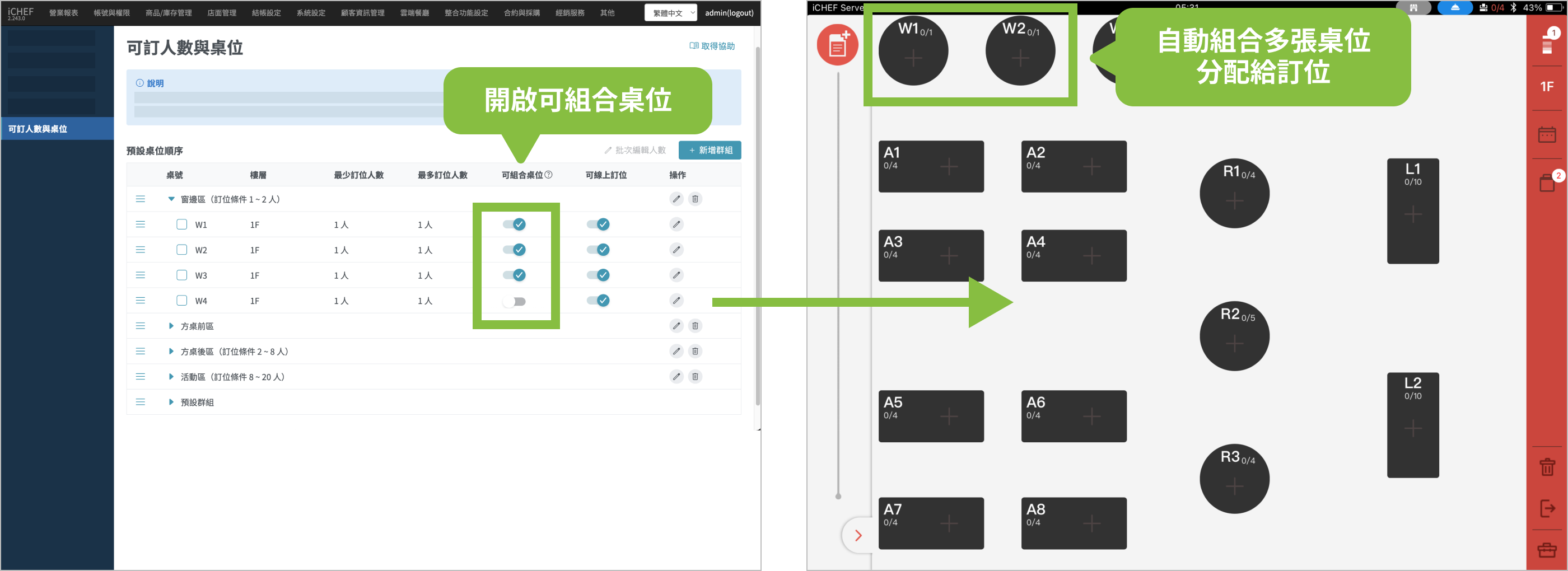
- 店內配置:窗邊有 4 張單人桌
- 消費者線上訂位:4 人
有無設定訂位條件差異:
- 無設定訂位條件:系統將組合 W1+W2+W3+W4 分配給該訂位單。
- 有設定訂位條件(最少 1 ~ 最多 2 人):系統檢查與分配如下
- 同群組「窗邊區」內,雖然 4 張桌位皆有開啟「可組合桌位」,但群組訂位條件最多「2 人」。
- 因此此群組將不符合訂位需求,將依序往下一個群組分配桌位。
- 系統在下一個群組的第一個「單張桌位」已符合 4 人訂位需求,所以將分配 A1 給該訂位單!
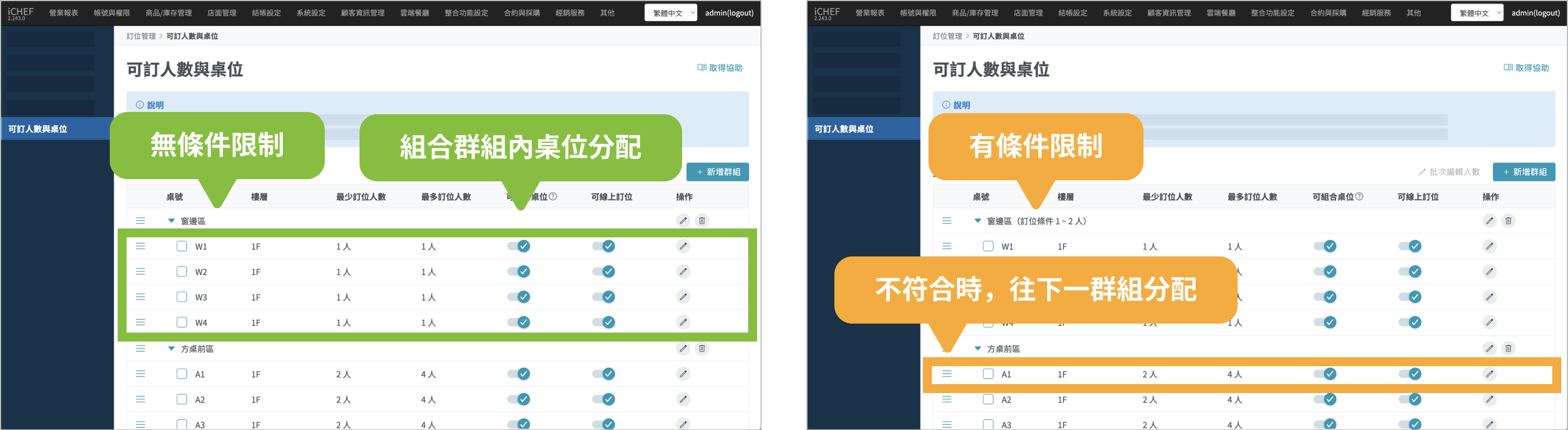
- 單桌的「最少訂位人數」與「最多訂位人數」:這張桌子可以容納的人數範圍。
- 桌位群組的「訂位人數條件」:群組內的桌位可以提供給多少人數範圍的訂位。
例如我有 4 張桌,每桌最多可以坐 4 人,但不想組合超過兩桌,因此可以設定:
- 每張單桌:設定最少訂位人數 2,最多訂位人數 4。
- 建立群組,將 4 張桌放在同群組。
- 群組條件:2~8 位。等於組合桌位的人數上限就是 8 人( 2 張桌位)。

新增與編輯群組
尚未新增桌位群組時,系統會將所有桌位放置於「預設群組」,可以依據實際營運需求新增桌位群組,新增步驟與說明如下:
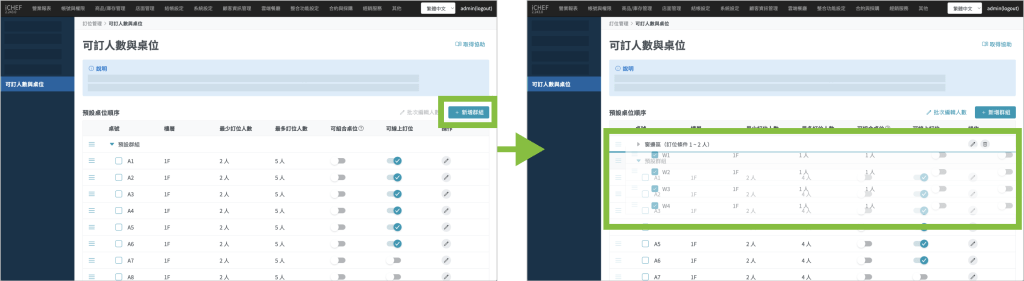
➤ 後台位置:雲端餐廳 > 訂位管理 > 可訂人數與桌位
步驟 1:設定群組
點擊右側的「+新增群組」並設定內容後儲存即完成新增。最多可新增 99 個群組。
而手動新增的群組都可以自行編輯,僅有「預設群組」無法編輯。只要點擊桌位群組後方的「編輯」符號,即可進入調整。
- 群組名稱(必填):僅顯示在 iCHEF POS 後台供店家自行查看。
- 訂位條件(選填):可設定最少到最多的人數範圍條件。
步驟 2:將桌位加入群組
直接拖曳桌號左側「☰」符號移動單張桌子,或先勾選桌號後一起移動多張桌子,放進桌位群組中,移動完就會自動儲存設定。
步驟 3:調整排序
係統分配桌位時會依據後台的「預設桌位順序」由上至下分配桌位。新建完的群組會自動排序在第一順位,你可以拖曳桌位群組左側的「☰」符號移動群組排序。
步驟 4:開啟「可組合桌位」
在同群組內,依據現場桌位狀況,只要將「可組合桌位」打開,系統再分配桌位時就會自動為你組合桌位。

刪除群組
手動新增的群組都可以自行刪除,僅有「預設群組」無法刪除。只要點擊桌位群組後方的「刪除」符號,確認後即刪除。
刪除群組時,不會同步刪除群組中的桌位。群組中桌位,將在群組刪除後,自動移至「預設群組」內的最底部,並關閉該桌位的「可組合桌位」功能,避免自動分配到不適合的訂位需求。
刪除後確認
若群組刪除前仍包含桌位,請務必至「預設群組」再次確認是否需要個別刪除該桌位,或重新分配至其他群組。
