
想隨時掌握營業狀況嗎?將 iCHEF POS 保持網路連線,在 App 和後台皆有即時的營業資料統整,依據你的需求隨時可前往特定位置查看。
| 類型 | 計算區間 | 資料內容 | 查看位置 |
|---|---|---|---|
| 餐期營收 | 上一次小結時間 ~ 目前時間的金額統計 | 未結帳金額、已結帳金額 | POS > 工具箱 > 目前營業概況 |
| 當日營收 | 當日 00:00 ~ 23:59 的訂單金額統計 | 未結帳金額、已結帳金額 | 後台 > 首頁 |
| 當日營收分析 | 當日 00:00 ~ 23:59 已結帳的訂單金額統計 | 與過去數值比較變化差異、銷售排行 | 後台 > 營業報表 > 目前概況 |
餐期營收(POS)
➤ iCHEF POS App 位置:工具箱 > 目前營業概況
POS 的目前營業概況包含已結帳、未結帳金額,讓現場人員也能隨掌握期間業績狀況。
且為了讓營業資料更有保障,進入此頁面時須經過權限驗證,預設只有管理者(Admin 帳號)可以查看。管理者可以在後台調整權限,指定特定人員可查看此頁面(例如:店長)。
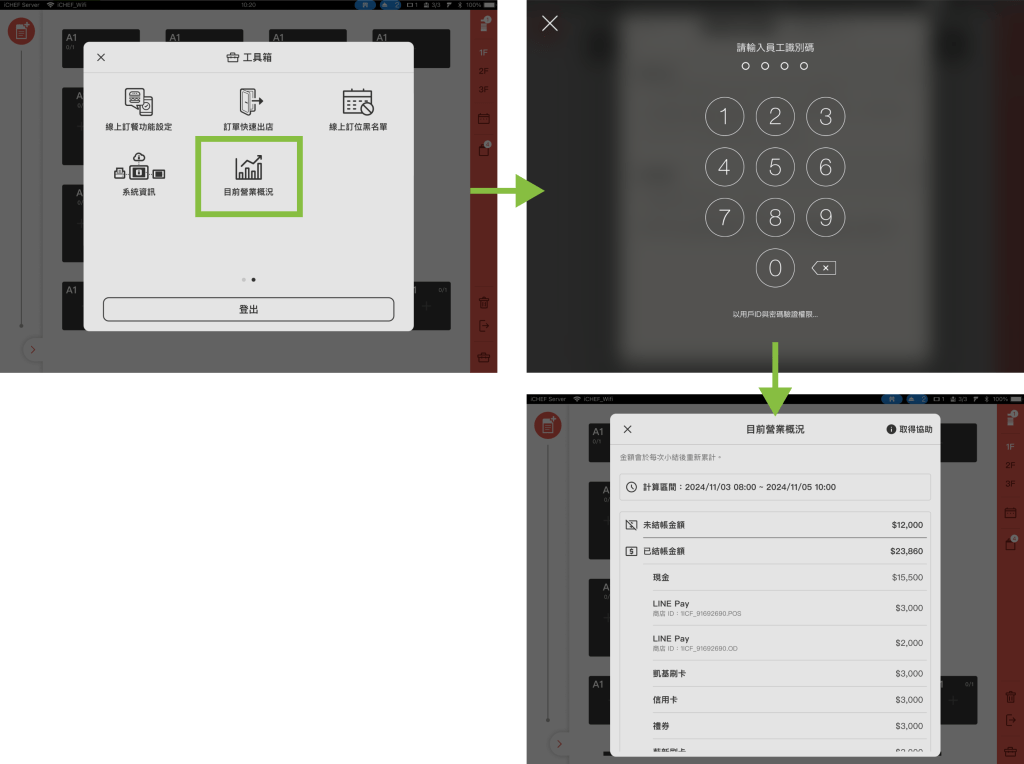
計算方式
- 計算區間:上一次小結時間 ~ 目前時間的金額統計
- 資料內容(包含服務費、折扣、折讓):
- 未結帳金額:
- 內用:「開單時間」在計算區間內的訂單
- 外帶:「預計取餐」在計算區間內的訂單
- 已結帳金額:
- 全店「結帳時間」在計算區間內的訂單
- 未結帳金額:
- 更新方式:金額會於每次小結後重新累計,重新進入頁面即更新數據。
店內使用多台 iPad 時請留意:
・ 若全店共用帳本,僅能從主機查看此頁面。
・ 若每台 iPad 分開使用帳本,「已結帳金額」僅會看到該台 iPad 指定的帳本金額。
權限設定與紀錄
- 調整權限設定:管理者可以隨時透過 後台 > 帳號與權限 > 帳務處理「查看目前營業概況」勾選要賦予權限的帳號群組。
- 查看權限紀錄:後台 > 營業報表 > 權限紀錄。

常見問答
因 POS 的目前營業概況計算區間為「上一次小結時間 ~ 目前時間」,以內用訂單為例,「開單時間」在計算區間內才會被算在裡面。
- 發生情境:當該內用訂單在「小結前開單」且「小結後未結帳」時,此訂單金額就不會被算在計算區間內。
- 範例(假設只有一張單):
- 09:00 開了 A1 單,訂單金額為 $100,狀態為未結帳
➜ 10:00 查看時,未結帳金額為「$100」- 計算區間為 假設今天從 00:00 開始(上一次小結時間) ~ 10:00(目前時間)
- A1 單的開單時間為 09:00=有在計算區間內
- 11:00 做了小結,A1 單還沒用餐完畢,狀態仍為未結帳
➜ 12:00 查看時,未結帳金額為「$0」- 計算區間為 11:01(上一次小結時間) ~ 12:00(目前時間)
- A1 單的開單時間為 09:00=不在計算區間內
- 09:00 開了 A1 單,訂單金額為 $100,狀態為未結帳
- 那 A1 單的金額什麼時候會被算到呢?
- 等 A1 單完成結帳時,此筆訂單金額就會納入「已結帳金額」
因 POS 的目前營業概況計算區間為「上一次小結時間 ~ 目前時間」,當店內使用多台 iPad 結帳時,子機可以獨立小結。
- 發生情境:當主機與子機的「上一次小結時間」不同,被算進的訂單就會不一樣。
- 範例:
- 店內訂單
- A1 單,09:00 開單,訂單金額為 $100
- A2 單,10:00 開單,訂單金額為 $60
- A3 單,11:00 開單,訂單金額為 $40
- ➜ 現在時間 11:30,三張單都未結帳
- 查看目前營業概況
- 主機:上一次小結在 09:30,11:30 查看時,未結帳金額為「$100」
- 計算區間為 09:31(上一次小結時間) ~ 11:30(目前時間)
- 有在此區間內的:
- A2 單,10:00 開單,訂單金額為 $60
- A3 單,11:00 開單,訂單金額為 $40
- 子機:上一次小結在 10:30,11:30 查看時,未結帳金額為「$40」
- 計算區間為 10:31(上一次小結時間) ~ 11:30(目前時間)
- 有在此區間內的:
- A3 單,11:00 開單,訂單金額為 $40
- 主機:上一次小結在 09:30,11:30 查看時,未結帳金額為「$100」
- 店內訂單
當日營收(後台)
➤ 後台位置:首頁
顯示當日已結帳、未結帳金額,讓你不在店裡也能快速預估目前營收。
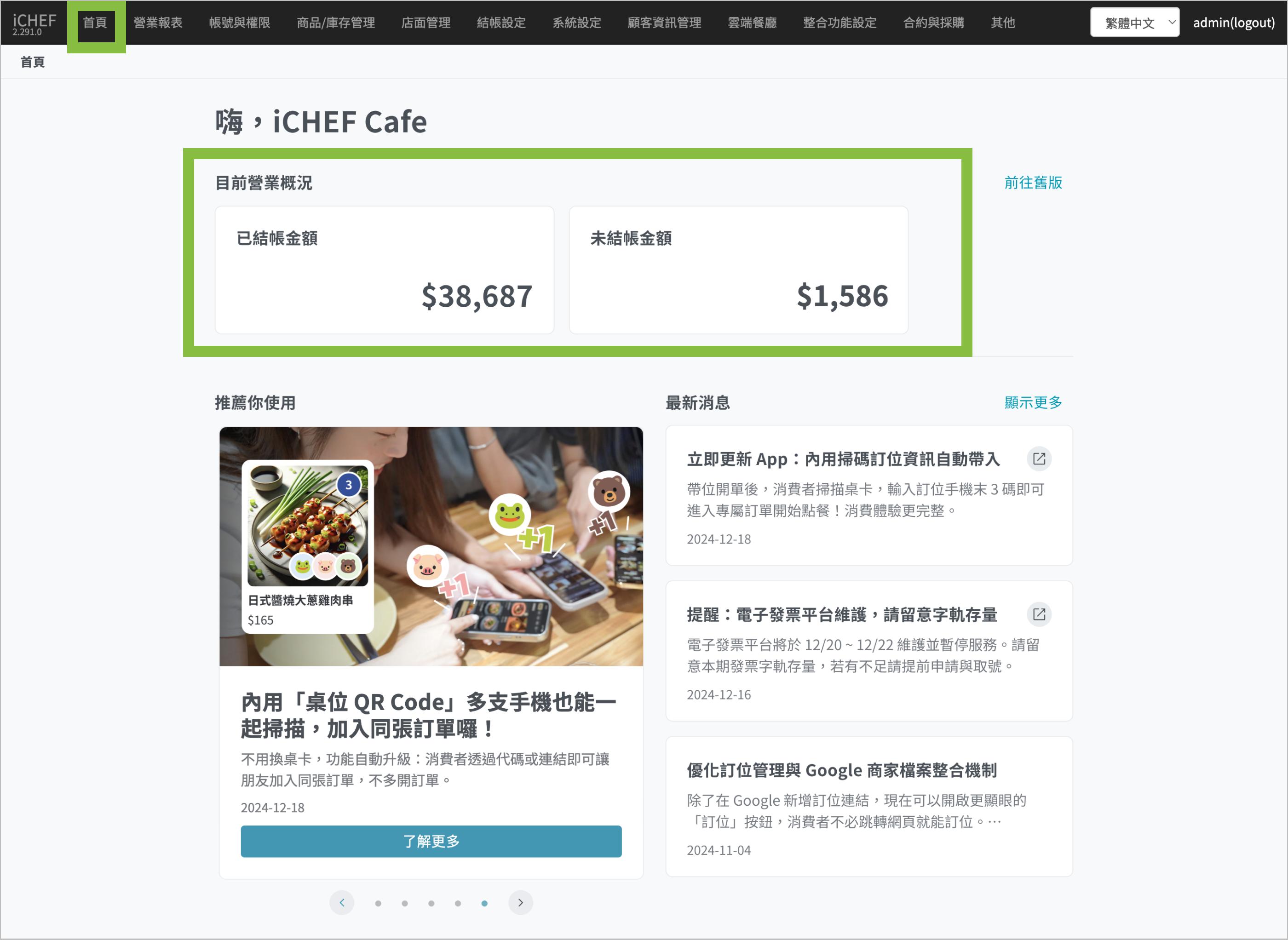
計算方式
- 數據區間:當日 00:00 ~ 23:59 已建立的訂單金額統計(包含服務費、折扣、折讓)。
- 資料內容:未結帳金額、已結帳金額
- 更新方式:每 10 分鐘自動更新數據。保持 iPad 網路連線,將首頁重新整理即可看到最新資料。
當日營收分析(後台)
➤ 後台位置:營業報表 > 目前概況
幫你進一步統整當日已結帳的營收資料分析,並與過去數值比較可觀察變化差異。

計算方式
- 數據區間:當日 00:00 ~ 23:59 已完成結帳的金額統計(包含服務費、折扣、折讓)。
- 過去資料比較方式:系統將自動抓取過去 14 天的平均數據為基準比較。
資料內容說明
柱狀圖

透過柱狀圖表可觀察各項目走勢,並且在柱狀圖中以不同顏色作為與過去的資料比較。
- 黑色:與基期平均相比「重複」的數值
- 藍色:與基期平均相比「增加」的數值
- 紅色:與基期平均相比「減少」的數值
- 差距百分比:與基期平均相比透過 % 顯示減少或增加的比例
折線圖

透過折線圖可以觀察到營業額、來客數、客單價每日的變化。
- 黑色:顯示時間範圍內「營業額」折線變化
- 藍色:顯示時間範圍內「來客數」折線變化
- 綠色:顯示時間範圍內「客單價」折線變化
營業淨額
- 欄位說明:訂單完成結帳後,將結帳金額加總(扣除作廢)
- 計算公式:無
- 補充資訊:無
來客數
- 欄位說明:訂單完成結帳後,將訂單內的來客數加總(扣除作廢)
- 計算公式:無
- 補充資訊:無
翻桌率
- 欄位說明:店內座位服務多少次消費者
- 計算公式:來客數 / 總座位數
- 補充資訊:更多的操作說明,請前往查看 桌位設定
查詢翻桌率時,請將訂單篩選器的進階欄位中,「訂單類型」僅勾選「內用」。
客單價
- 欄位說明:平均每位消費者消費金額
- 計算公式:營業額 / 來客數
- 補充資訊:無
營業當日有販售的商品才會顯示,並且依照商品的「點選」進行排序。
商品名稱
- 欄位說明:販售商品的名稱
- 計算公式:無
- 補充資訊:調整名稱僅會連動報表中名稱的顯示,報表內的數值不會受到影響,更多的操作說明,請前往查看 管理商品
成長率
成長率會顯示在報表資料中()內,並以百分比的方式呈現。

- 欄位說明:當前數值與過去基期數值相比後顯示成長比率。
- 計算公式:(當前數值 / 過去基期數值)/ 過去基期數值 x 100 %
- 補充資訊:無
商品銷售的成長率可能會超過 100 %,主要是因每位消費者可能點選相同商品 2 次以上,若成長率出現 ∞ ,則代表沒有對應的時間內沒有比較的資料,或是比較的資料過小無法計算。
點選率
- 欄位說明:商品在所有來客數中,販售的占比
- 計算公式:銷售量 / 來客數
- 補充資訊:無
銷售量
- 欄位說明:訂單完成結帳後,將訂單內的商品各自加總(扣除作廢)
- 計算公式:無
- 補充資訊:無
銷售額
- 欄位說明:訂單完成結帳後,實際商品販售金額加總(扣除作廢)
- 計算公式:無
- 補充資訊:無
銷售變化額
- 欄位說明:指定時間範圍內,商品的銷售額改變情況
- 計算公式:當前平均銷售額 – 過去基期平均銷售額
- 補充資訊:無
商品的銷售出現「負值」則代表期間內有執行訂單作廢而導致,由於作廢的商品數量會扣在當前的期別中,因此若當期的商品銷售數量小於作廢商品的數量時則會顯示負值。
商品類別熱門排行的計算方式與商品相同,主要差異在於資料會以商品類別內的商品進行資訊的加總,以協助店家了解消費者對於餐廳的消費喜好。
商品類別名稱
- 欄位說明:商品管理中所設定的類別名稱
- 計算公式:無
- 補充資訊:調整名稱僅會連動報表中名稱的顯示,報表內的數值不會受到影響,更多的操作說明,請前往查看 管理商品
成長率
成長率會顯示在報表資料中()內,並以百分比的方式呈現。
- 欄位說明:當前數值與過去基期數值相比後顯示成長比率。
- 計算公式:(當前數值 / 過去基期數值)/ 過去基期數值 x 100 %
- 補充資訊:無
商品銷售的成長率可能會超過 100 %,主要是因每位消費者可能點選相同商品 2 次以上,若成長率出現 ∞ ,則代表沒有對應的時間內沒有比較的資料,或是比較的資料過小無法計算。
點選率
- 欄位說明:商品在所有來客數中,販售的占比
- 計算公式:銷售量 / 來客數
- 補充資訊:無
銷售量
- 欄位說明:訂單完成結帳後,將訂單內的商品各自加總(扣除作廢)
- 計算公式:無
- 補充資訊:無
銷售額
- 欄位說明:訂單完成結帳後,實際商品販售金額加總(扣除作廢)
- 計算公式:無
- 補充資訊:無
銷售變化額
- 欄位說明:指定時間範圍內,商品的銷售額改變情況
- 計算公式:當前平均銷售額 – 過去基期平均銷售額
- 補充資訊:無