
收到「Allinpay 整合資訊」Email 後,即可前往 iCHEF 後台,為外帶訂餐功能新增 Allinpay 支付模組。
設定完成後,消費者可於線上點餐時同步完成付款,取餐時即可直接領餐,讓流程順暢又省時。店家則能放心備餐,降低因棄單造成的困擾。
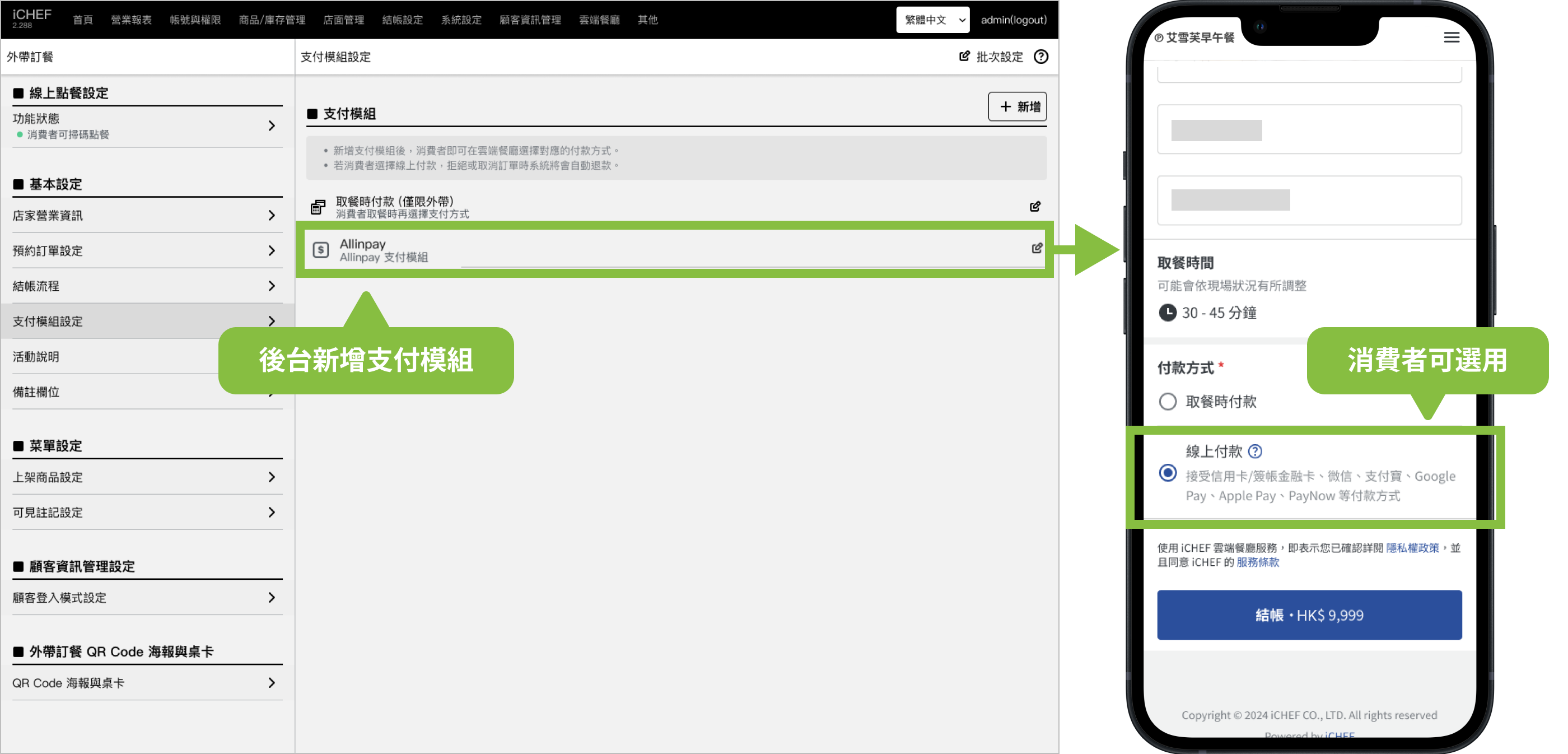
一、新增支付模組
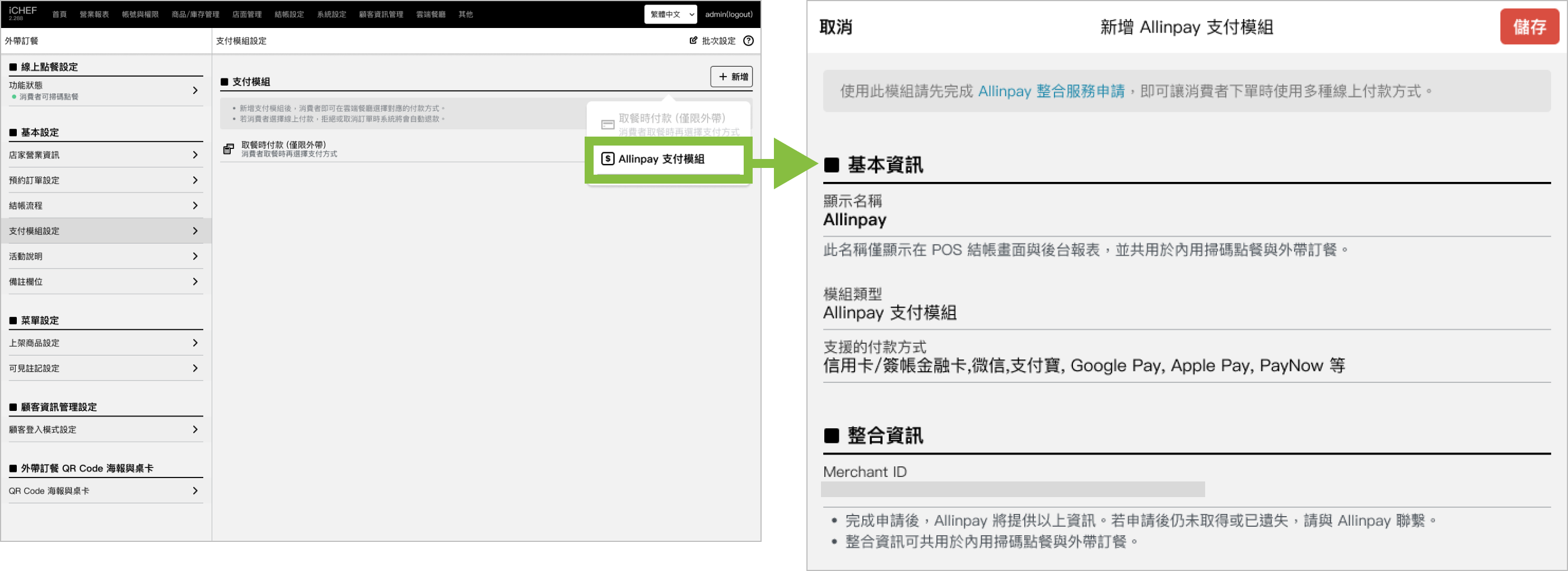
步驟 1:後台設定
➤ 後台位置:雲端餐廳 > 外帶訂餐 > 支付模組設定
- 點選「+新增」,選擇「Allinpay 支付模組」
- 在「顯示名稱」欄位,輸入方便辨識的名稱,例如「Allinpay」
- 開啟 Allinpay 通知整合完成的 Email,找到信中的「Merchant ID」,填入對應欄位並點擊「儲存」
Merchant ID 可同時使用在「內用掃碼點餐」與「外帶訂餐」
顯示名稱有助於你未來在「後台報表」中快速辨識各項資料。若需調整名稱,只要點擊「編輯」即可修改(自訂名稱僅顯示於 iCHEF 後台)。若同時有整合內用掃碼點餐,所設定的顯示名稱會同步更新。

在支付模組列表中,找到需要調整的「支付模組」,點擊右側的編輯圖示後,即可管理模組的使用狀態:
- 停用:暫時關閉此支付模組,消費者將無法使用該支付方式,但所有設定內容會保留。
- 啟用:僅在停用狀態下顯示。點擊後可重新啟用此支付模組,消費者可再次使用,且報表數據會銜接。
- 刪除:永久刪除支付模組,無法復原。如需再使用,需重新設定,相關報表數據也會另外計算。

編輯後請記得回到 iCHEF POS App 套用新設定檔,更新你的設定。
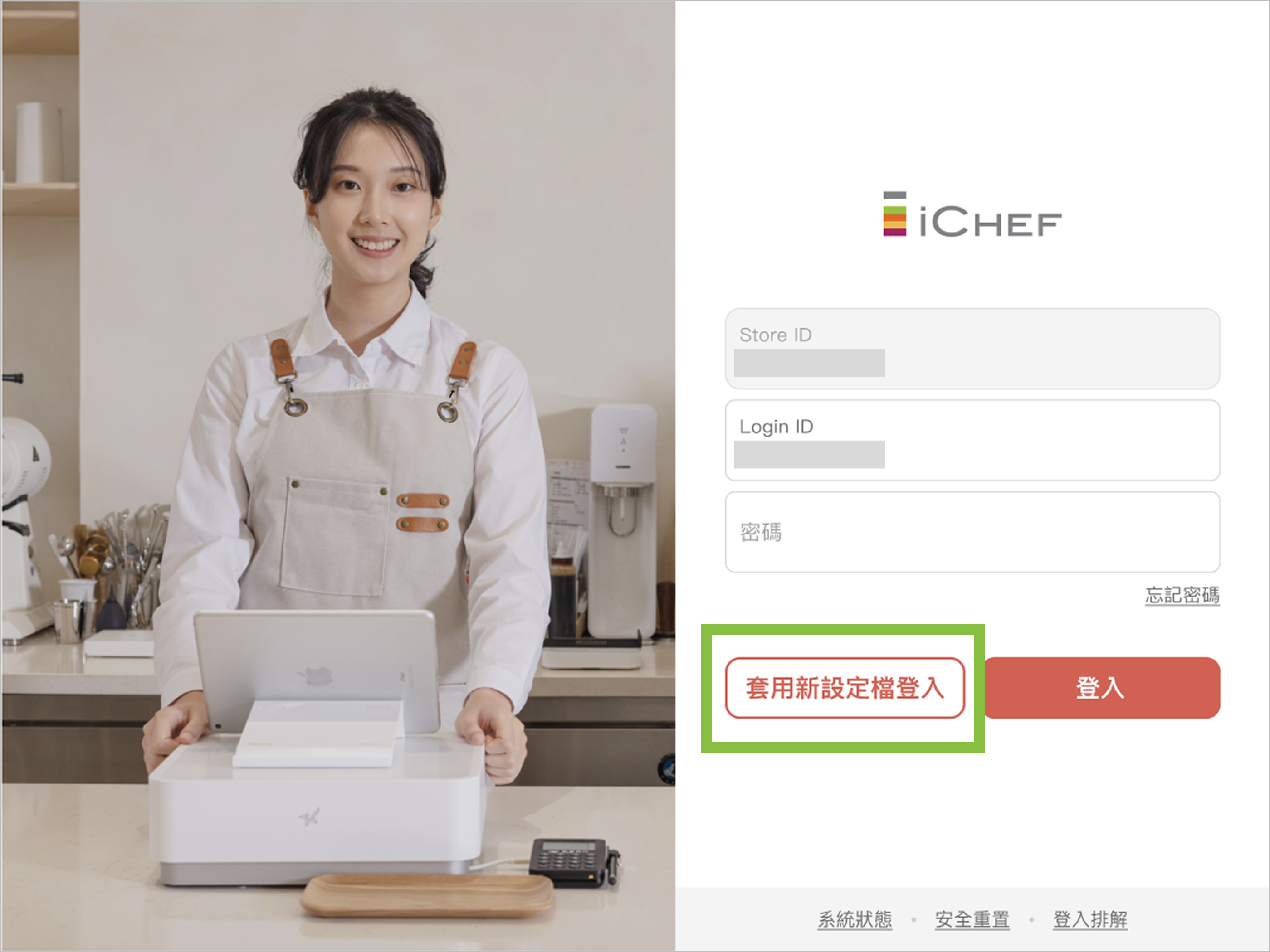
步驟 2:iCHEF POS App 套用
完成後台的支付模組設定後,請在 iCHEF POS App「套用新設定檔後登入」,即可更新可用的支付選項。
二、開始使用
新增支付模組並將 iCHEF POS 套用新設定檔後,消費者即可在雲端餐廳的結帳時選擇線上付款。

已結帳的訂單,會在 iCHEF POS App 的接單視窗中清楚標示。點擊該訂單即可查看完整詳情。
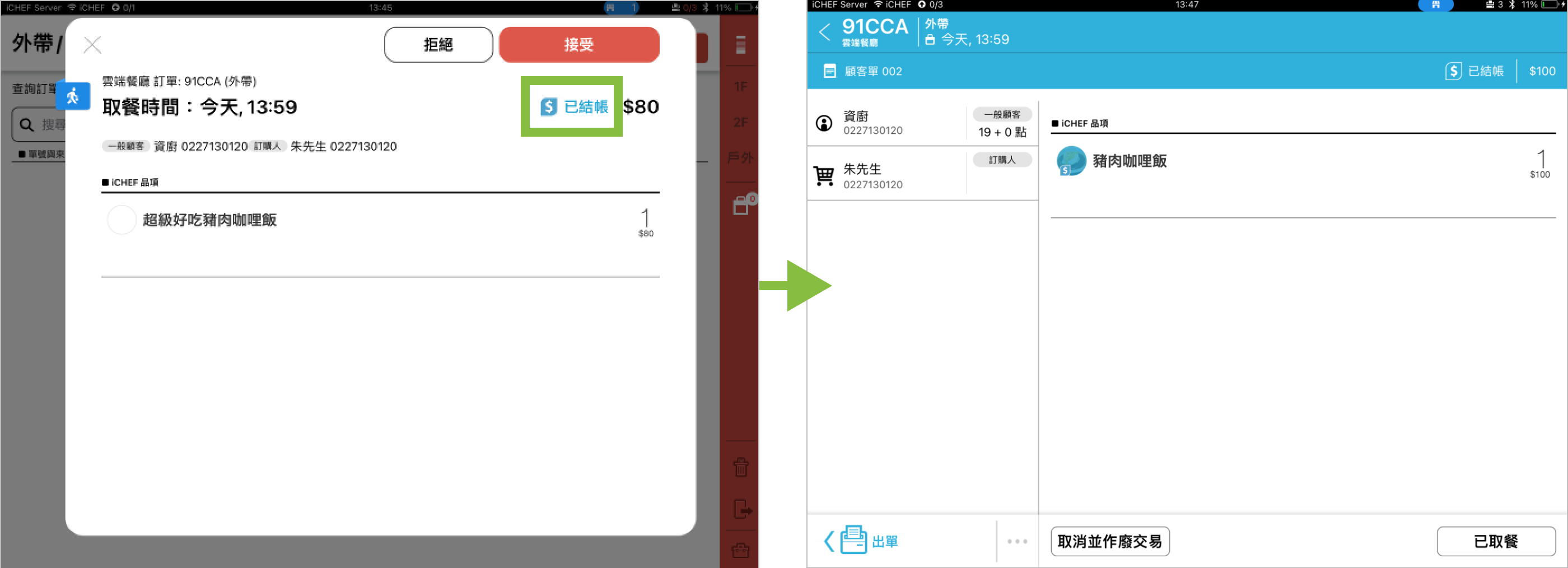
完成訂單:單據顯示
使用 Allinpay 結帳的訂單,交易明細中會清楚標示實際使用的付款方式,例如信用卡、微信支付或支付寶。

作廢訂單
要作廢訂單,請依不同的訂單狀態操作,當訂單作廢後,Allinpay 也會自動退還相關款項給消費者。
- 作廢「已出店」訂單:請在 iCHEF POS App > 工具箱 > 交易查詢與作廢 進行作廢。
- 作廢「尚未出店」訂單:直接點選訂單中的「取消並作廢」即可
