
在訂單結帳前,現場人員可以隨時在 POS 點餐頁 中,透過標籤與備註功能,針對該組客人標示,讓外場人員更快同步該組客人的服務需求與狀況,溝通無阻,服務更周到!
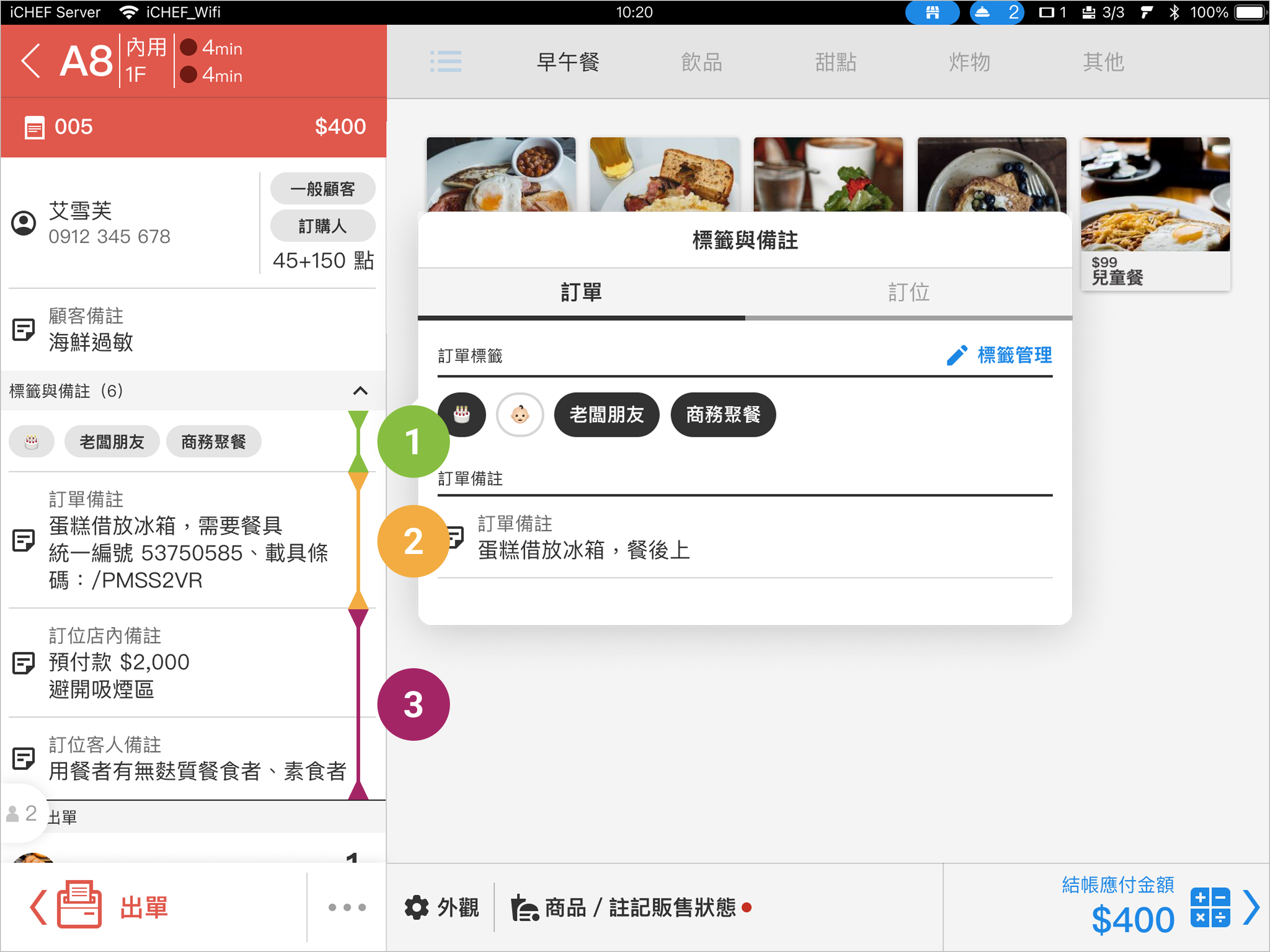
資訊來源會包含消費者在雲端餐廳線上下單時的備註,與店員在 POS 操作的標籤與備註。只要是來自 POS 的操作,皆為店內營運服務使用!不用擔心消費者看到服務記錄。
| 欄位 | 操作來源與查看權限 |
|---|---|
| ❶ 訂單標籤 | • POS 操作:僅供店家查看 |
| ❷ 訂單備註 | • POS 操作:僅供店家查看 • 消費者操作:消費者與店家皆可查看 |
| ❸ 訂位備註 | • POS 操作:為「店內備註」,僅供店家查看 • 消費者操作:為「客人備註」,消費者與店家皆可查看 |
❶ 訂單標籤
只要將店內的常用服務新增為標籤,點餐時就能快速標示。標籤資訊僅顯示於 POS 與後台紀錄。
標示標籤
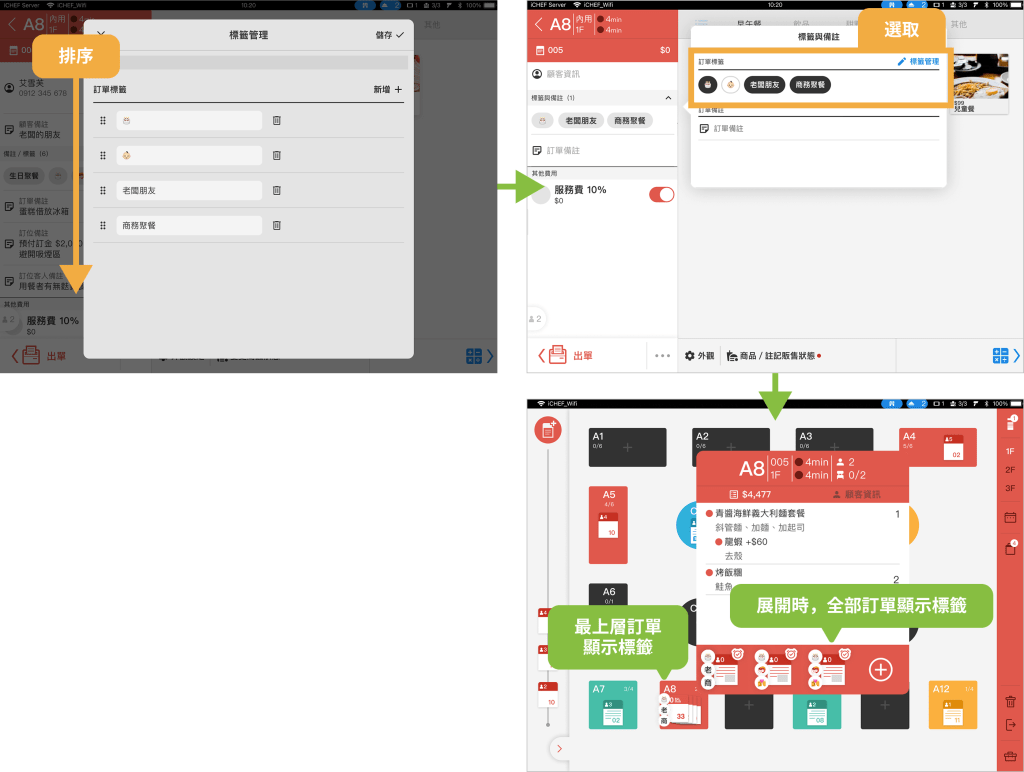
首次使用會有預設兩個標籤,後續可透過管理頁面隨時調整。標示方式很簡單!只要點擊「+訂單標籤與備註」,即可看到已建立的標籤,點擊後即完成標示(選取時的顯示為黑底)。

管理標籤
標籤管理功能,僅限 POS 主機操作,且使用此功能須保持網路連線。在 POS 中有兩個入口可進入管理頁面:
- 點選任一訂單,進入 點餐頁 > 標籤與備註 > 標籤管理
- 前往右下角 工具箱 > 標籤管理
進入頁面後,即可自由新增、編輯、移除,與調整顯示排序,調整後按下「儲存」設定即生效。

- 支援格式:文字、Emoji
- 字數上限:15 個字(不分中英文)
- 標籤上限:30 個
- 使用限制:不可重複名稱、空白
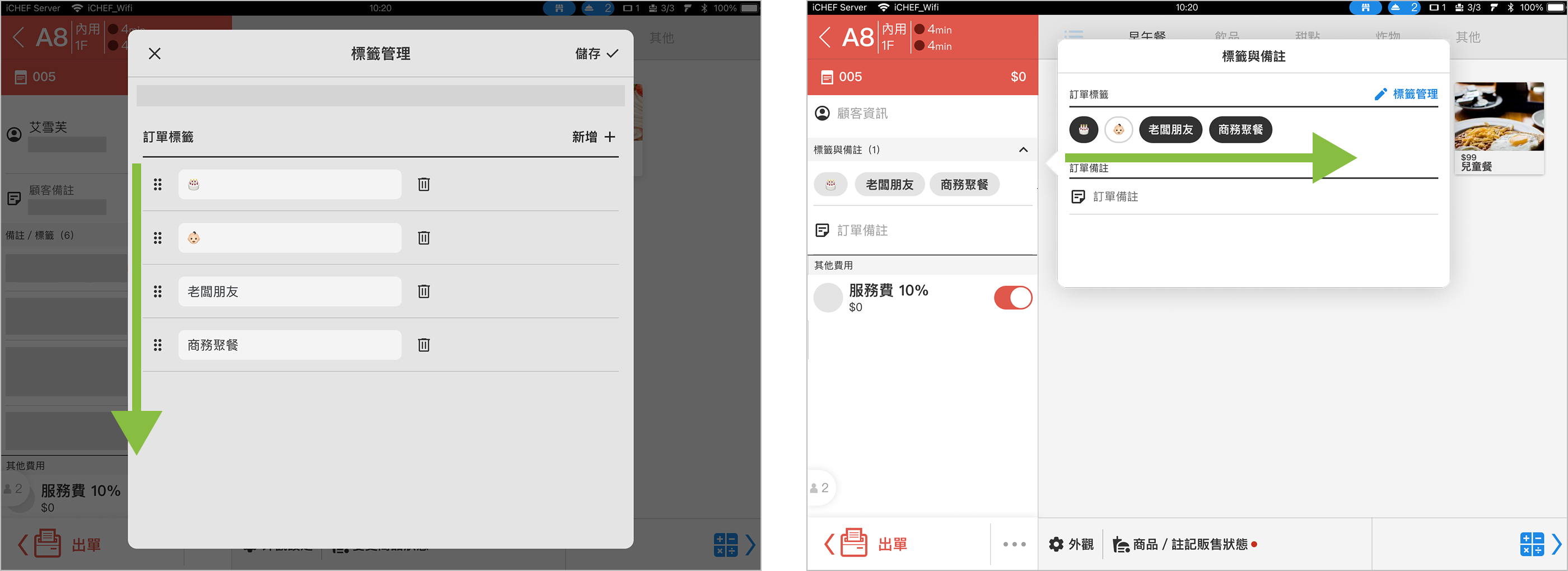
編輯或刪除既有標籤時,「未結帳」訂單將同步移除或更新此標籤;「已結帳」訂單則不受影響。
❷ 訂單備註
訂單備註內會包含消費者線上下單時輸入的內容,POS 也能在接單後接續輸入。而 POS 輸入的內容僅顯示於 POS 與後台紀錄。
| 操作來源 | 資訊內容 | 查看權限 |
|---|---|---|
| 消費者 > 雲端餐廳 | • 購物車:訂單備註、需要餐具(外帶才會顯示此選項) • 結帳頁:統一編號、載具條碼 | 消費者與店家皆可查看 |
| 店員 > POS | • 點餐頁:訂單備註 | 僅供店家查看 |

不論 POS 是否有新增備註,雲端餐廳網站與單據上,僅會顯示消費者原輸入的內容。
❸ 訂位備註
透過 訂位管理 功能建立的訂單,當在 POS 訂位或消費者線上訂位時有輸入訂位備註,將一併顯示在訂單內的「標籤與備註」區塊,訂位備註在訂單內僅供瀏覽,可透過頁籤切換查看備註資訊。
| 操作來源 | 資訊欄位 | 查看權限 |
|---|---|---|
| 消費者 > 雲端餐廳 | 訂位客人備註 | 消費者與店家皆可查看 |
| 店員 > POS | 訂位店內備註 | 僅供店家查看 |
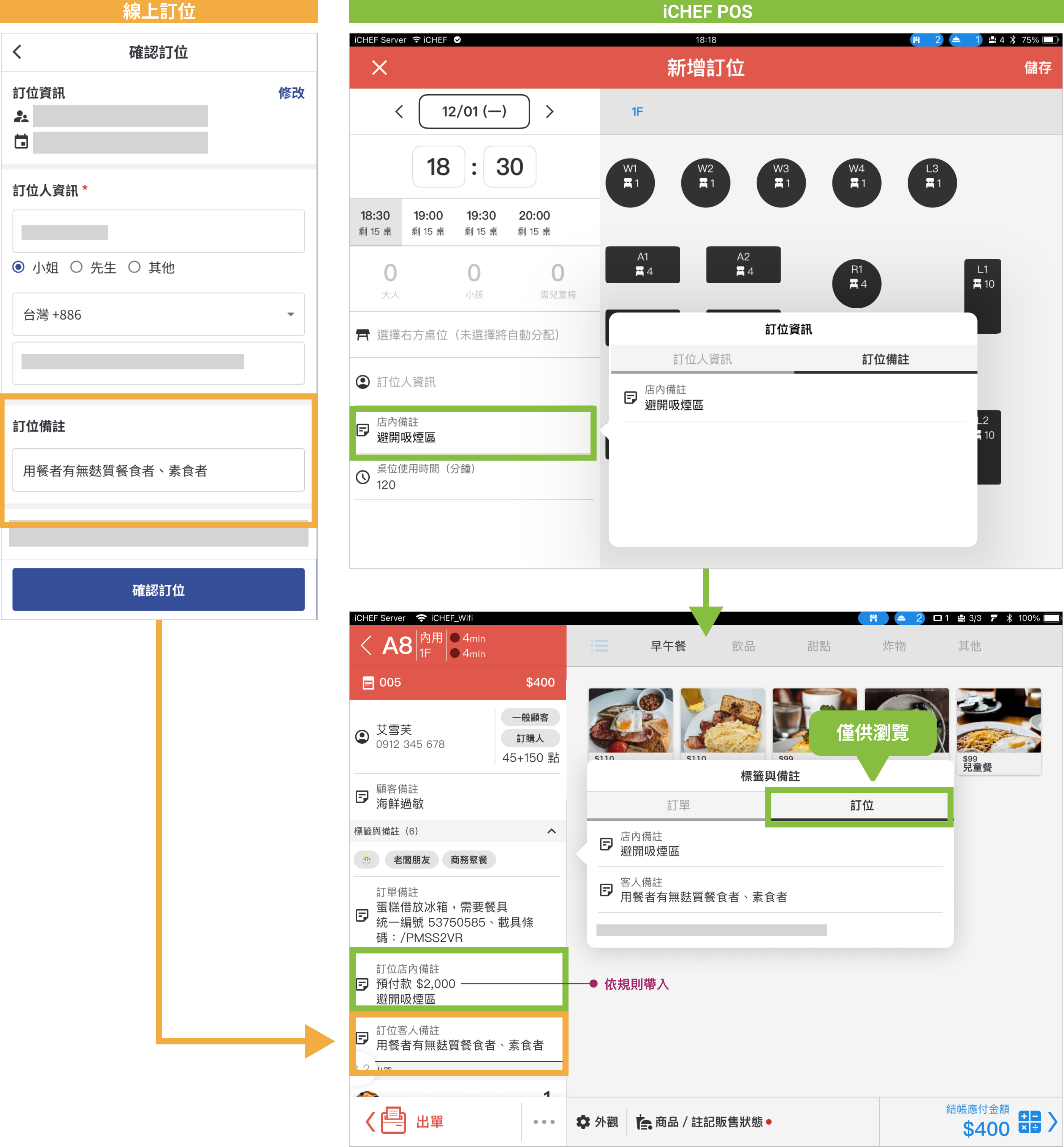
當訂位包含 預付款 時,預付款金額將顯示在「訂位店內備註」欄位中。
POS 查看位置
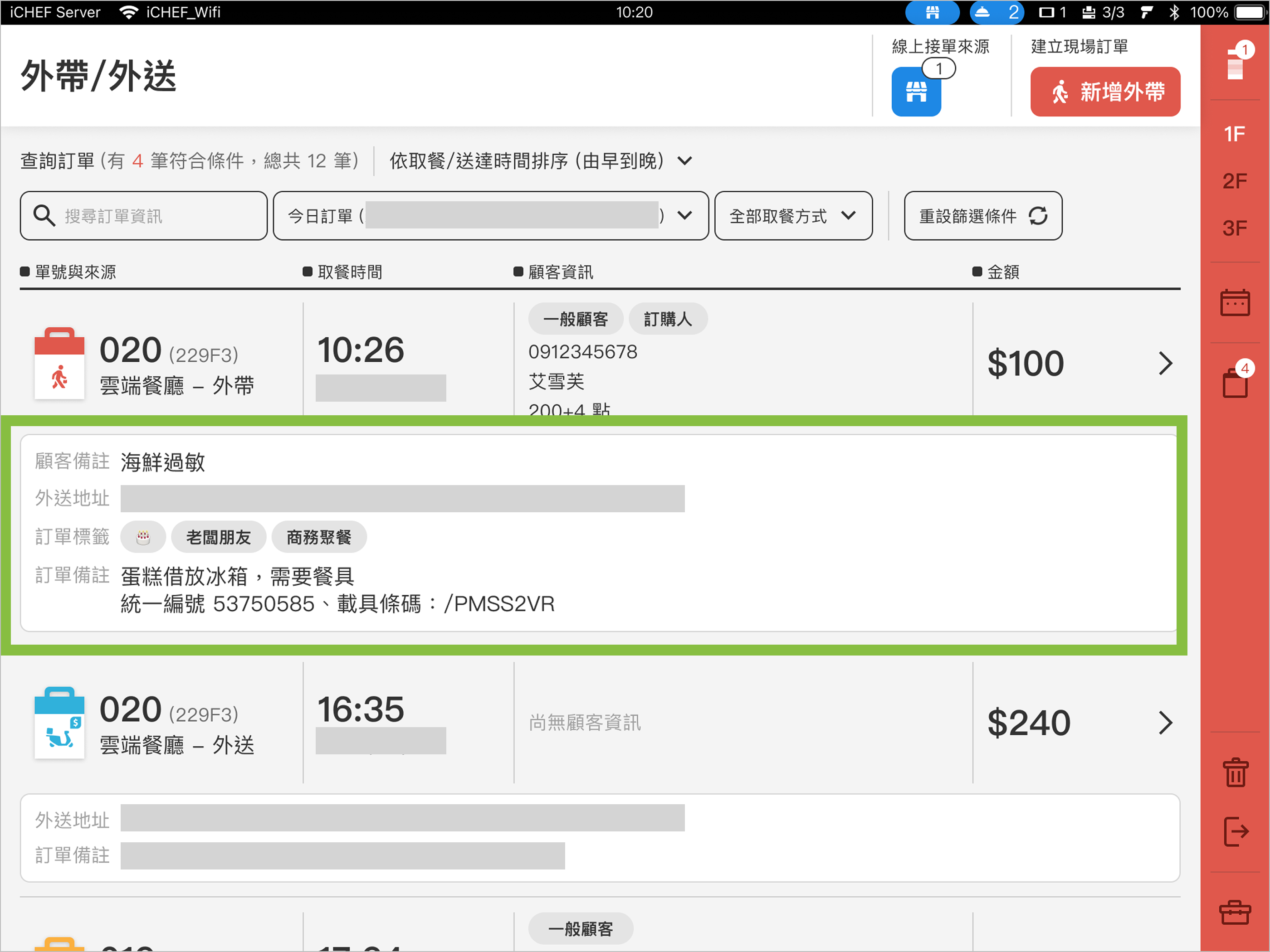
當收到的訂單有包含標籤與備註時,可以在點餐頁、外帶列表,與桌況頁查看,顯示差異如下。
| 欄位 | 點餐頁 | 外帶列表 | 桌況頁(候位區、內用區) |
|---|---|---|---|
| ❶ 訂單標籤 | ✅ 直接顯示 | ✅ 直接顯示 | ⚠️ 可自訂是否顯示 |
| ❷ 訂單備註 | ✅ 直接顯示 | ✅ 直接顯示 | ❌ 不顯示 |
| ❸ 訂位備註 | ✅ 直接顯示 | (不同訂單類型) | ❌ 不顯示 |


- 顯示內容:前三個標籤的第一個字。
- 顯示排序:依照標籤管理的順序,顯示訂單內已選的前三個標籤。
- 特殊狀況:當一張桌位有多張單時,只有最上層的訂單會顯示標籤。展開後,則可看到每張訂單的前三個標籤。
後台報表紀錄
在後台「結帳/作廢紀錄」報表可查看「訂單標籤與備註」欄位。點擊右上按鈕下載報表,再透過 Excel 篩選此欄位關鍵字,即可進一步分析需求類型等資訊。
| 欄位 | 結帳/作廢紀錄報表 |
|---|---|
| ❶ 訂單標籤 | ✅ 顯示 |
| ❷ 訂單備註 | ✅ 顯示 |
| ❸ 訂位備註 | ❌ 不顯示(後台僅顯示於 訂位管理列表) |
