
建立好商品和菜單頁後,要讓總部的跨店商品順利在分店印出單據,請在同步至分店前,完成後台的「出單機」與「印單規則」設定。

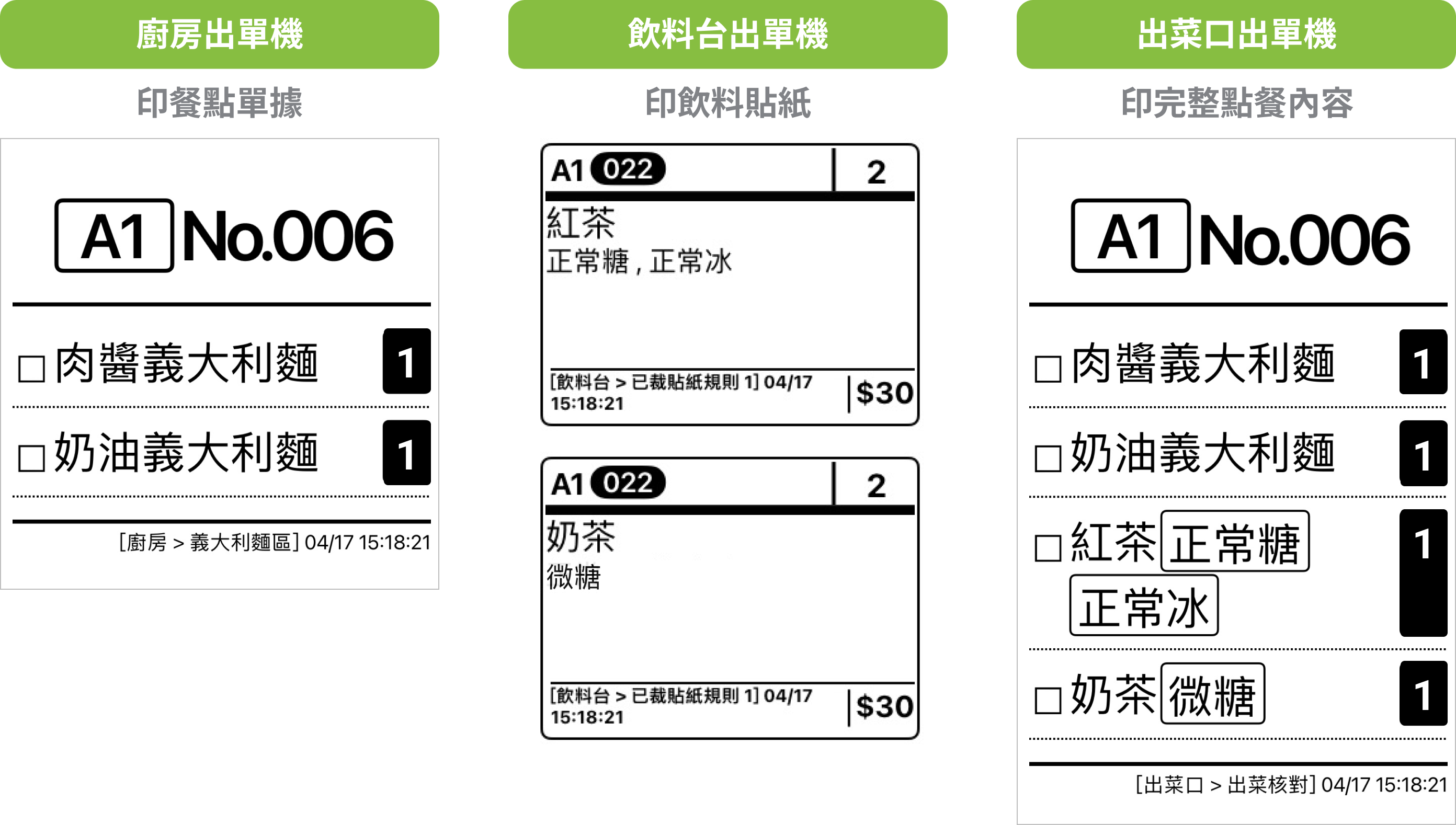
完成出單機設定後,只要分店 POS 點選商品,系統就會對照所設定的規則,對應現場出單機及工作站印出實體單據,縮短人員溝通成本,提升營運效率。
總部設立規則,分店配對現場出單機

總部僅能設定後場印單規則(廚房聯、標籤貼紙、已裁貼紙規則),為了讓使用更符合現場使用狀態,前場印單規則(結帳相關規則、顧客聯)與出單機的配對仍由各分店自行設定。
總部所建立的商品,只有總部可以設定出單機規則!若同步到分店前,未完成「出單機」與「印單規則」設定,共用商品將無法順利印出單據。
➤ 總部後台位置:左側功能列 > 出單機設定
以下將完整說明總部後台設定的兩個階段:

第一階段:新增出單機
可新增多個出單機,以符合店內工作站出單需求。
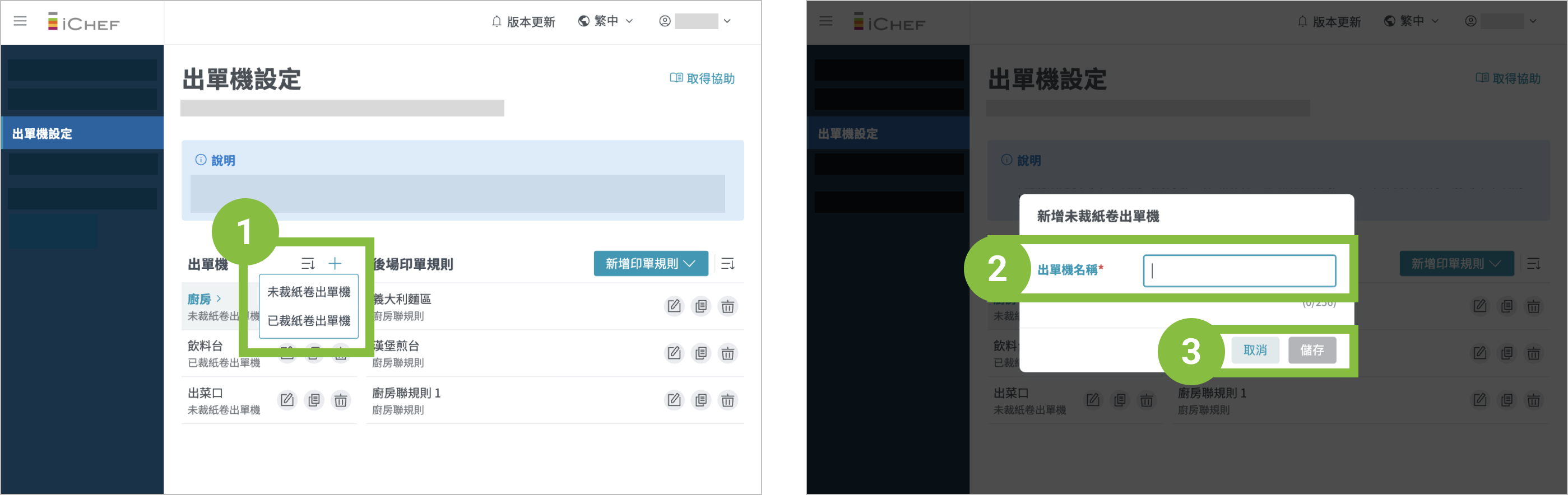
步驟 1:「+」選擇出單機形式
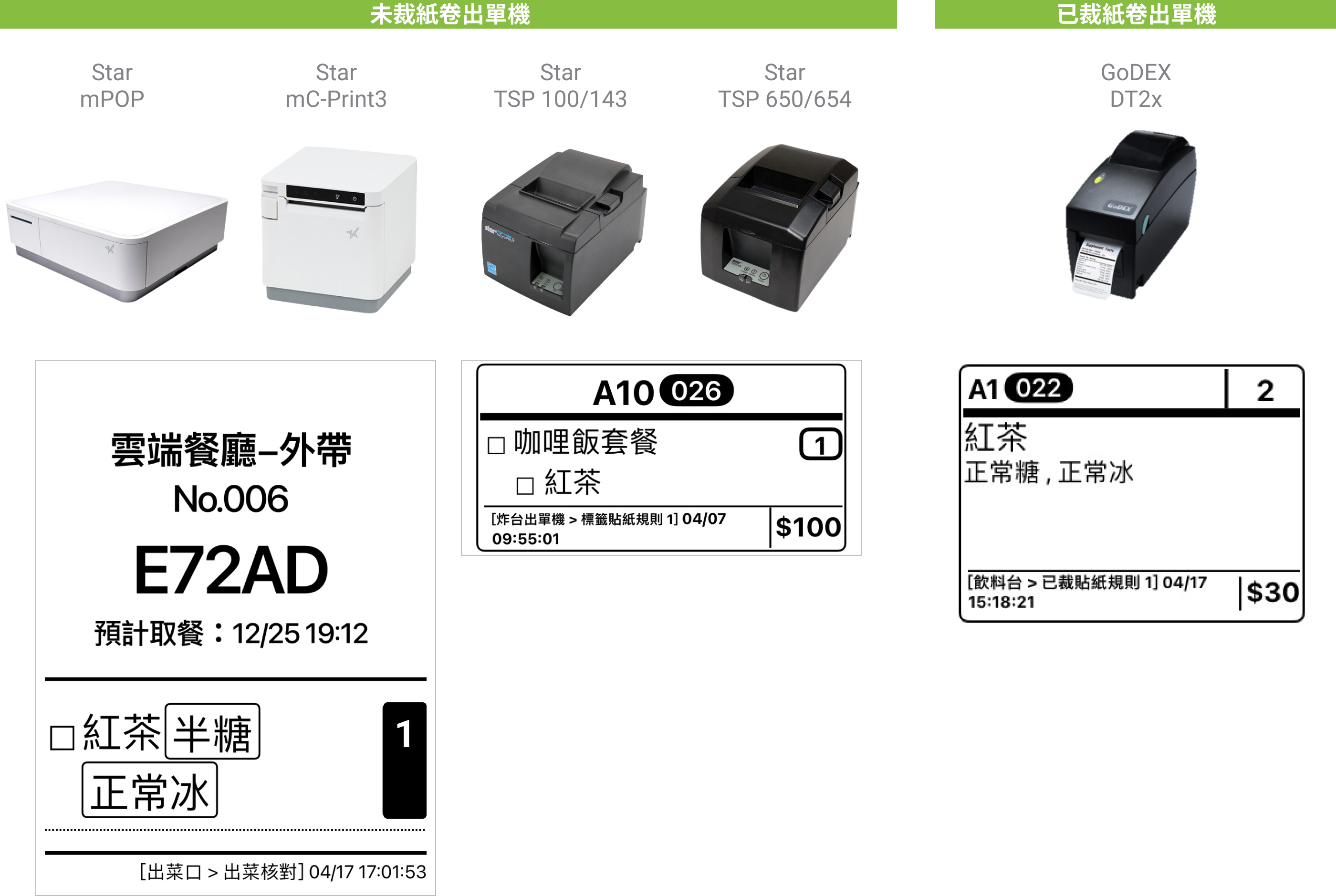
- 若店內使用的是 GoDEX 出單機列印標籤貼紙,請選擇「已裁紙卷出單機」。
- 若為其他出單機(包含未裁的貼紙紙卷),請選擇「未裁紙卷出單機」。
步驟 2:輸入出單機名稱
可以對照店內工作站命名,建議輸入方便辨識的名稱,以利後續查看。
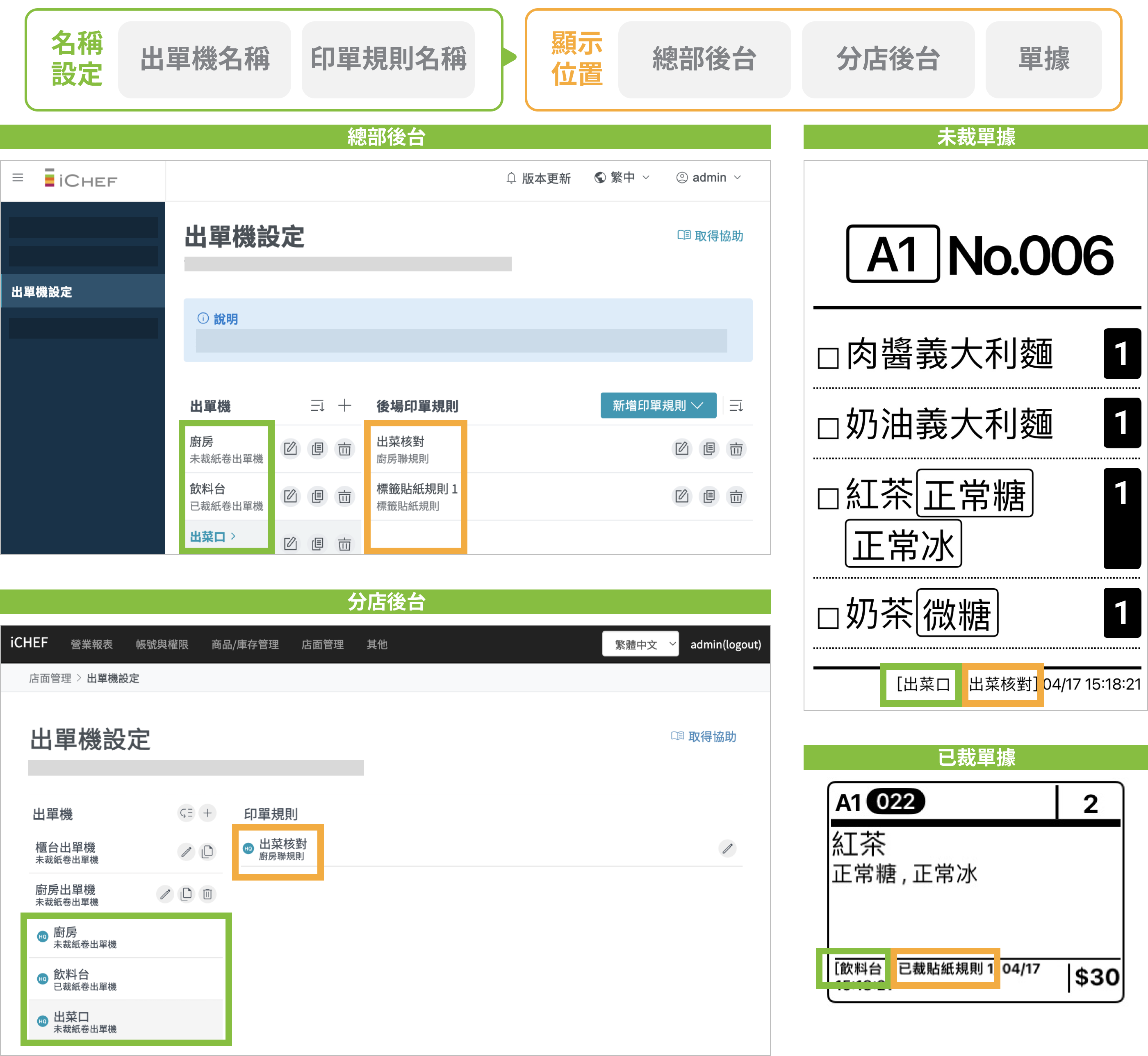
- 名稱:辨識使用,出單機與印單規則名稱會一起顯示於總部後台、分店後台、印出單據上。
步驟 3:儲存完成新增
儲存後就會出現在出單機列表,即完成新增。
第二階段:新增印單規則
在同一出單機中,可依不同類型的商品出單需求,設定多個印單規則。
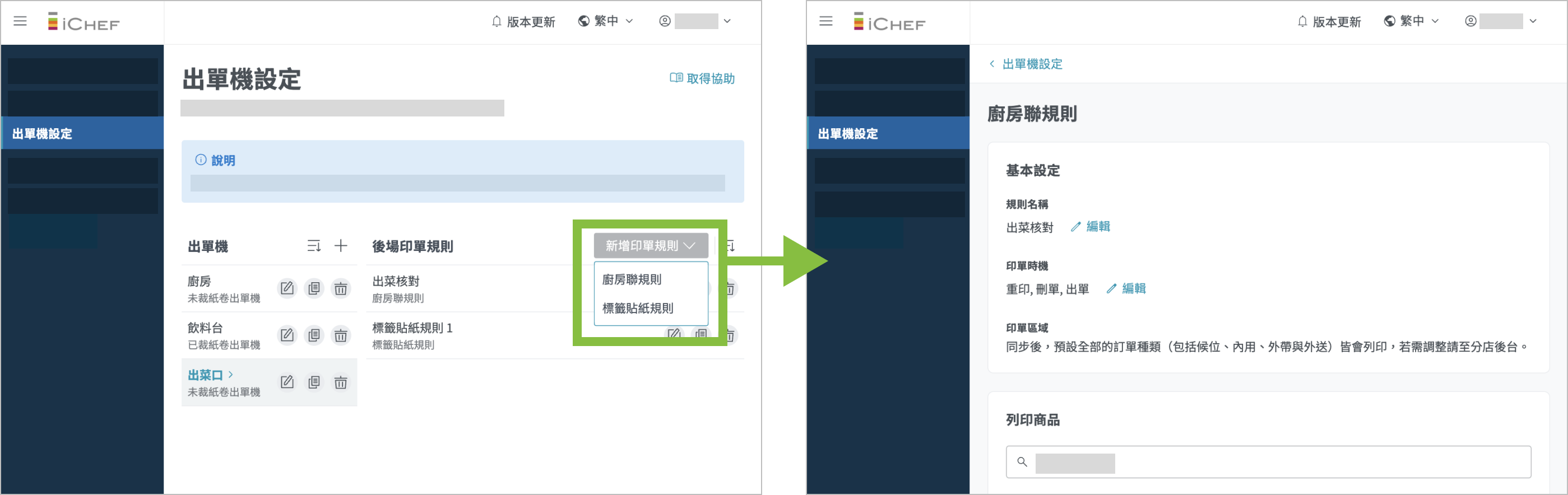
步驟 1:選擇印單規則類型
對應出單機,可選擇的規則對照表:
| 未裁紙卷出單機 | 已裁紙卷出單機 | |
|---|---|---|
| ❶ 廚房聯規則 | v | |
| ➋ 標籤貼紙規則 | v | |
| ➌ 已裁貼紙規則 | v |
- 廚房聯:供內場工作站做餐查看。
- 貼紙:如飲料貼紙,除了內場做餐查看外,也可張貼於商品上供消費者識別商品。
步驟 2:設定印單規則內容
印單規則與設定項目對照表:
| 名稱 | 印單時機 | 列印商品 | 排版樣式 | 切單方式 | 不計算商品 | |
|---|---|---|---|---|---|---|
| ❶ 廚房聯規則 | v | v | v | v | v | |
| ➋ 標籤貼紙規則 | v | v | v | |||
| ➌ 已裁貼紙規則 | v | v | v |
❶ 廚房聯規則:
為了縮短點餐送單的溝通時間,可透過後台設定廚房聯的印單時機、排版、包含商品,讓系統在收到點餐的指令後,自動同步將備餐單據分配到各個工作站台出單,提升現場出餐速度。設定範例如下:
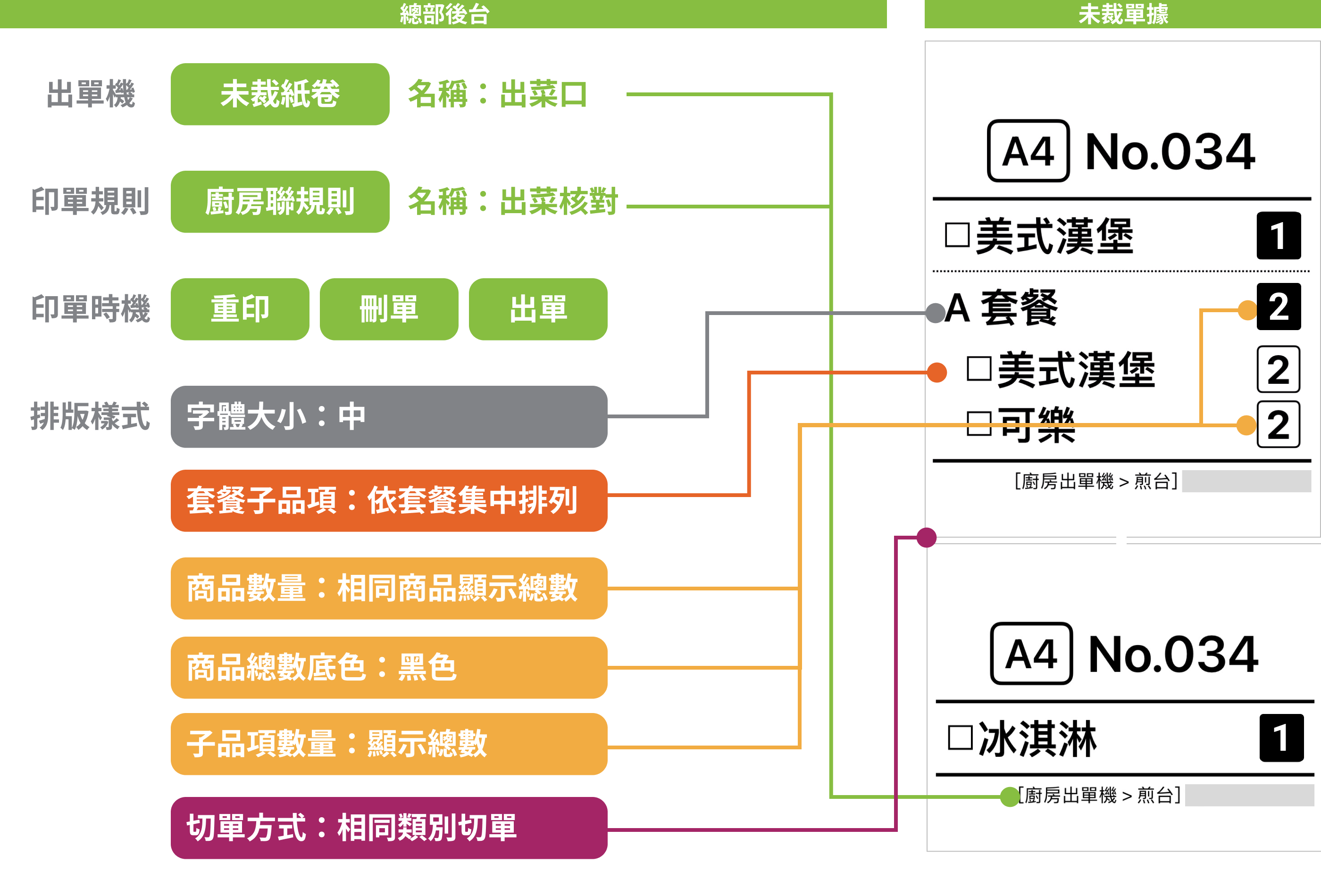
➤ 了解更多:廚房聯規則設定說明。
➋ 標籤貼紙規則(未裁)/➌ 已裁貼紙規則(已裁):
貼紙相關規則只要搭配貼紙紙卷,即可黏貼在商品包裝容器上,方便出餐人員與消費者識別。可依據店內使用的貼紙紙卷類型(未裁/已裁)選擇適用的規則。以已裁貼紙規則設定為例:
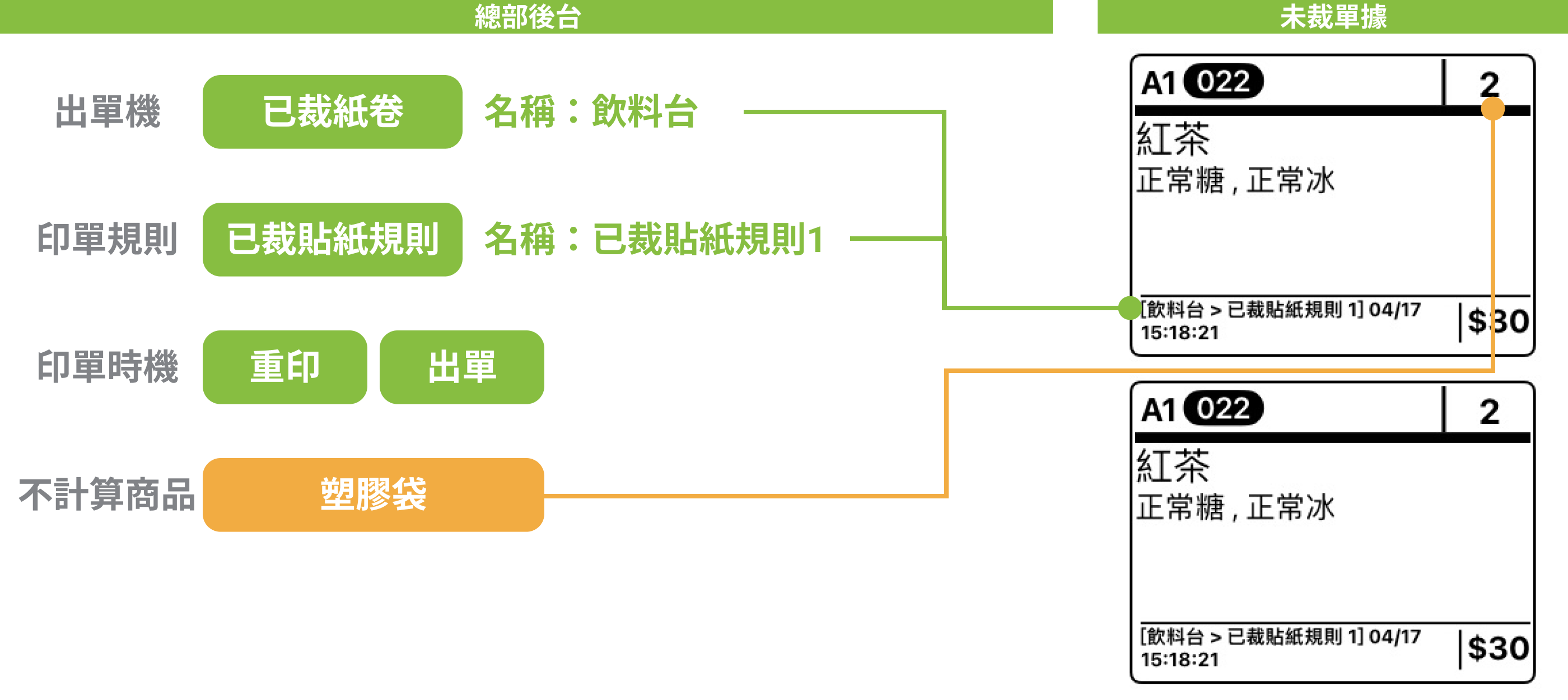
設定差異:
– 印單時機:僅「未裁紙卷:標籤貼紙規則」可選擇重印、出單兩個印單時機。
– 不計算商品:因已裁貼紙右上角會顯示總數,為避免特殊商品(如塑膠袋)被計算進去,此功能僅提供「已裁紙卷:已裁貼紙規則」選擇。
➤ 了解更多:標籤貼紙規則設定說明
➤ 了解更多:已裁貼紙規則設定說明
步驟 3:系統自動儲存
編輯後,系統就會自動儲存,回到出單機設定頁面就會看到新增的規則,已出現在所屬出單機中的「後場印單規則」列表,即完成新增。
同步後,預設全部的訂單種類(包括候位、內用、外帶與外送)皆會列印,若需調整請至分店後台。