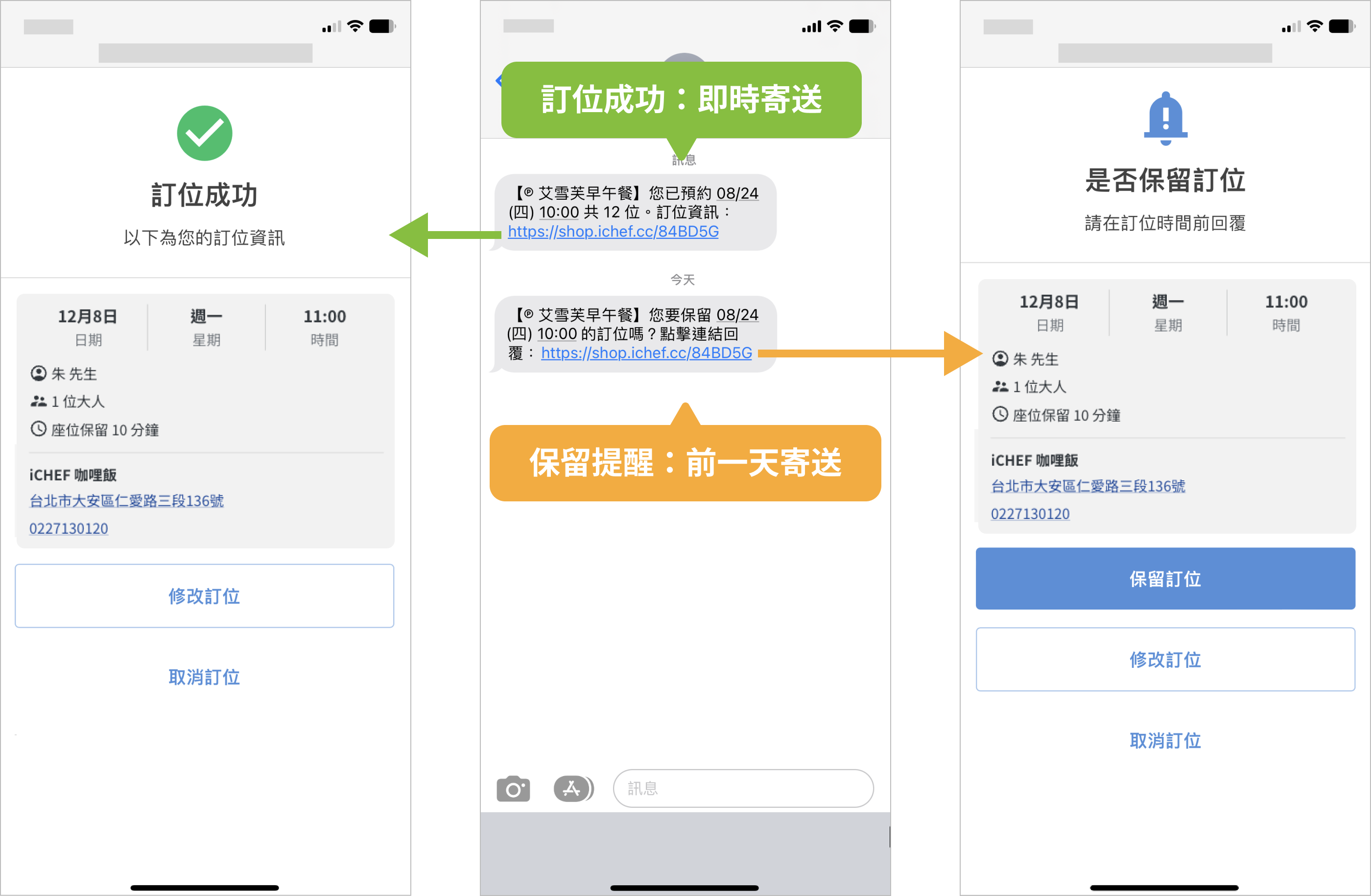
在後台完成「訂位管理」開通後,你就可以透過 iCHEF POS App 記錄你的訂位,所有資訊皆會線上同步,系統還會自動發送簡訊通知給消費者。不用擔心聽錯、記錯、看錯。立即使用 iCHEF 訂位管理,取代你店內的紙本紀錄。

➤ iCHEF POS App 操作位置:切換至訂位頁面>新增訂位
使用訂位管理時,需要在有網路連線下操作,進入訂位管理頁面後,點擊右上的「新增訂位」即可照以下步驟完成訂位:

步驟 1:確認訂位時間
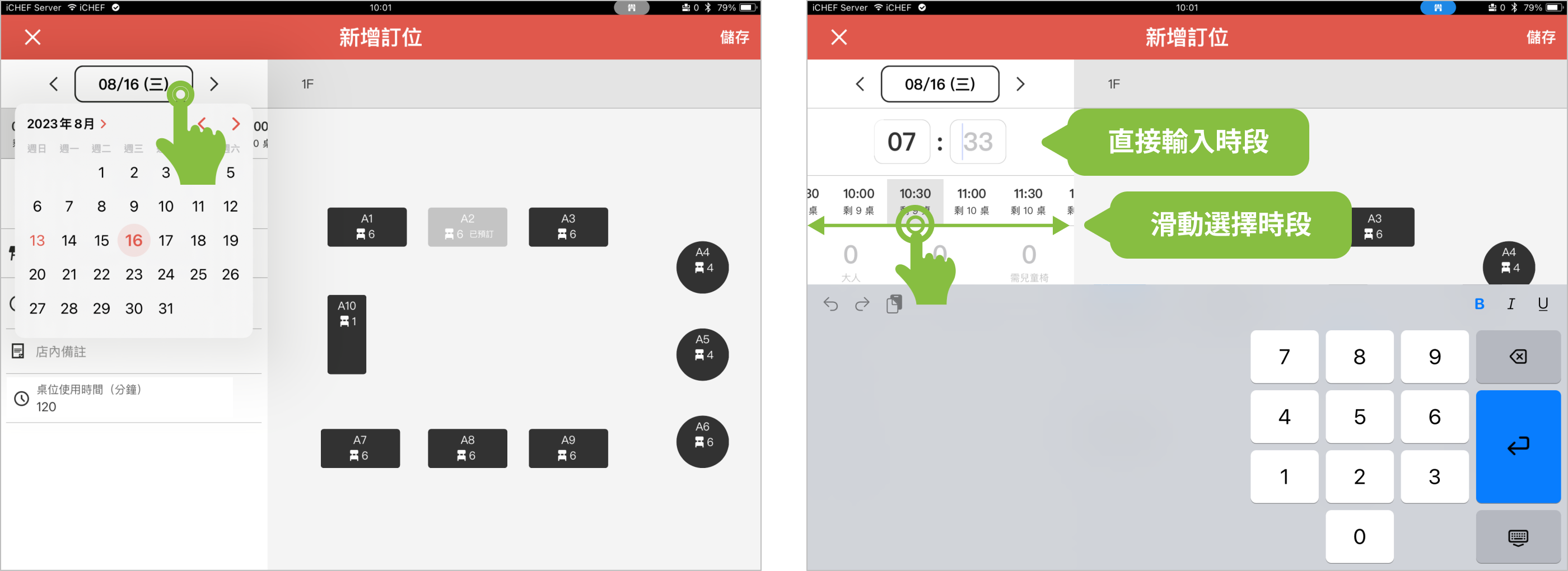
- 日期(必填):點擊日期,從日曆中直接點選。
- 當選擇到不開放訂位的日期,畫面上會顯示「無可訂桌位」,請另外選擇日期。
- 時間(必填):可直接點擊輸入特定時間,或左右滑動,查看時段與剩餘桌位數,顯示為黑字表示仍可選擇。
步驟 2:確認訂位人數
人數為必填,點擊數字即可直接輸入數量,至少輸入一位。桌位總人數將以 大人+小孩 人數計算。其中的兒童椅欄位提供給餐廳彈性使用,方便現場夥伴準備座位。

步驟 3:確認桌位安排
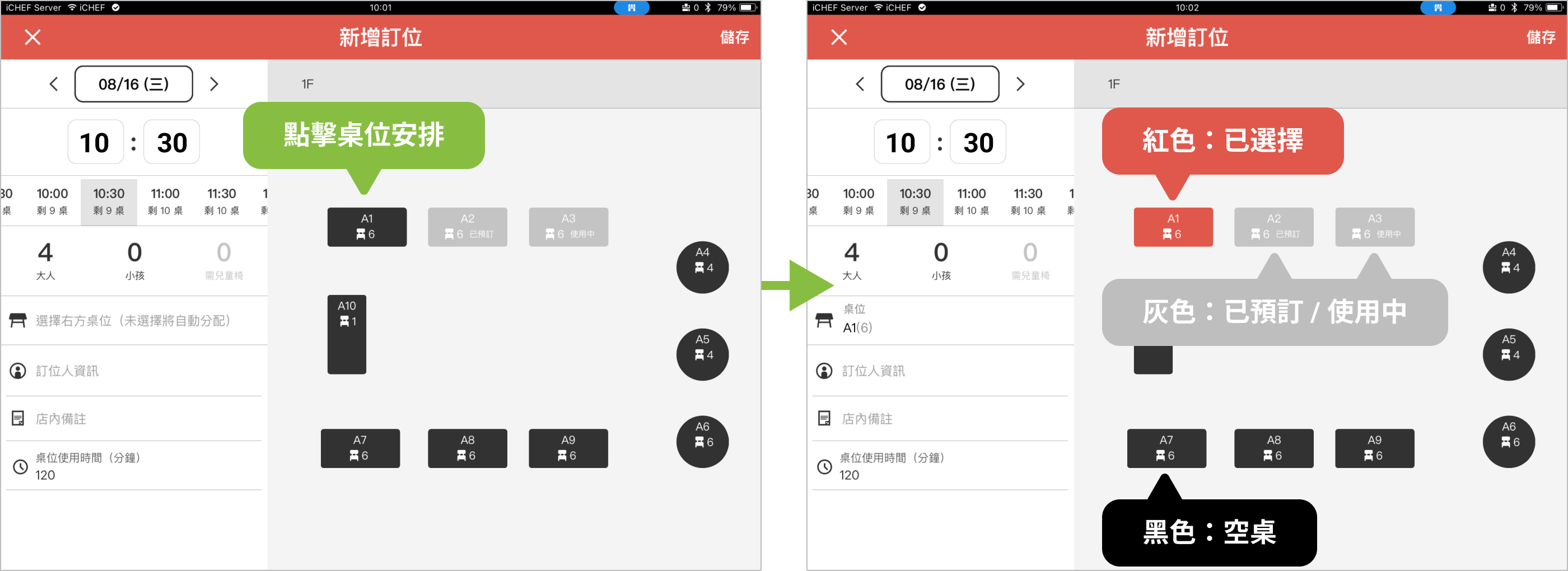
選擇完時間與人數後,系統會依據訂位時間與桌位使用時間,顯示桌位使用狀況在右側畫面中,請為你的客人安排適合的桌位,可選擇 1 至多張桌位。
- 紅色:目前選擇桌位。
- 灰色:已預訂桌位/內用使用中桌位(內用單、保留桌位)。
- 黑色:空桌。
但餐廳仍可依現場狀況彈性選擇已預訂的桌位(例如:可併桌)。
步驟 4:留下訂位人資訊
- 姓名、性別(必填):輸入姓名後,可點擊切換身份 先生/小姐/其他。
- 國碼、手機(必填):預設為台灣,若為外國客時可調整國碼後輸入。
- 信箱(必填):若為外國客時,才會多出此欄位。
- 備註:可依需求使用此欄位(例如:素食、需要冰蛋糕)。

步驟 5:確認桌位使用時間
「桌位使用時間」預設顯示後台設定的時間,在這邊仍可彈性調整。

完成訂位!消費者將收到通知
- 「訂位成功」即時寄送:iCHEF 寄送訂位成功簡訊給消費者(外國消費者則寄送 Email),包含訂位資訊連結。
- 「保留提醒」前一天前寄送:iCHEF 寄送保留訂位提醒給消費者。