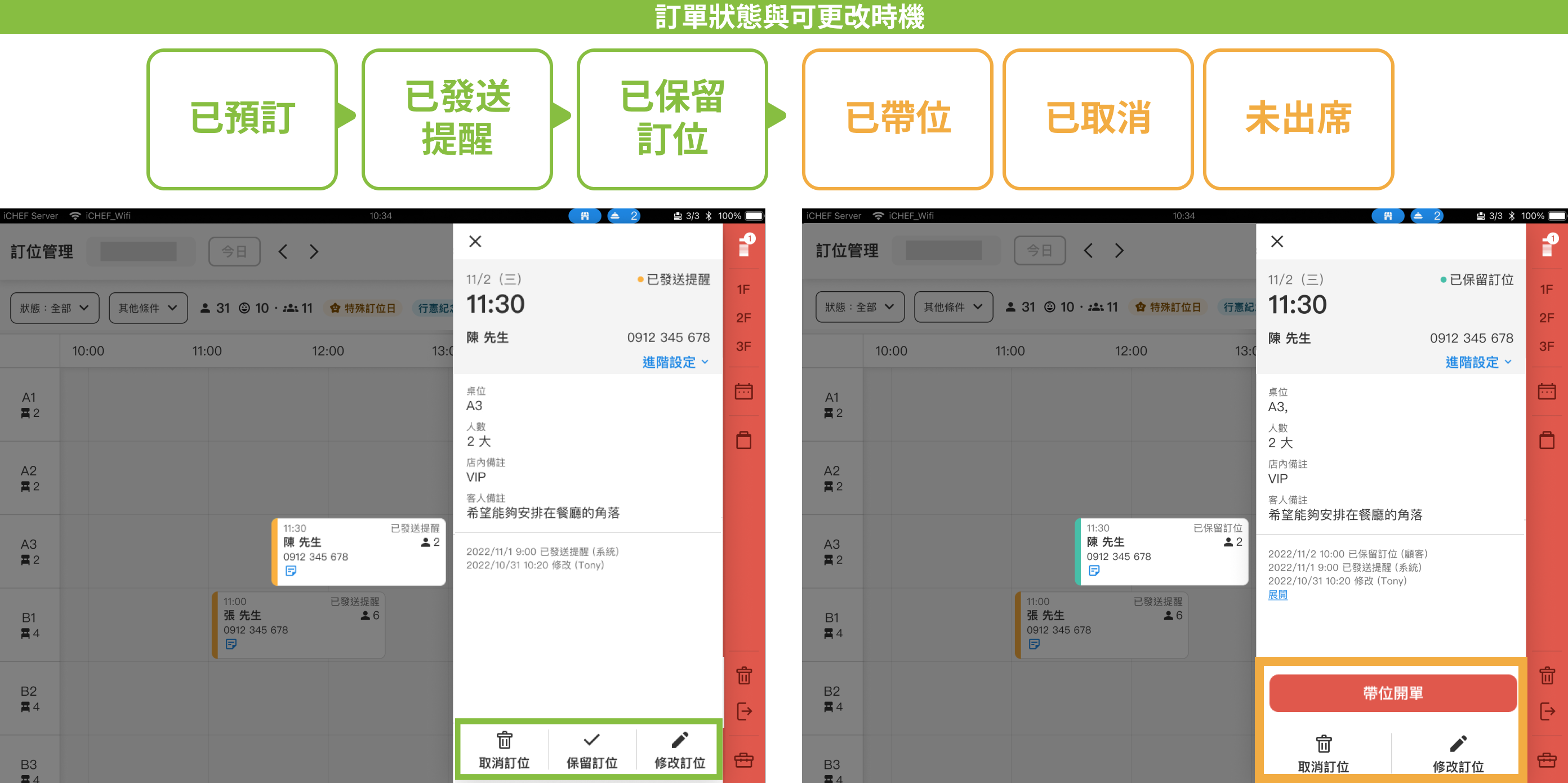
開通訂位管理功能後,在你的 iCHEF POS App 中會新增「訂位」頁面,使用時須確保在有網路連線下操作,所有訂位單將集中顯示在此。
針對已預訂的訂位你可以在此進行三大操作,從查看到帶位開單,讓你更彈性的管理與安排桌位。

一、查看訂位單
訂位資料會自動更新,你也可以將頁面下滑即時手動刷新。在此頁面可以透過三種方式查看訂位,讓你更快對焦在要處理的預訂資料。
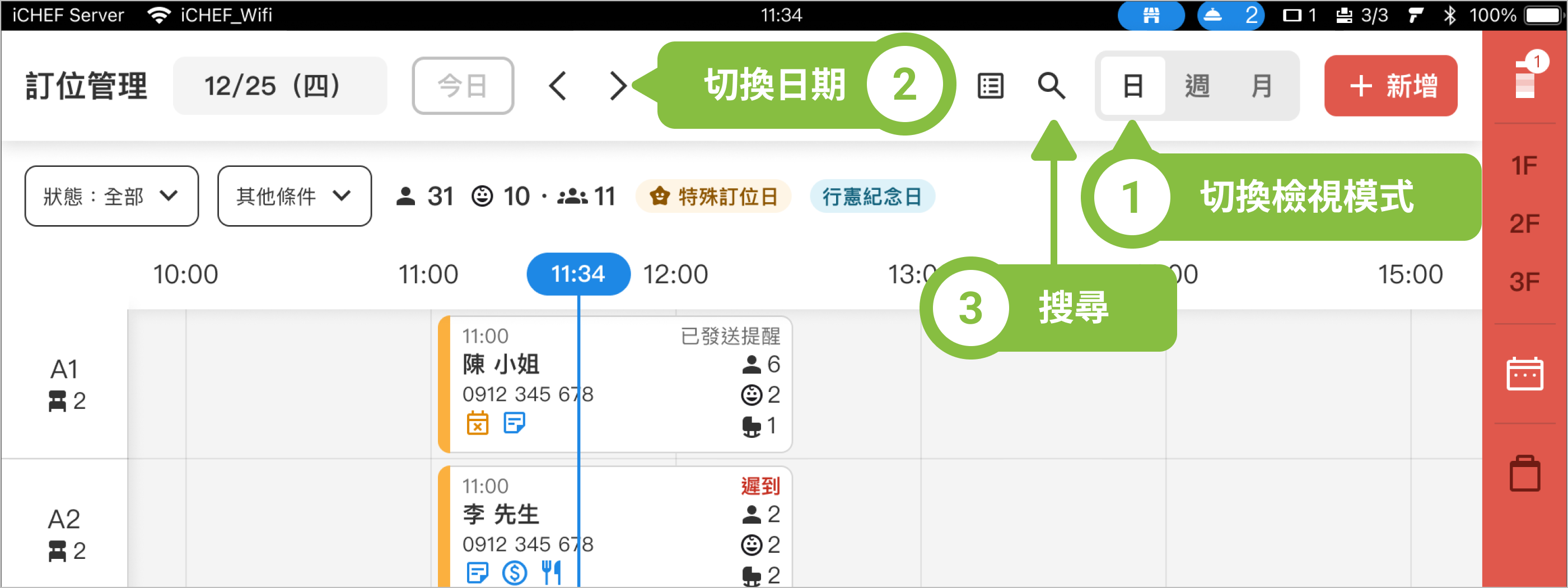
➊ 切換檢視模式
檢視模式分為 3 種,日、週、月,可依需求自由切換。資料與顯示差異如下:
| 日 | 週 | 月 | |
|---|---|---|---|
| 可查看內容 | 依日期檢視每個時間段、每張桌位的訂位資訊。 | 依週數檢視每日訂位人數、組數統整。 | 依月份檢視每日訂位人數、組數統整。 |
| 專屬功能 | ✅ 篩選訂位狀態與條件 ✅ 切換列表/時間軸樣式 | ✅ 訂位率標示 ✅ 節慶資料標示 *僅計算有效訂位 | ✅ 訂位率標示 ✅ 節慶資料標示 *僅計算有效訂位 |
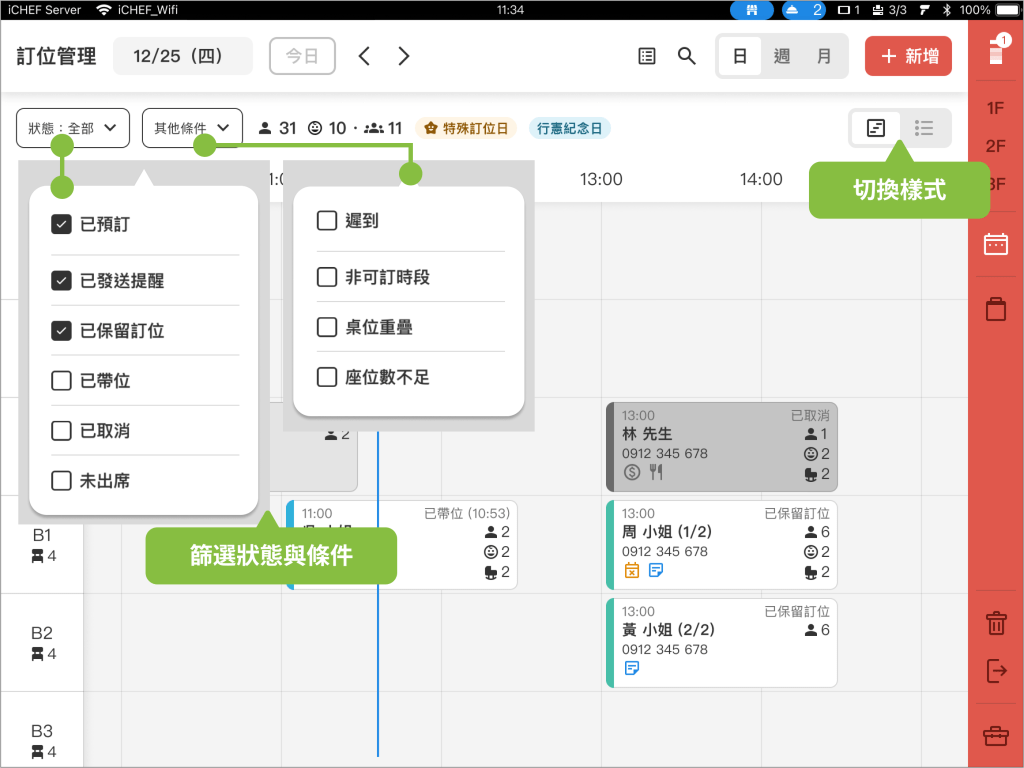
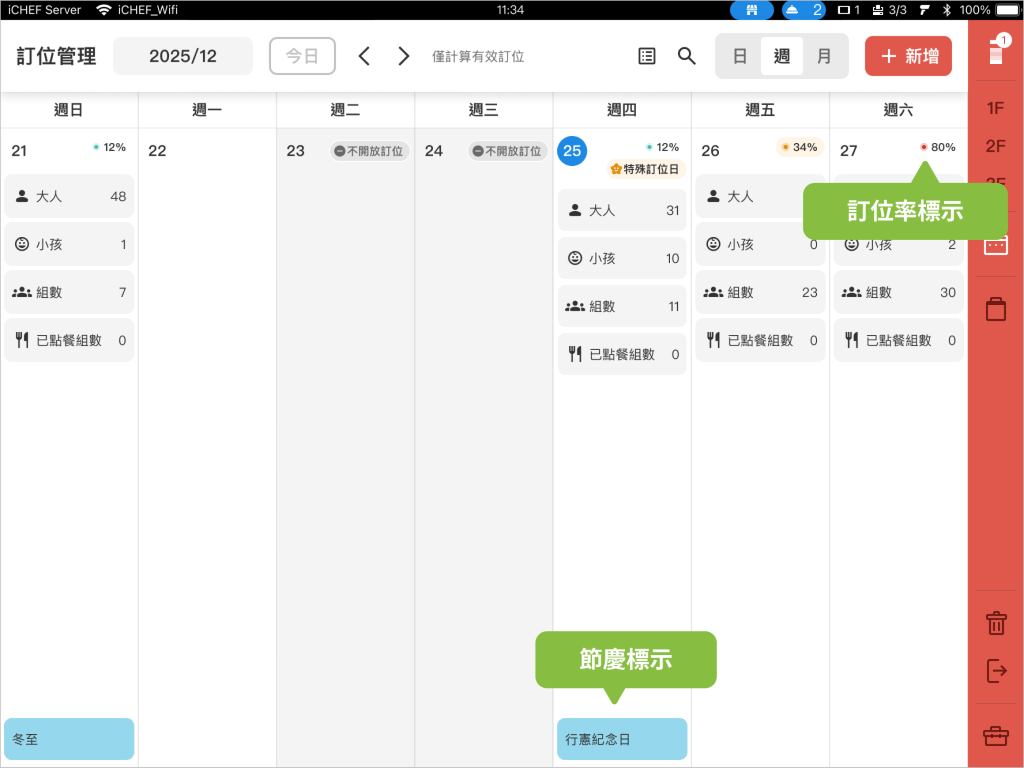
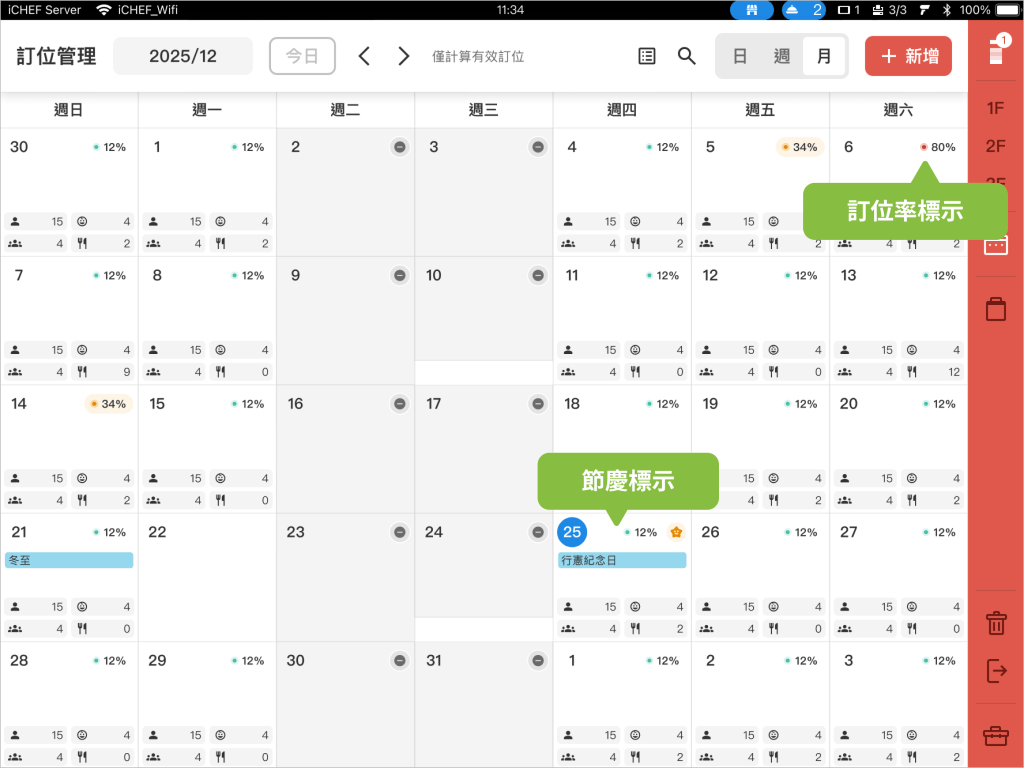
在「週」和「月」檢視模式時「僅計算有效訂位」,包含狀態如下:
- 尚未付款
- 已預訂
- 已發送提醒
- 已保留訂位
- 已帶位
在「週」和「月」檢視模式時,每個日期區塊右上方的即為訂位率。
訂位率:僅計算「可線上訂位」桌位的預訂占比(「可預訂總數」中「已預訂總數」的占比)。
顯示樣式: 0% – 10%:綠燈|11% – 50%:黃燈|51% – 100%:紅燈。
實際範例如下:
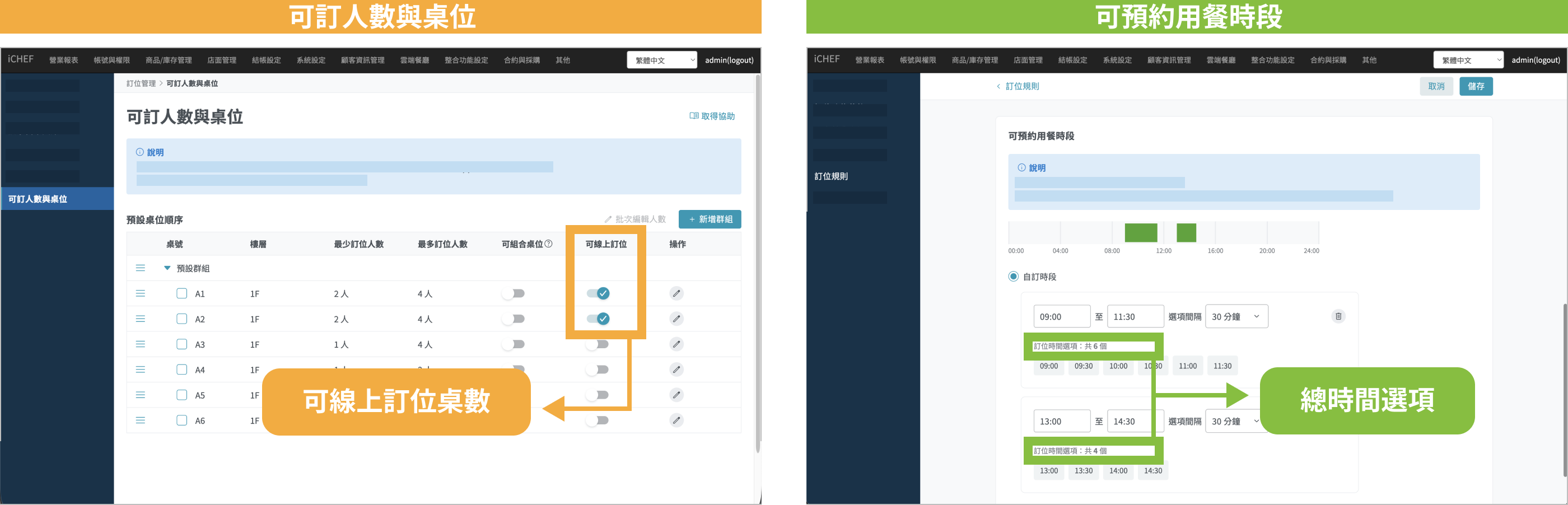
可預訂總數 = 可線上訂位總桌數 × 訂位時間選項總數
- 訂位規則設定:
- 桌位使用時間:皆為 120 分鐘。
- 開放線上訂位的桌位:共 2 桌(A1、A2)。
- 可預約用餐時段:
- 09:00 ~ 11:30,選項間隔 30 分鐘(訂位時間選項:共 6 個)。
- 13:00 ~14:30,選項間隔 30 分鐘(訂位時間選項:共 4 個)。
- 可預訂總數 = 2 桌 × 10 個訂位時間選項 = 20

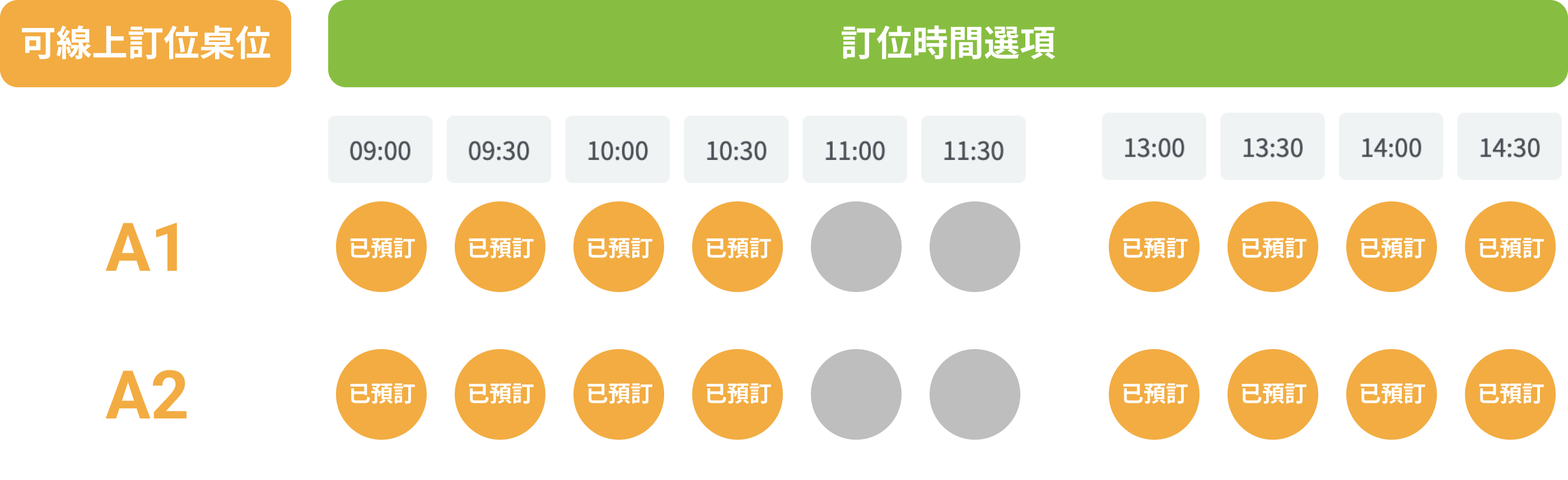
已預訂總數 = 當日已預訂桌位數 × (桌位使用時間 ÷ 訂位時間選項間隔))
- 已預約的訂位為:
- 第一組:預訂 09:00, 1 張桌位(A1)。
- 第二組:預訂 09:00, 1 張桌位(A2)。
- 第三組:預訂 13:00,2 張桌位(A1,A2)。
- 已預訂總數 = 第 1 組訂位使用數「4」+ 第 2 組訂位使用數「4」+ 第 3 組訂位使用數「8」= 16


訂位率 =「可預訂總數 20」中「已預訂總數 16」的占比(¹ ⁶ ⁄ ₂ ₀) = 80%
➋ 切換日期
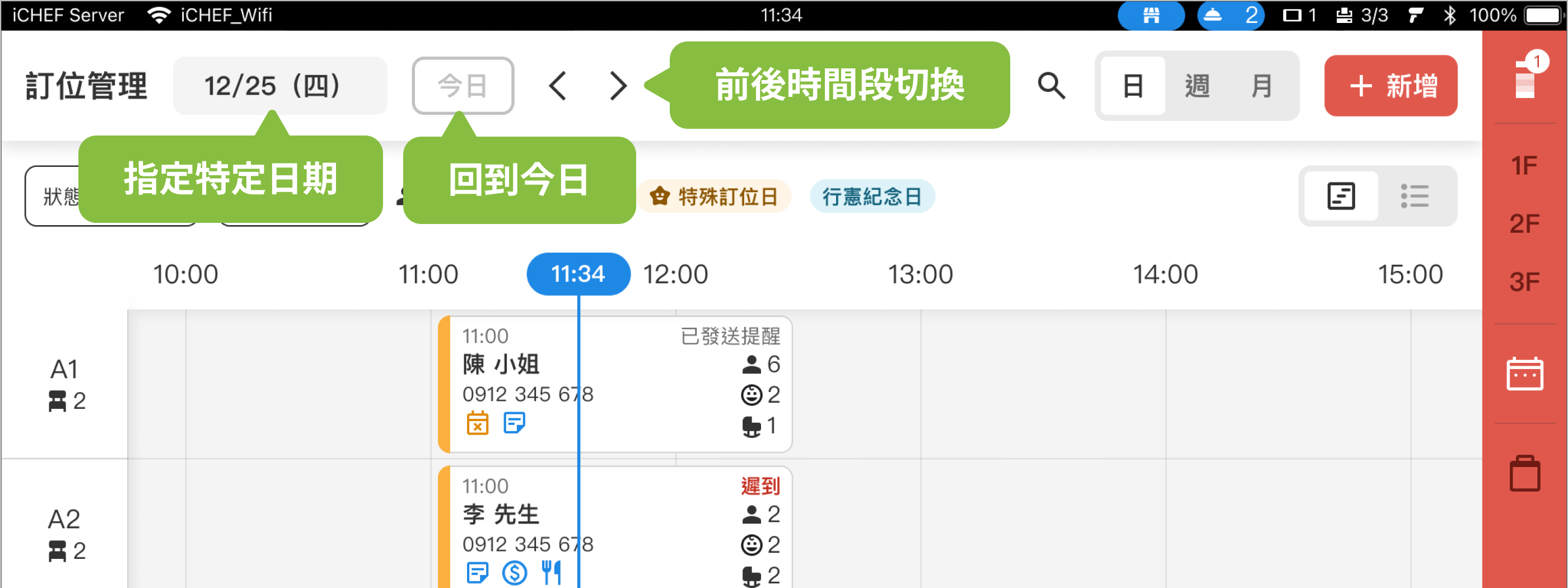
預設顯示的資料皆為當日日期所屬區間顯示,切換方式如下:
- 點擊「日期」:指定到特定日期。
- 點擊「今日」:直接回到今日。
- 點擊「左右箭頭」:切換至前後 日/週/月。
➌ 搜尋訂位
點擊右上的「放大鏡」圖示,輸入訂位人的手機號碼或電子信箱,即可查詢過去 6 個月至未來 2 年的訂位記錄。

點擊搜尋列表的「>」後,篩選狀態會切換為「所有訂單」,並跳至預訂日期。
二、修改與查看變更紀錄
修改訂位資訊
在消費者到店用餐前或訂位日結束前,店家可於 iCHEF POS App 訂位頁面中修改;消費者則是在「保留訂位」前,皆可於訂位資訊網站中修改。
- 店家於 iCHEF POS App 中修改
- 任一檢視模式:點擊訂位單,選擇「修改訂位」即可進入訂位單編輯所有資訊。
- 時間軸模式:直接拖曳訂位單,即可變更時間與桌位。
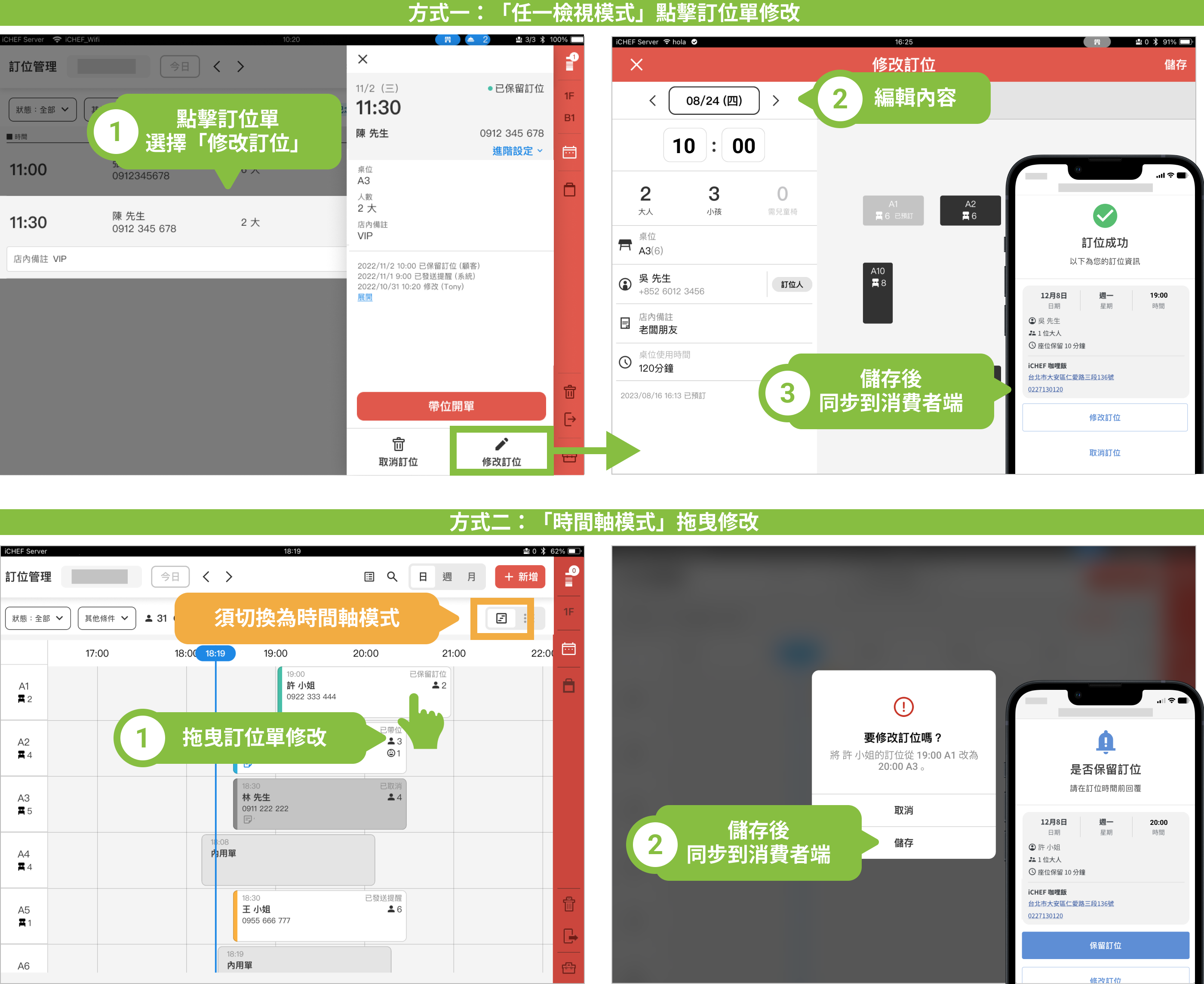
編輯儲存後,將即時同步到消費的訂位資訊網站。
- 消費者於訂位資訊網站中修改
寄送給消費者的訂位通知中,會包含他專屬的「訂位資訊網頁」,消費者可透過此頁面修改訂位。
當修改的訂位影響到「當天」的安排時,iCHEF POS 所使用的 iPad 會即時跳出通知,讓店內夥伴可以更快掌握當日狀況。

此通知是透過 iPad 內建的通知中心推播,因此須先啟用 iCHEF POS App「允許通知」,就可以接收通知了。了解更多:當天訂位異動通知
查看變更紀錄
不論是修改訂位資訊或訂位狀態變更,所有變更紀錄都會顯示在訂位細節中。

三、更改訂位狀態
在到店用餐完成帶位前,或訂位日結束前,現場人員可透過 iCHEF POS App 訂位頁面任一模式下更改訂位狀態,更改後將即時同步到消費者的訂位資訊網站。
- 保留:
消費者在訂位前一天 09:00 會自動收到保留提醒,店家仍可透過其他方式與消費者確認出席後,可點擊「保留」此訂位單。 - 取消/未出席:
消費者在完成訂位後,隨時可透過訂位資訊網站取消訂位,若店家是透過電話等其他方式收到消費者的取消需求,可點擊「取消」此訂位單。 - 帶位開單:
當消費者到店報到準備用餐時,可點擊「帶位開單」,系統會在訂位單上紀錄開單時間,並自動在預訂的桌位開啟顧客單,讓現場可以接續直接開始點餐。- 可「早於」訂位時間帶位:訂單時間將往前自「帶位開單」時間起跳,到桌位使用時間結束。讓你的桌位可以提早使用,提早釋出。(了解更多:帶位開單)