
到訂位時間前 2 小時起,點擊訂位單將會出現「帶位開單」的紅色按鈕,當訂位客人報到時,現場店員即可透過此按鈕,讓系統自動在預訂的桌位開好單,並帶入訂位資訊與你的會員資料對比整合,讓餐廳經營會員更容易!
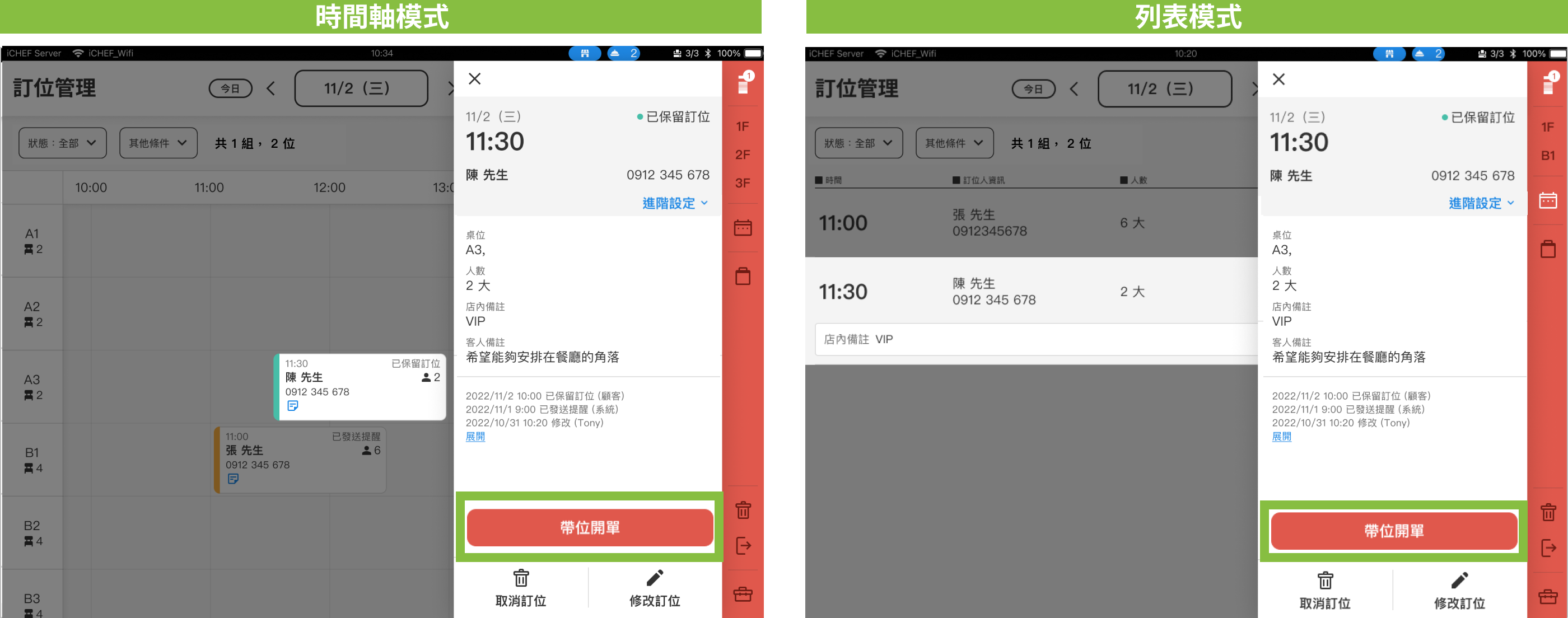
帶位開單操作步驟
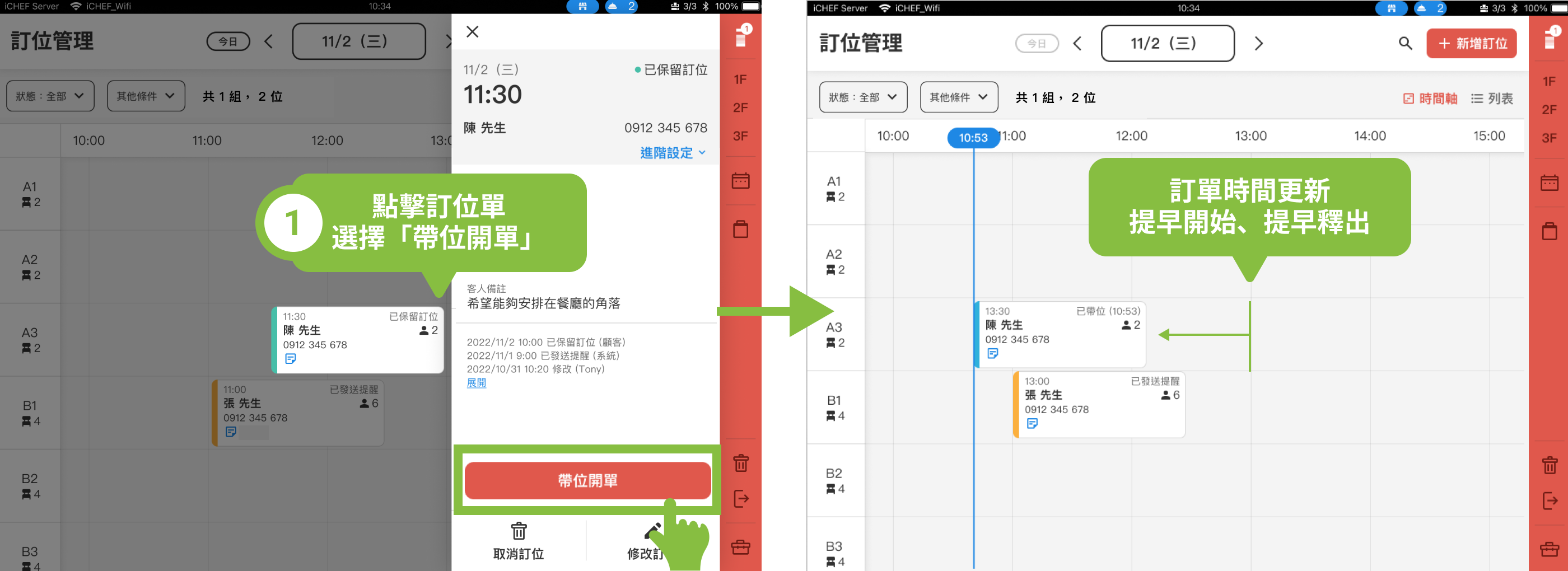
- 步驟 1:於訂位頁面選擇訂位單,點擊「帶位開單」即完成!訂位單時間資訊同步將更新:
- 開單時間:會同步紀錄在訂位單上。
- 訂單時間:訂單時間將往前自「帶位開單」時間起跳,到桌位使用時間結束,讓你的桌位可以提早使用!若訂單在桌位使用時間前結束離店,桌位也能提早釋出。
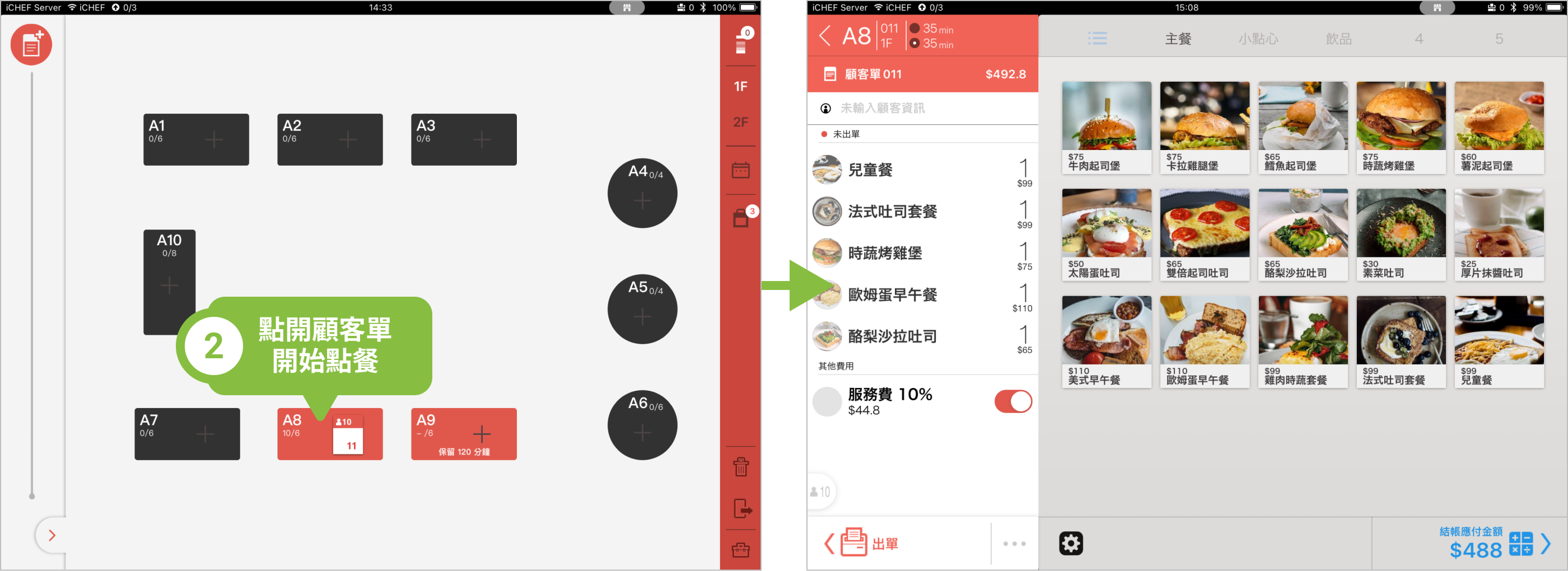
- 步驟 2:回到桌況頁即可進入顧客單,開始點餐。
- 預訂一桌時:顧客單會直接開在該桌位上。
- 預訂一桌以上時:顧客單將會開在第一張桌位上,並同步將第二以上的桌子依「桌位使用時間」長度,自動保留桌位,避免多收客人。
訂位資訊帶入
透過帶位開單的顧客單,將會自動帶入以下訂位資訊,讓店員不用另外手動輸入。
- 姓名
- 手機號碼
- 訂位備註(店內備註、客人備註)
- 訂位人數
- 訂位人標籤

會員資料整合
開單時系統會同步自動比對訂位人的手機號碼,是否已存在顧客資料中。
- 已有顧客資料:顯示「會員」或「一般顧客」標籤,系統會將現有的會員資料整合顯示。
- 姓名:以會員資料姓名為主。
- 手機號碼:須為相同手機號碼才會整合此會員資料。
- 顧客備註:將統整該會員的顧客備註。
- 訂位人數:本次消費人數,不影響會員資料。
- 訂位人標籤:本次消費標籤,不影響會員資料。

- 沒有顧客資料:顯示「新顧客」標籤。店員可在本次結帳前點選「新增顧客資訊」,建立資料讓此顧客直接成為「會員」;或是 結帳後讓系統自動記錄為「一般顧客」,下次消費時都能查得到。

消費者使用掃碼點餐
若店內同時有使用內用掃碼點餐,依據你選用的 QR Code 形式,訂位客人掃描後將有不同使用方式。
- 桌位 QR Code:掃描後,將顯示訂位資訊,輸入訂位電話末 3 碼,即可進入專屬的訂單點餐。
- 訂單 QR Code:印出的 QR Code 單據就是專屬的訂單,因此掃描後即可直接開始點餐。

