
只要在消費者到店用餐前或訂位日結束前,店家皆可在 iCHEF POS App 訂位頁面中修改訂位資訊。
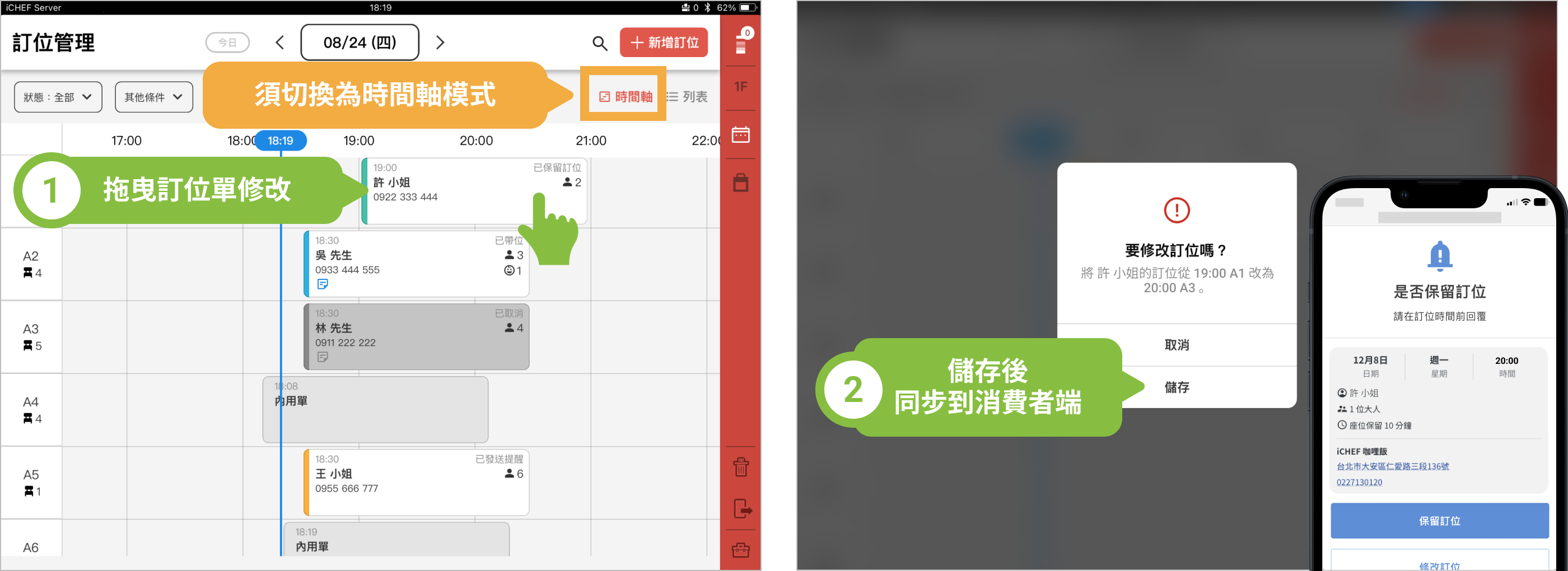
而修改的方式而有兩種,你可以點擊訂位單進入編輯所有資訊;或直接在時間軸模式拖曳訂位單,變更時間與座位。

➤ iCHEF POS App 位置:訂位管理頁
一、點擊訂位單修改
在任一檢視模式,皆可直接點擊訂位單,選擇「修改訂位」進入訂位單編輯所有資訊。修改步驟如下:
- 步驟 1:於訂位頁選擇訂位單,點擊「修改訂位」。
- 步驟 2:進入編輯頁面,修改訂位資訊項目。可修改內容如下:
- 訂位日期與時間
- 人數
- 桌位安排
- 訂位人資訊
- 店內備註
- 桌位使用時間
- 步驟 3:儲存訂位,完成修改。會同步到消費者的「訂位資訊網頁」中的項目為:
- 訂位日期與時間
- 人數
- 訂位人資訊

二、直接拖曳修改
須使用「時間軸」模式檢視,只要按住訂位單就可以直接拖曳到要修改的時間與桌位。修改步驟如下:
- 步驟 1:拖曳訂位單,到指定位置放開。可修改內容如下:
- 訂位日期與時間
- 桌位安排
- 步驟 2:確定修改訂位,會同步到消費者的「訂位資訊網頁」中的項目為:
- 訂位日期與時間
在時間軸模式中,「非預約用餐時段」包含「店休」將顯示灰色斜線標示,若不小心更動到此區塊,系統也會防呆自動提醒,不怕訂錯。
