點擊連結快速前往:
Newland BS80 無線藍牙掃碼器 可於 iCHEF 後台 > 採購服務 下單,到貨時將會收到以下配件:掃碼器、掛繩*2(手繩、頸繩)、充電線、iCHEF 連線教學小卡、原廠說明書。
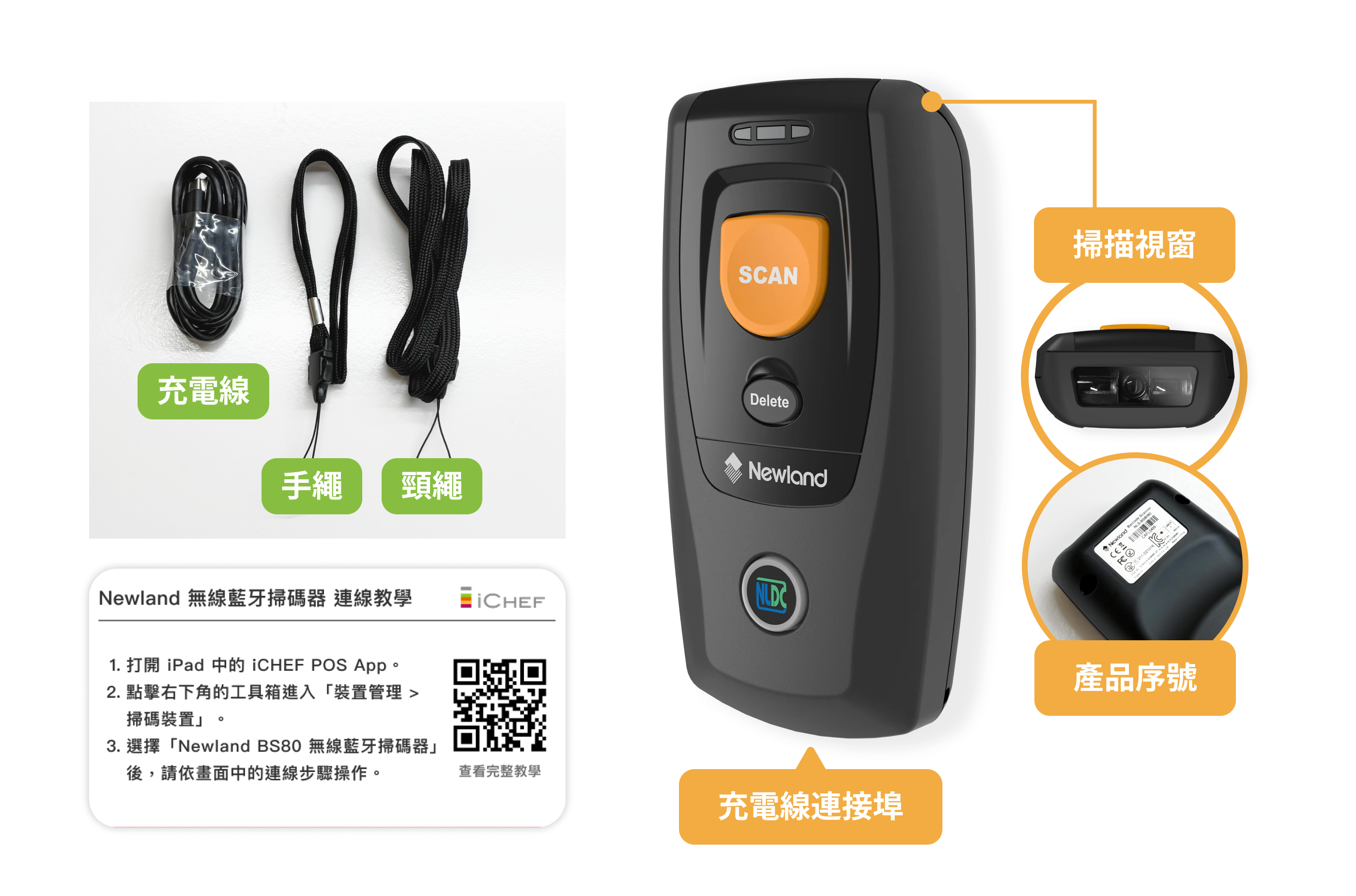
因原廠說明包含多種連線方式,為與 iCHEF POS 順利連線,請以「iCHEF 連線教學小卡」與介面說明為主。
連線教學
準備好掃碼器,並將 iCHEF POS App 更新至最新版本,即可開始連線操作。
➤ iCHEF POS App 位置:工具箱 > 裝置管理 > 掃碼裝置 > Newland BS80 無線藍牙掃碼器
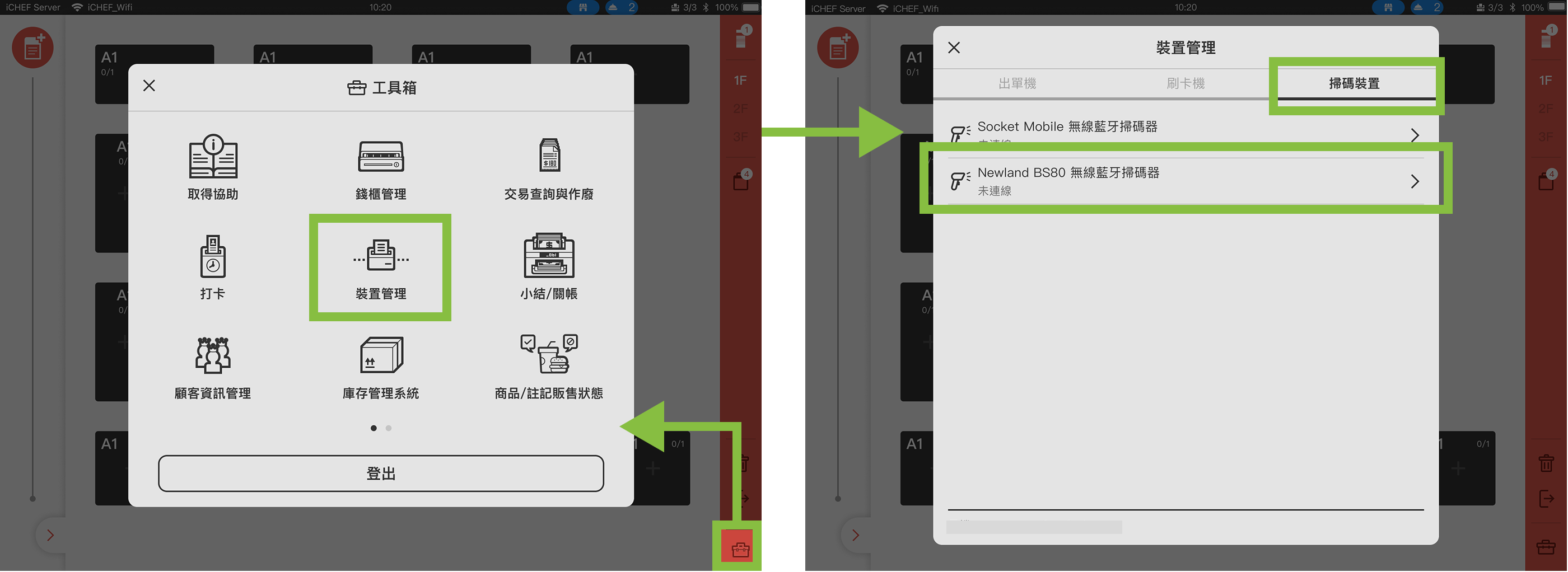
請依照介面步驟完成連線:
- 長按 SCAN 鍵開啟掃碼器,聽到音效聲後放開。
- 按住 SCAN 鍵,依序掃描下方三個條碼(聽到音效聲即可掃描下一個)。
- 完成掃描後,點擊畫面上方的「裝置資訊 > 連線狀態」選擇 Newland BS80 連線。

你可以繼續透過設定頁面中的連線測試,確認掃碼器已正常運作中。
連線成功後,未來同時開啟 iCHEF POS App 與掃碼器時就會自動連線,不須重新手動連線。
重置掃碼器
當掃碼器無法正常使用時,請依照以下步驟重置後,即可重新連線。
- 長按 SCAN 鍵開啟掃碼器,聽到音效聲後放開。
- 按住 SCAN 鍵,依序掃描下方三個條碼(聽到音效聲即可掃描下一個)。
- 完成掃描後,即重置成功。(即可依照 連線教學步驟 重新連線。)

掃碼器狀態與規格
連線狀態
在 iCHEF POS App 上方的「系統狀態列」與「工具箱 > 裝置管理」皆可查看目前掃碼裝置連線狀態。

| 狀態 | 系統狀態列顯示 | 裝置管理狀態顯示 | 說明 |
|---|---|---|---|
| 未連線 |  |  | 尚未與 iPad 連線 |
| 已連線 |  |  | 已和 iPad 完成連線 |
已連線過但斷線時,可能原因如下,排解後掃碼器將自動連線:
- 掃碼器關機:請將掃碼器開機後,將會自動連線。
- 掃碼器和 iPad 距離過遠: 請將距離縮短在 50 公尺內。
燈號與按鍵功能
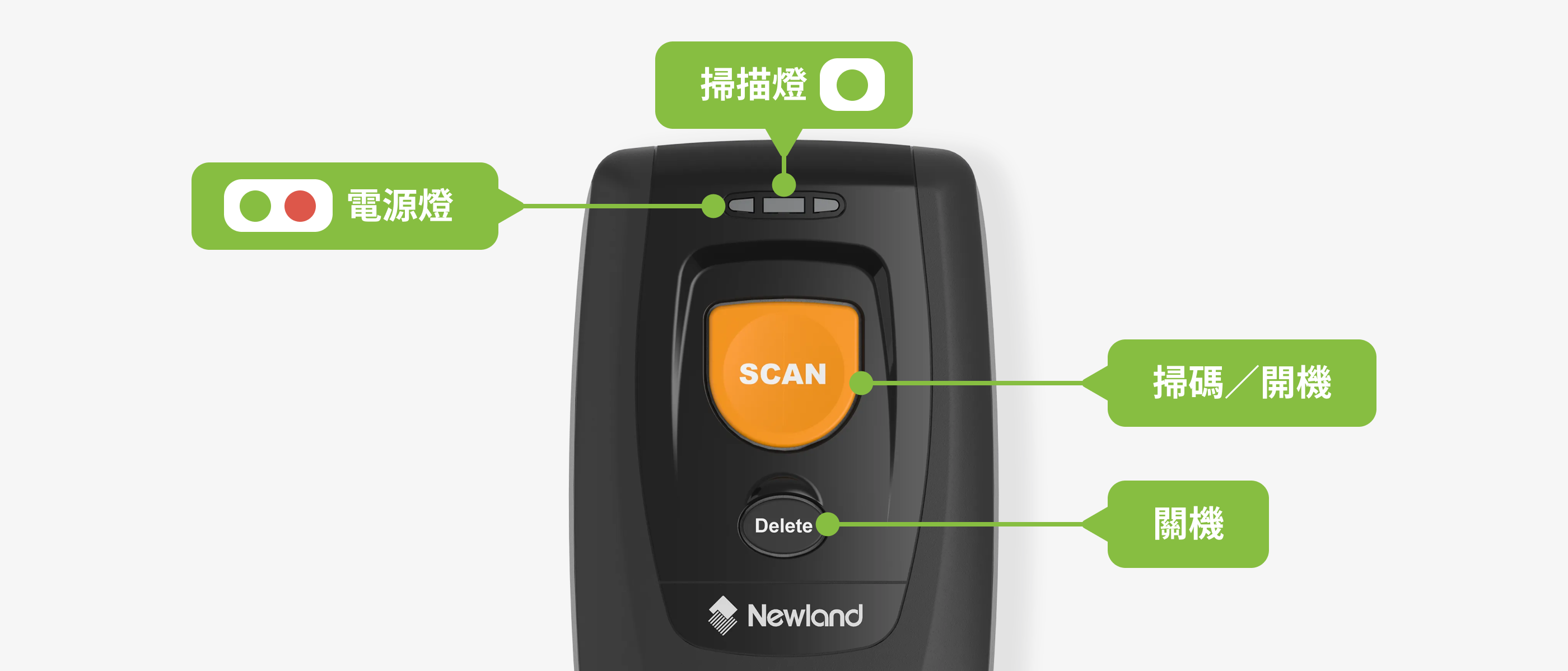
- 電源燈
| 燈號 | 說明 |
|---|---|
| 紅燈|恆亮 | 充電中 |
| 綠燈|恆亮 | 已充滿電 |
| 紅燈|閃爍 | 低電量警示 |
即將沒電時,會紅燈閃爍+警示聲,請立即充電。
- 掃描燈
| 燈號 | 說明 |
|---|---|
| 綠燈|閃爍 | 掃描成功 |
預設掃描成功時,會同步有音效聲。
- 按鍵功能
| 按鍵 | 說明 |
|---|---|
| SCAN 鍵 | – 按住掃描 – 長按 3 秒開機 |
| Delete 鍵 | 長按 7 秒關機 |
預設閒置 30 分鐘會自動關機。
操作步驟:
- 掃描「進入設定」的條碼
- 掃描要設定的功能條碼(可連續掃多個設定)
- 掃描「結束設定」的條碼
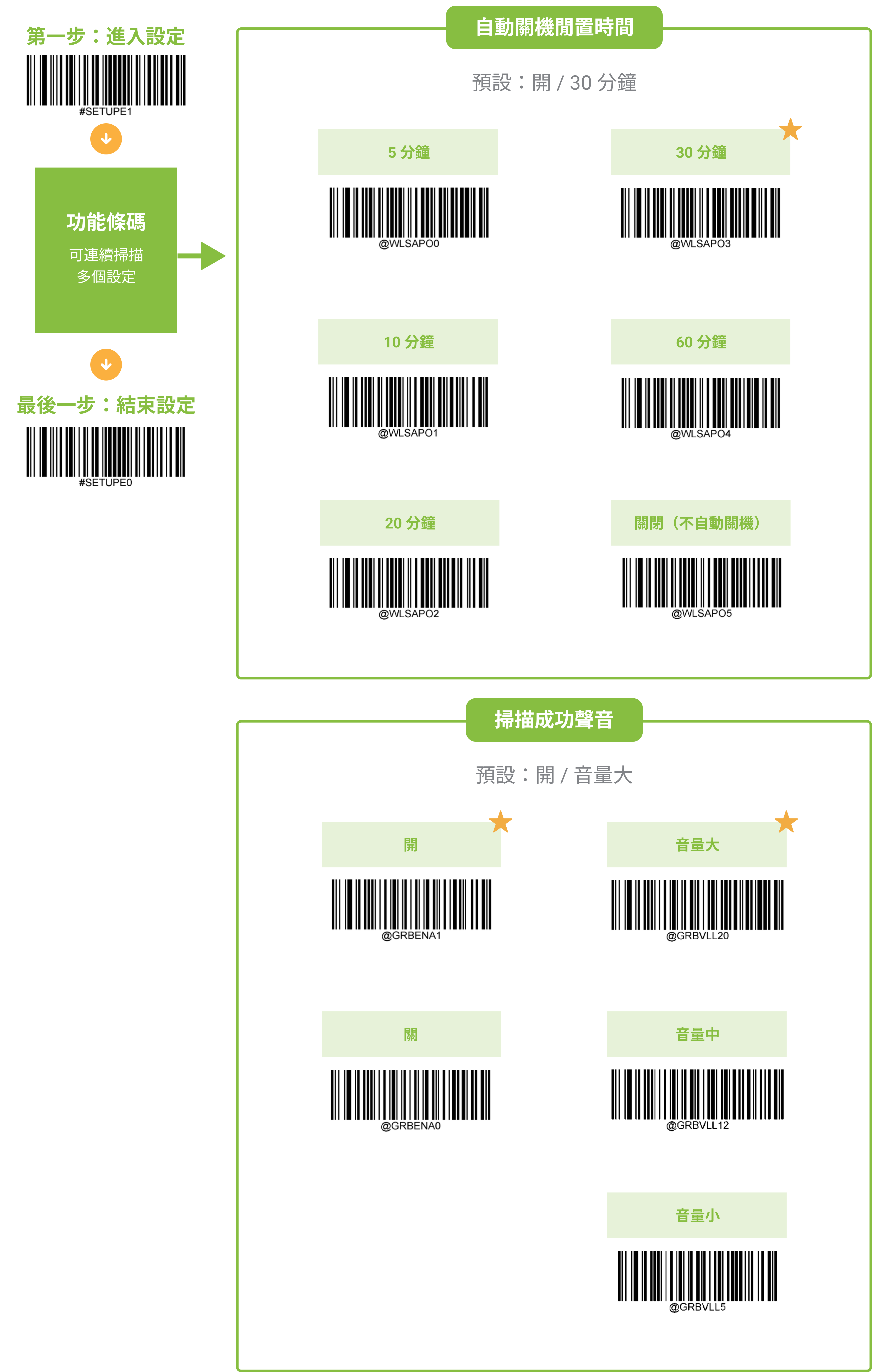
開始使用
完成連線後,結帳時即可透過掃碼器掃描「載具條碼」與「行動支付付款碼」。

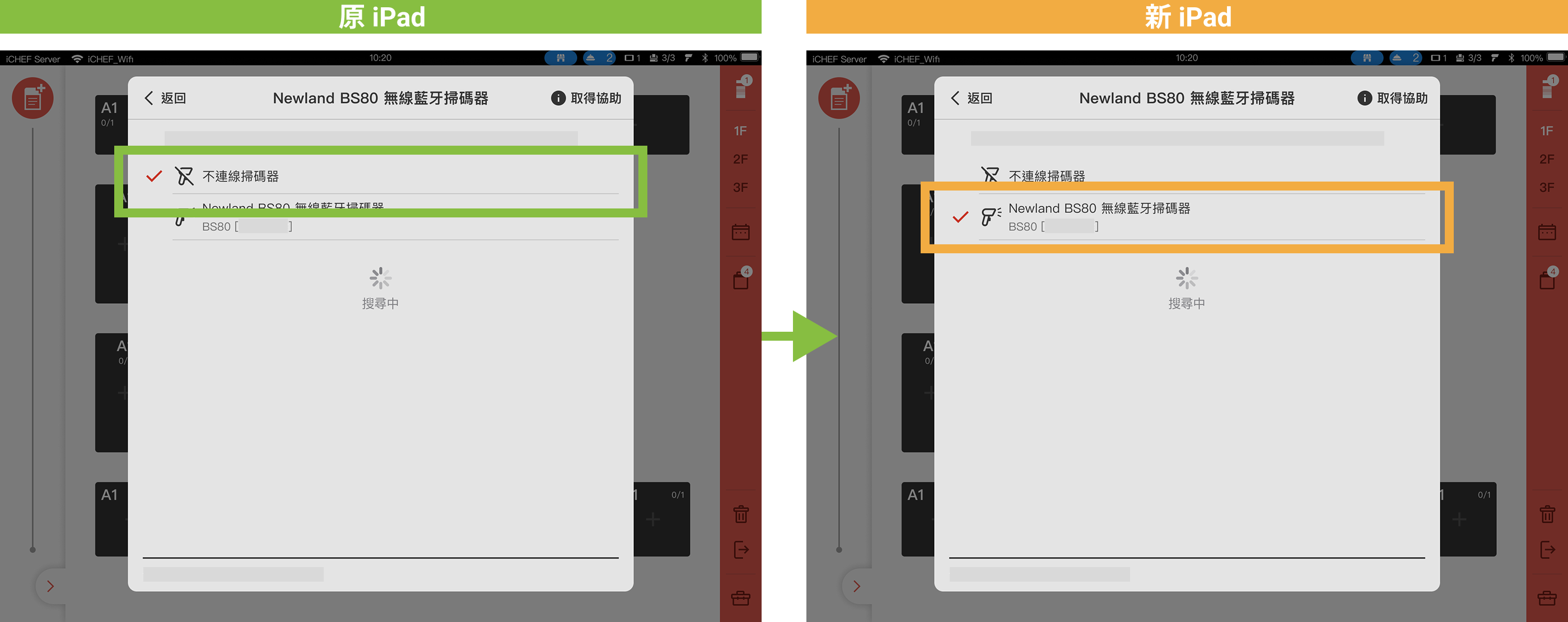
- 請將已連線掃碼器的 iPad 調整為「不連線掃碼器」
- 在新的 iPad 中前往「裝置資訊 > 連線狀態」,選擇 Newland BS80 連線。