
收到「悠遊付整合成功」Email,就可以到 iCHEF 後台為櫃檯 POS 新增「悠遊付支付模組」。
完成設定後,即可在店內 iCHEF POS App 結帳時,連動掃碼器或 iPad 相機掃描消費者的悠遊付付款條碼,完成結帳!
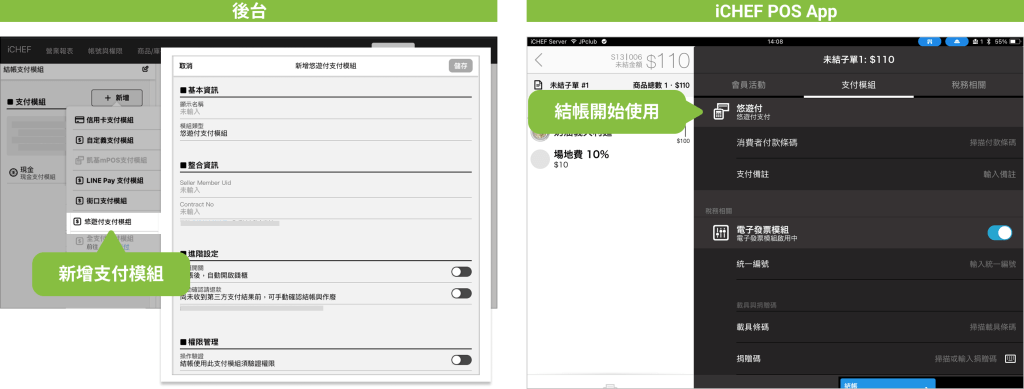
新增支付模組
➤ 後台位置:結帳設定 > 結帳支付模組
- 展開「+新增」
- 點選「悠遊付支付模組」
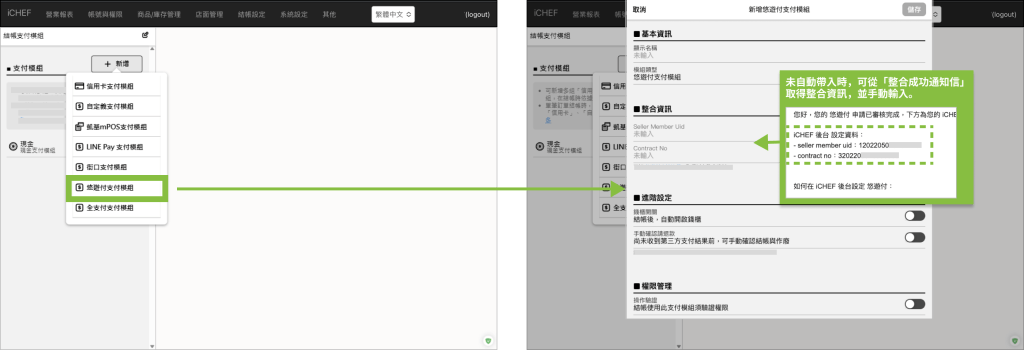
顯示名稱
為支付模組取個易於辨識的名稱,自訂的名稱僅顯示於 POS 的結帳頁面、小結/關帳流程以及後台的營業報表。
模組類型
此為系統預設的支付模組名稱,無法變更。
整合資訊
此設定為 iCHEF POS 與第三方支付平台整合的相關資訊。通常,這些資訊會在成功與 iCHEF 申請整合後自動帶入系統。
如果系統未能自動帶入相關資訊,請確認目前的整合申請狀態,並留意查收相關的整合資訊信件。根據信件中的指示,填入正確的資訊,以確保整合順利進行。
錢櫃開關
當消費者使用此支付模組結帳後,根據此設定決定是否自動彈開錢櫃。
- 開啟:自動彈開錢櫃
- 關閉:不會彈開
手動確認請退款
結帳後,第三方會將交易結果傳送給 iCHEF POS 和消費者的手機。但若當下店內網路不穩定,有時消費者已經收到交易成功的訊息,但 iCHEF POS 仍未收到。
開啟此功能後,店家可以讓 iCHEF POS 在未收到第三方回傳的交易結果時,直接完成該筆交易。
風險說明
手動確認退款操作可以加速店內結帳時間,但如果最終第三方請款結果為交易失敗,店家將無法收到款項,並須自行承擔後續的款項爭議。
操作驗證
設定有權限的員工才可以使用此支付模組,此設定將會同步至帳號與權限。了解更多
新增完成後,請將 iCHEF POS 「套用新設定檔登入」即可使用。
開始使用
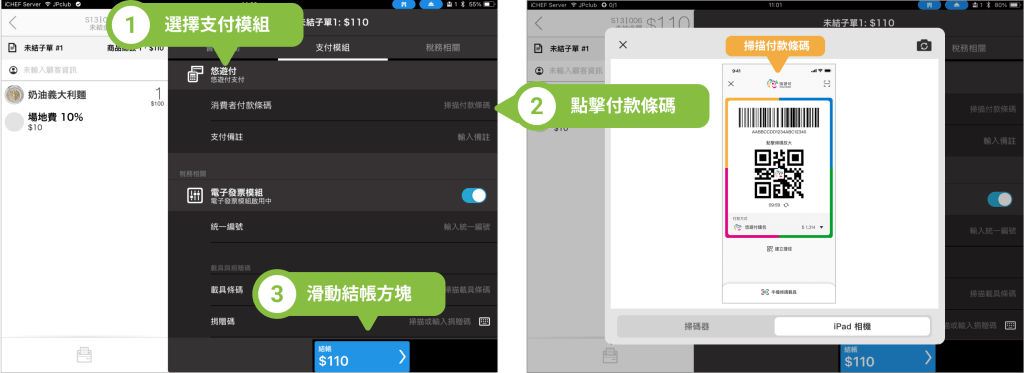
結帳
結帳時,只要選擇「悠遊付支付模組」,並點擊條碼欄位,即可透過內建的「iPad 相機」或選配的「掃碼器」掃描消費者的付款條碼,付款資訊將直接帶入結帳畫面。最後滑動結帳按鈕即可完成結帳。
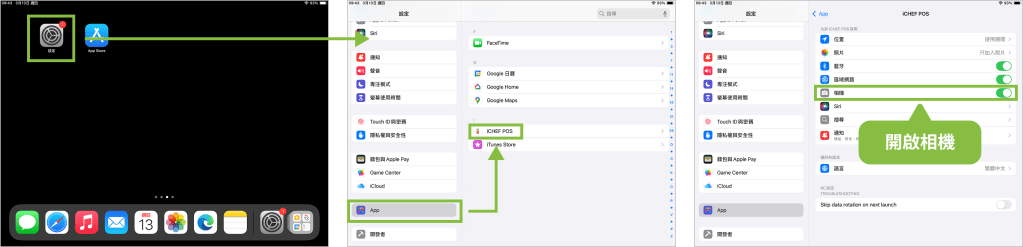
當 iPad 相機無法正常開啟時,請確認 iPad 是否已允許 iCHEF POS 使用相機權限。
- 點擊 設定 > App > iCHEF POS
- 開啟「相機」
支付備註
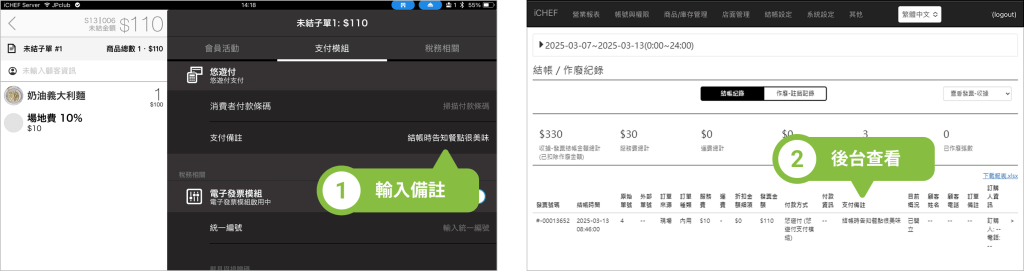
結帳時需特別記錄的資訊可填寫在支付備註中。未來可至 營業報表 > 結帳/作廢紀錄 查詢。
交易明細
結帳後,將依據出單機的 結帳相關規則 印出「交易明細」,明細中也可查看該筆交易使用的支付模組。

交易作廢
為確保 POS 與第三方支付平台的交易狀態一致,請透過 iCHEF POS 完成 作廢 ,以便連動第三方支付平台退款給消費者。
