
裁刀鎖定多發生於出單機卡紙時,這是出單機的安全保護機制自動啟動。將卡紙取出並讓裁刀歸位後,出單機就能恢復正常運作。
解除裁刀鎖定
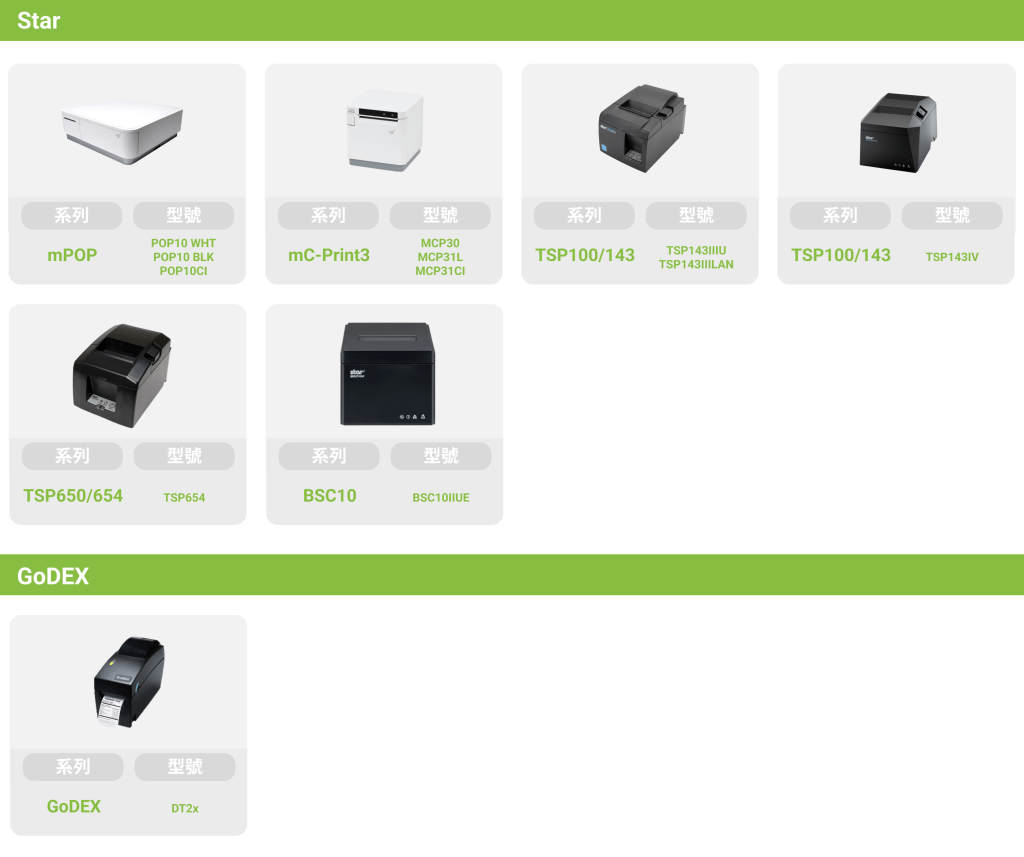
依據餐廳所在的地區,iCHEF 支援的出單機型號也有所不同。了解更多
裁刀鎖定燈號

移除卡紙
出現裁刀鎖定的燈號,大部分的情況皆為「卡紙」,請開啟紙卷前蓋移除卡紙(若紙卷前蓋無法順利開啟,請勿強制開啟,可以透過手動完成裁刀歸位的動作嘗試恢復),將紙槽內的紙卷重新放置後,重啟出單機電源即可解除裁刀鎖定。
手動完成裁刀歸位
mC-Print3 沒有提供手動裁刀歸位的旋鈕,請嘗試將出單機電源關閉後重新啟動,由出單機本身進行裁刀歸位,若仍無法完成歸位(紙卷前蓋仍無法正常打開),請與 iCHEF 客服聯繫,不要強制開啟紙卷前蓋。
裁刀鎖定燈號

移除卡紙
出現裁刀鎖定的燈號,大部分的情況皆為「卡紙」,請開啟紙卷抽屜與紙卷上蓋移除卡紙(若紙卷抽屜、上蓋無法順利開啟,請勿強制開啟,可以透過手動完成裁刀歸位的動作嘗試恢復),將紙槽內的紙卷重新放置後,重啟出單機電源即可解除裁刀鎖定。
手動完成裁刀歸位
mPOP 沒有提供手動裁刀歸位的旋鈕,請嘗試將出單機電源關閉後重新啟動,由出單機本身進行裁刀歸位,若仍無法完成歸位(紙卷前蓋仍無法正常打開),請與 iCHEF 客服聯繫,不要強制開啟紙卷抽屜與上蓋。
裁刀鎖定燈號

移除卡紙
出現裁刀鎖定的燈號,大部分的情況皆為「卡紙」,請開啟紙卷上蓋移除卡紙(若紙卷上蓋無法順利開啟,請勿強制開啟,可以透過手動完成裁刀歸位的動作嘗試恢復),將紙槽內的紙卷重新放置後,重啟出單機電源即可解除裁刀鎖定。
手動完成裁刀歸位
- 請將出單機電源關閉
- 將裁刀上蓋保護板打開
- 旋轉(任一方向)手動裁刀旋鈕,直到裁刀移動至預備位置
- 將裁刀上蓋保護板闔上

裁刀鎖定燈號

移除卡紙
出現裁刀鎖定的燈號,大部分的情況皆為「卡紙」,請開啟紙卷上蓋移除卡紙(若紙卷上蓋無法順利開啟,請勿強制開啟,可以透過手動完成裁刀歸位的動作嘗試恢復),將紙槽內的紙卷重新放置後,重啟出單機電源即可解除裁刀鎖定。
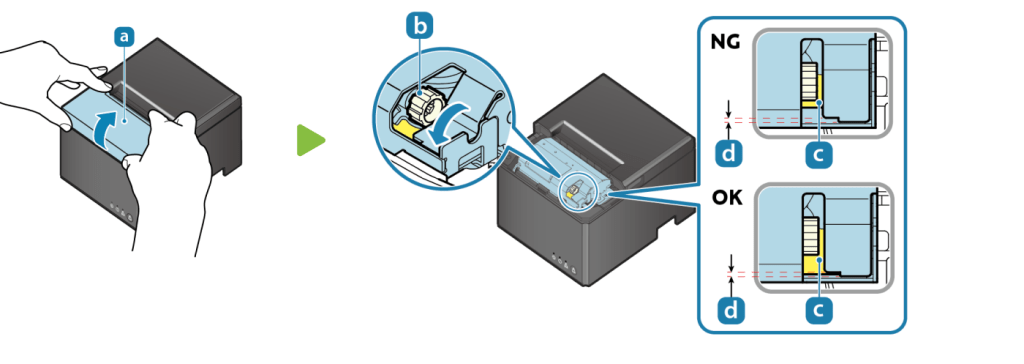
手動完成裁刀歸位
- 請將出單機電源關閉

- 將裁刀上蓋保護板 ⓐ 打開
- 旋轉(任一方向)手動裁刀旋鈕 ⓑ,直到裁刀 ⓒ 移動至預備位置 ⓓ
- 將裁刀上蓋保護板闔上

裁刀鎖定燈號

移除卡紙
出現裁刀鎖定的燈號,大部分的情況皆為「卡紙」,請開啟紙卷上蓋移除卡紙(若紙卷上蓋無法順利開啟,請勿強制開啟,可以透過手動完成裁刀歸位的動作嘗試恢復),將紙槽內的紙卷重新放置後,重啟出單機電源即可解除裁刀鎖定。
手動完成裁刀歸位
- 請將出單機電源關閉
- 將裁刀上蓋保護板打開
- 旋轉(任一方向)手動裁刀旋鈕,直到裁刀移動至預備位置
- 將裁刀上蓋保護板闔上

裁刀鎖定燈號

移除卡紙
出現裁刀鎖定的燈號,大部分的情況皆為「卡紙」,請開啟紙卷上蓋移除卡紙(若紙卷上蓋無法順利開啟,請勿強制開啟,可以透過手動完成裁刀歸位的動作嘗試恢復),將紙槽內的紙卷重新放置後,重啟出單機電源即可解除裁刀鎖定。
手動完成裁刀歸位
請先關閉出單機電源,拆下裁刀蓋,並透過旋鈕將裁刀移回起始位置。
裁刀回到起始位置後,打開紙卷蓋,取出卡住的紙張,最後將裁刀蓋裝回。
