
每個單數月 10 號前,使用電子發票的店家,須將上一期「未使用空白字軌」上傳至電子發票整合服務平台完成申報。
若選擇「下載檔案自行申報」的方式,請在取得空白字軌紀錄 CSV 檔後,再自行上傳到 電子發票整合服務平台 完成申報。完整步驟如下:

由於字軌檔案格式為 CSV,因此建議使用 Windows 電腦完成下載,避免因設備緣故,導致無法儲存或下載字軌檔案。
步驟 1:於 iCHEF 後台下載紀錄
➤ 後台位置:結帳設定 > 電子發票設定 > 未使用空白字軌紀錄
- 選擇要申報的發票期別
- 點擊右側的「申報未使用紀錄」,選擇「下載檔案自行申報」將檔案儲存在電腦中
- 若瀏覽器有詢問「下載後是否要開啟檔案」請選擇「否」,避免因檔案開啟後造成格式錯誤。

若使用 MAC,下載後請調整檔案名稱為 下載未使用發票字軌紀錄.csv ,以利後續上傳至電子發票整合服務平台。
步驟 2:上傳至電子發票平台
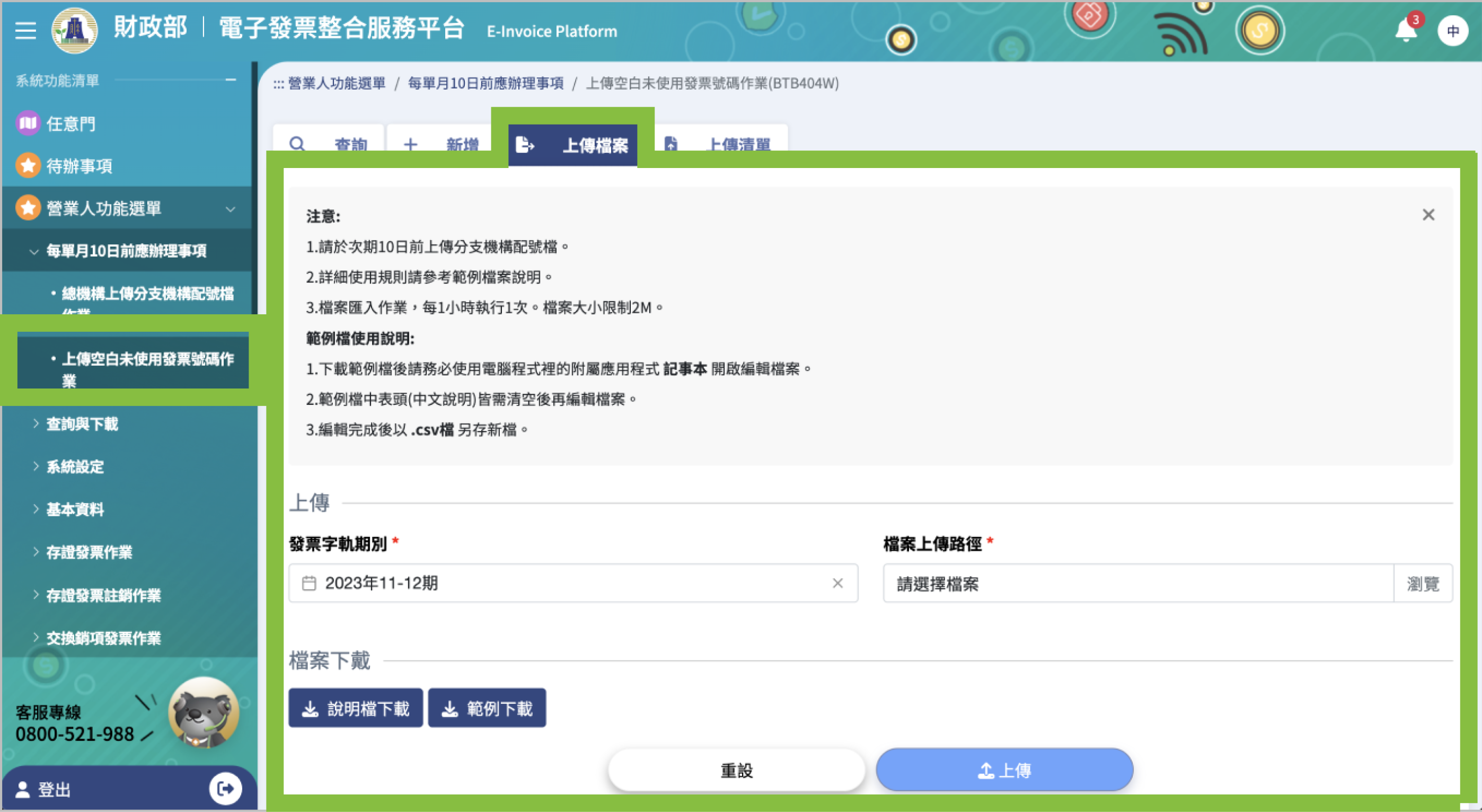
➤ 操作位置:電子發票整合服務平台 > 營業人功能選單 > 每單月10日前應辦理事項 > 上傳空白未使用發票號碼作業
- 點選頁籤 「上傳檔案」
- 發票字軌期別:選擇本次回報的字軌期別。
- 在上傳欄位中選擇於 iCHEF 下載的未使用紀錄檔案,再點選「上傳」
- 檔案上傳路徑:選擇下載的未使用字軌紀錄.CSV。
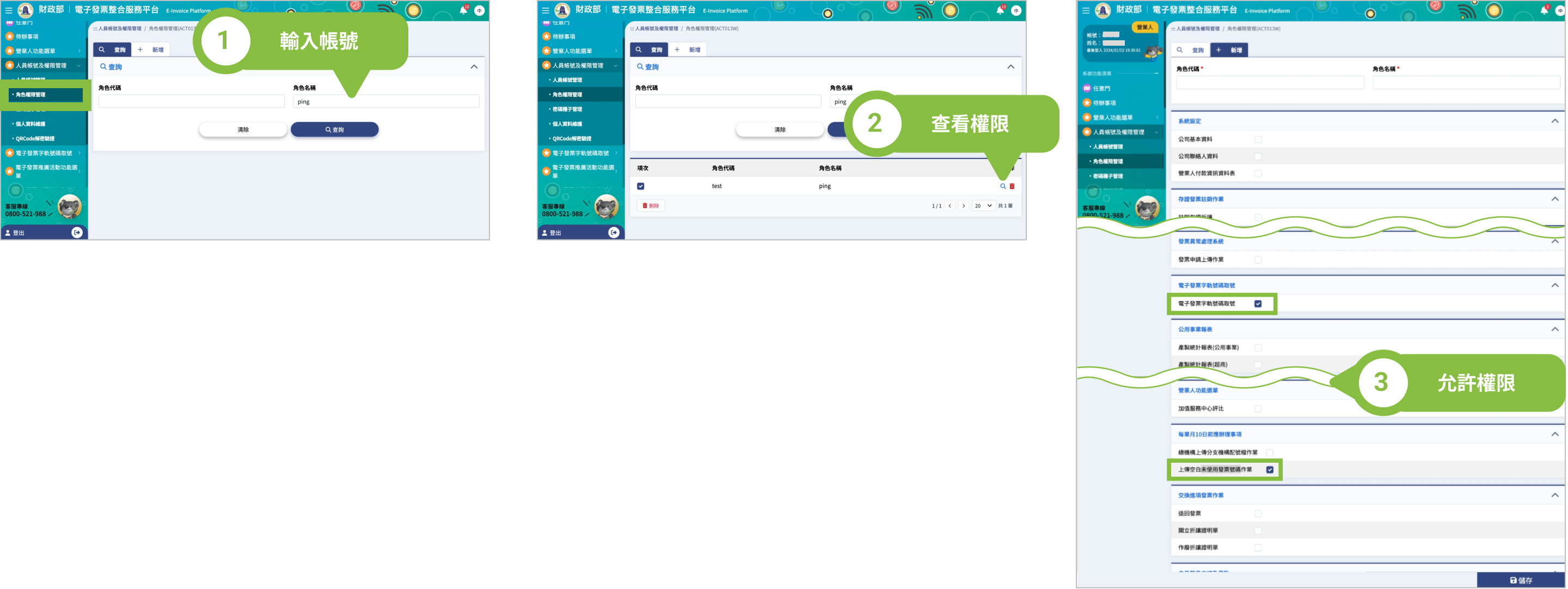
此情況為登入電子發票服務平台的帳號權限不足,請通知有權限的人進行未使用空白字軌上傳,或請平台最高權限人員透過以下的方式將權限授權給此登入帳號。
- 請至 電子發票整合服務平台
- 點選左側選單 人員帳號及權限管理 > 角色權限管理
- 在角色名稱輸入要調整的帳號後,點選「查詢」
- 點選「放大鏡」查看權限列表
- 將「上傳空白未使用發票號碼」與「電子發票專用字軌號碼取號 (營業人)」勾選後儲存
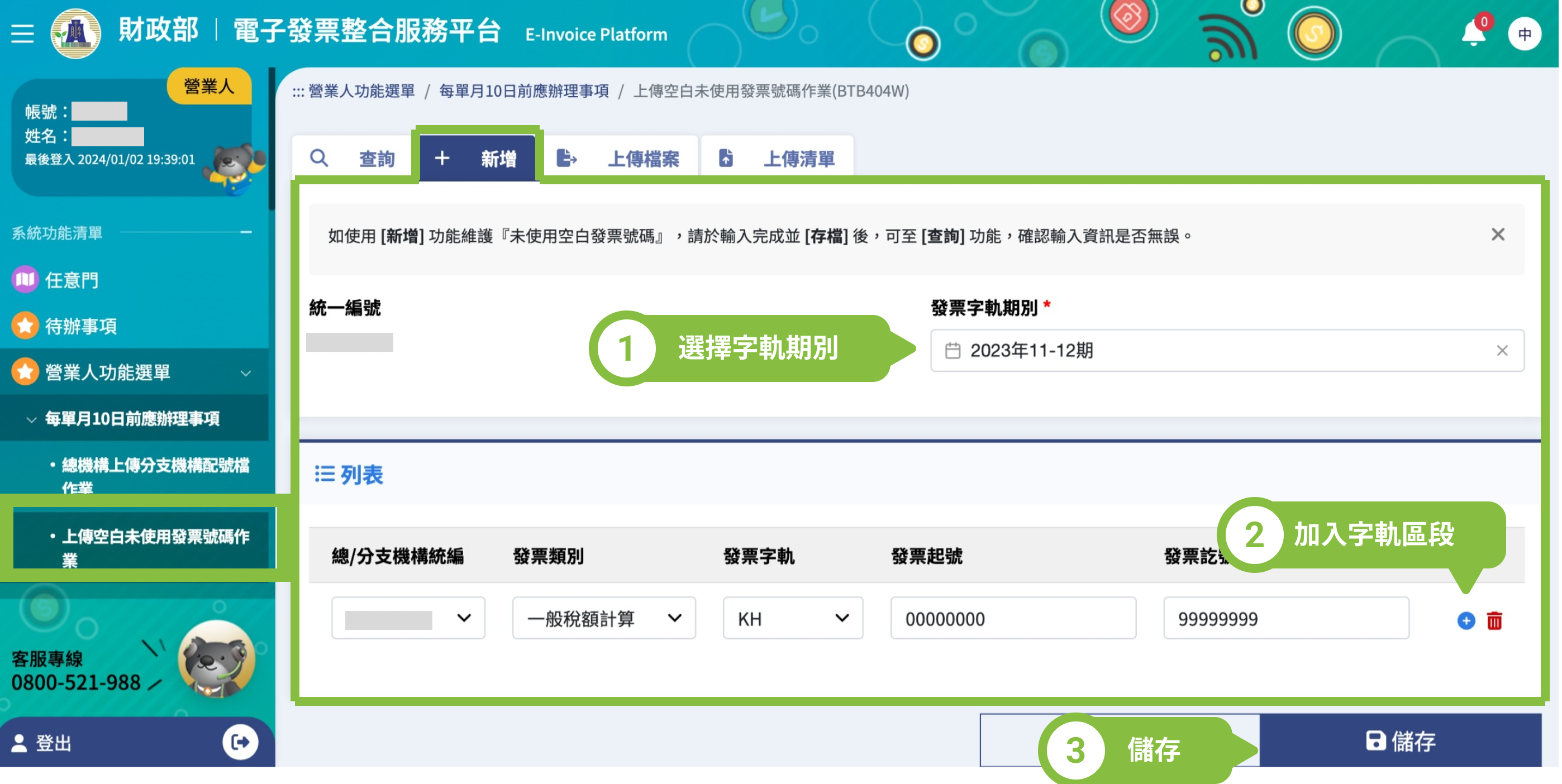
電子發票服務平台也提供「手動輸入」的方式進行未使用空白字軌的回報操作,若使用手動輸入時,請留意輸入的資訊正確,避免出現後續稅務申報異常。

查看平台處理狀態
未使用空白字軌的處理狀態約在上傳 4 小時後,可在 電子發票整合服務平台 的 「營業人功能選單 > 每單月 10 日前應辦理事項 > 上傳空白未使用發票字軌作業」中選擇「上傳清單」查看狀態,顯示「已完成」表示已處理完畢。
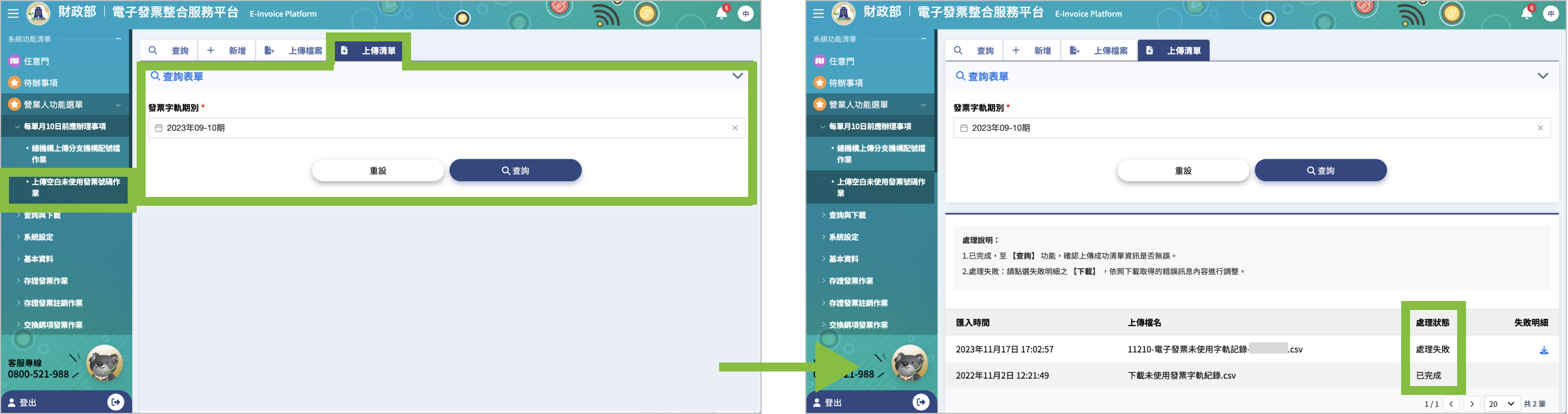
當處理完畢後,即可在電子發票整合服務平台「營業人功能選單 > 每單月10日前應辦理事項 > 上傳空白未使用發票字軌作業」中選擇「查詢」看到最終上傳資料紀錄。

了解更多:查看所有狀態說明。