iCHEF POS App 點餐頁中,包含訂單資訊、菜單與消費內容清單,透過此頁面即可為消費者點餐,並將點餐內容傳送至出單機列印。
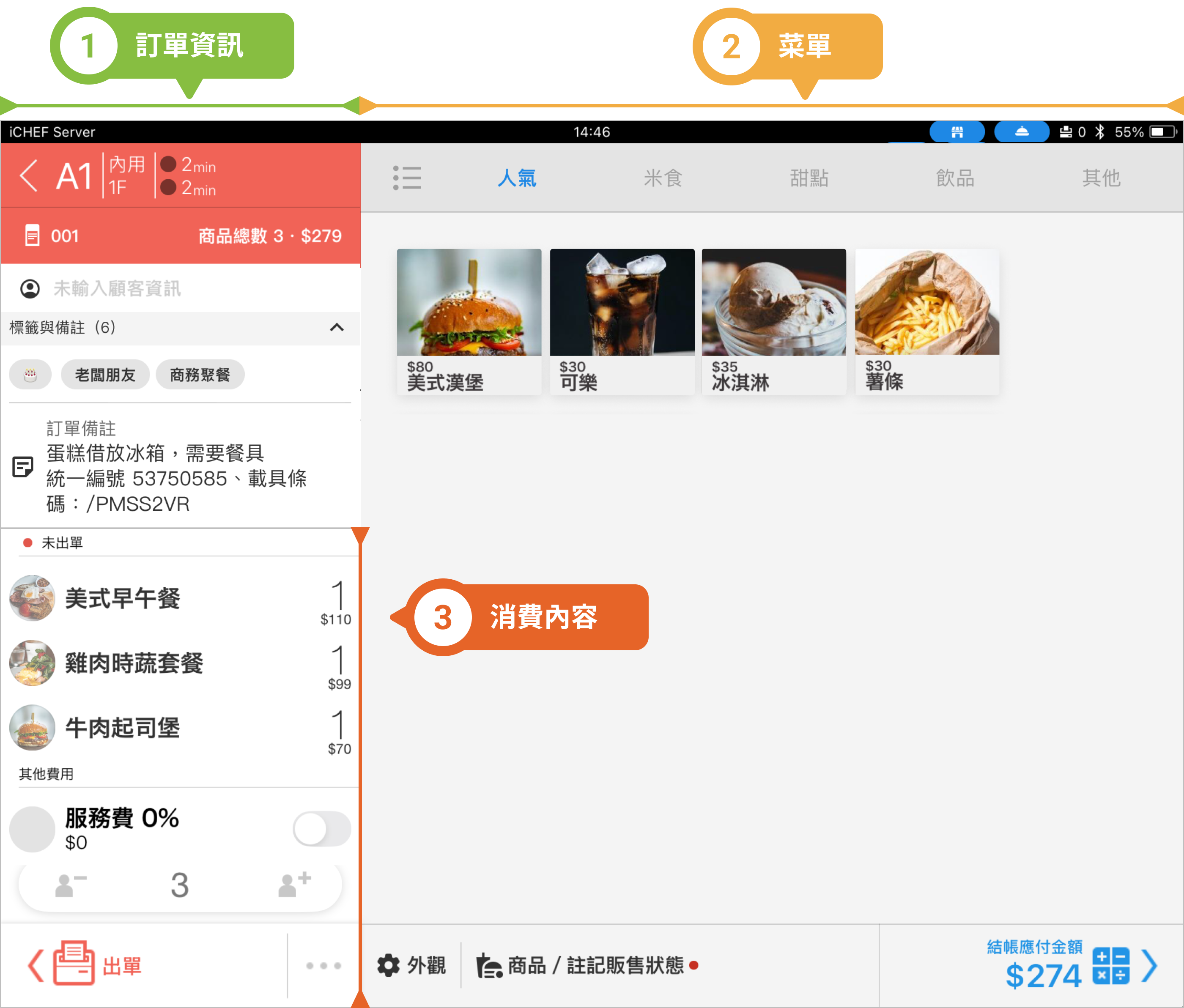
一、訂單資訊
訂單內左側即為訂單資訊,將顯示訂單號碼、訂單總類等基本資訊,並能在此編輯顧客資訊、備註、用餐人數等營運資訊。
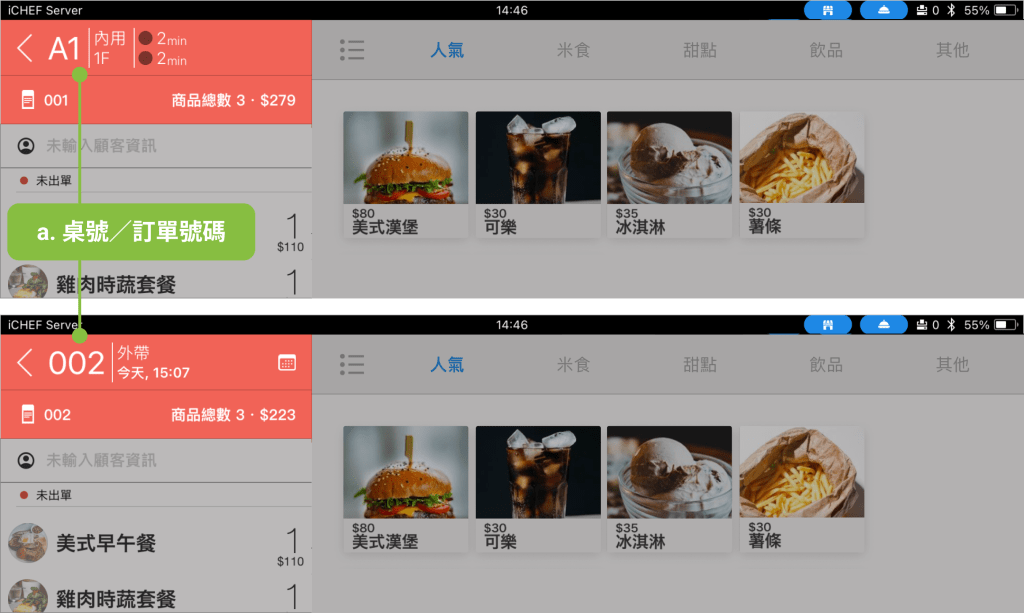
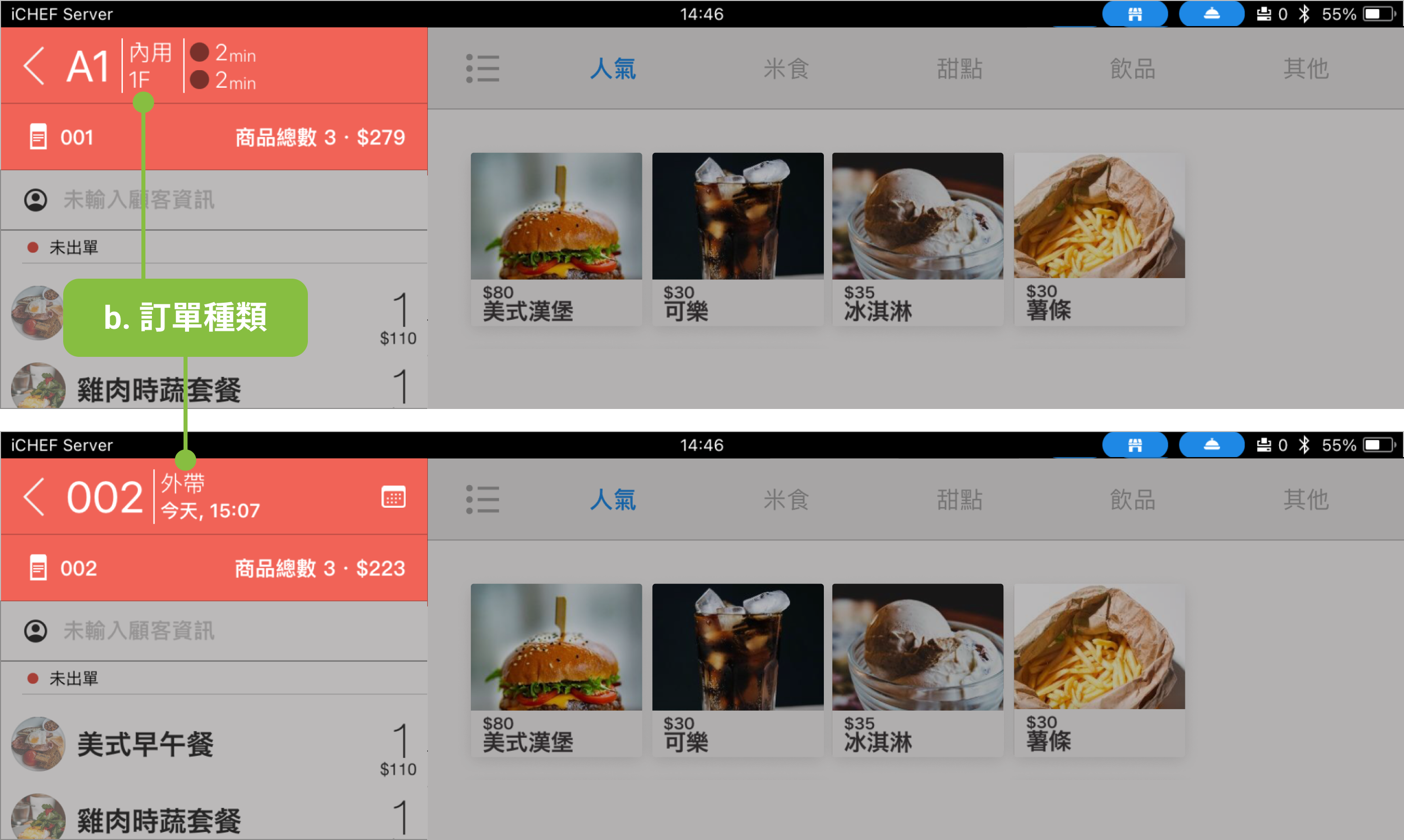
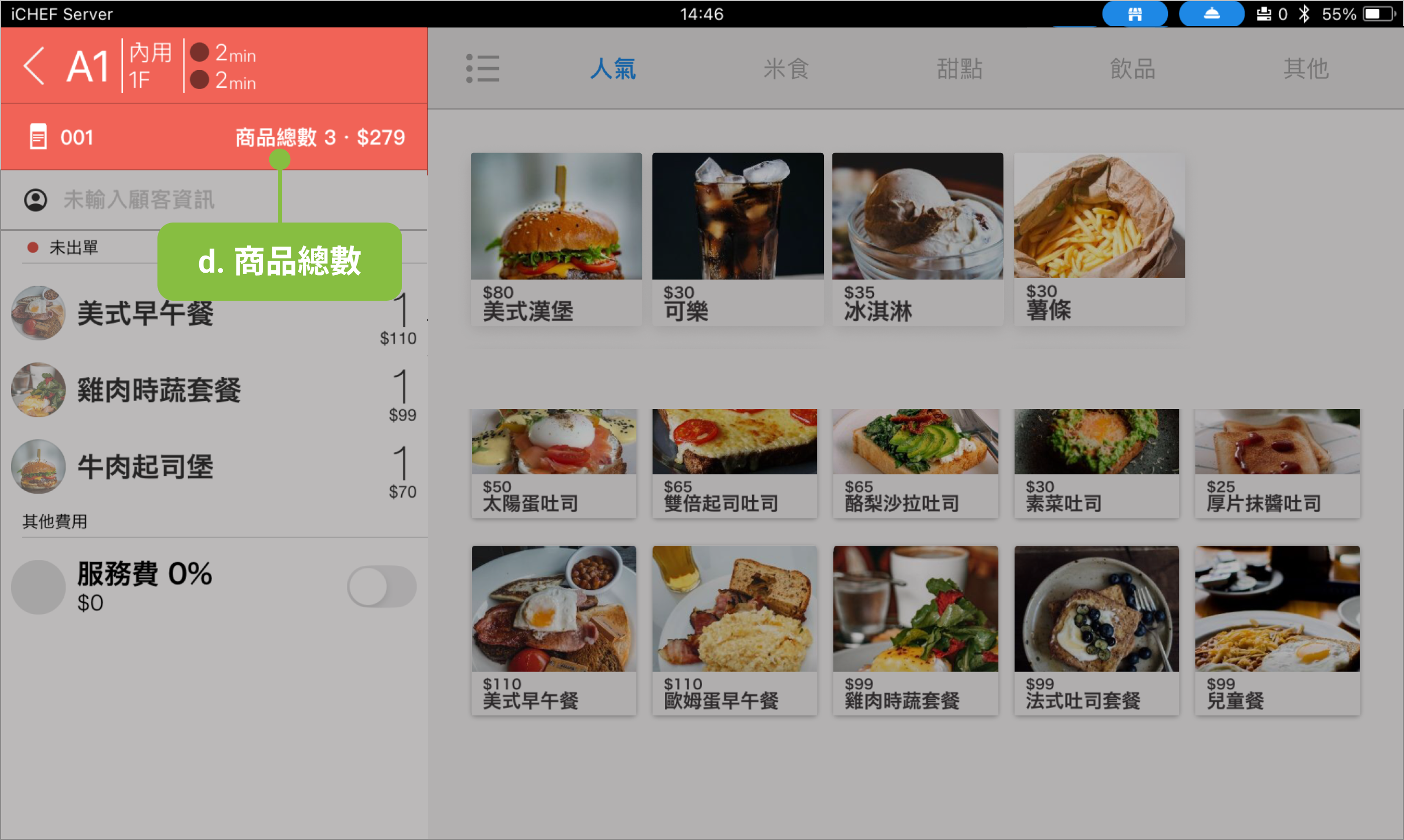
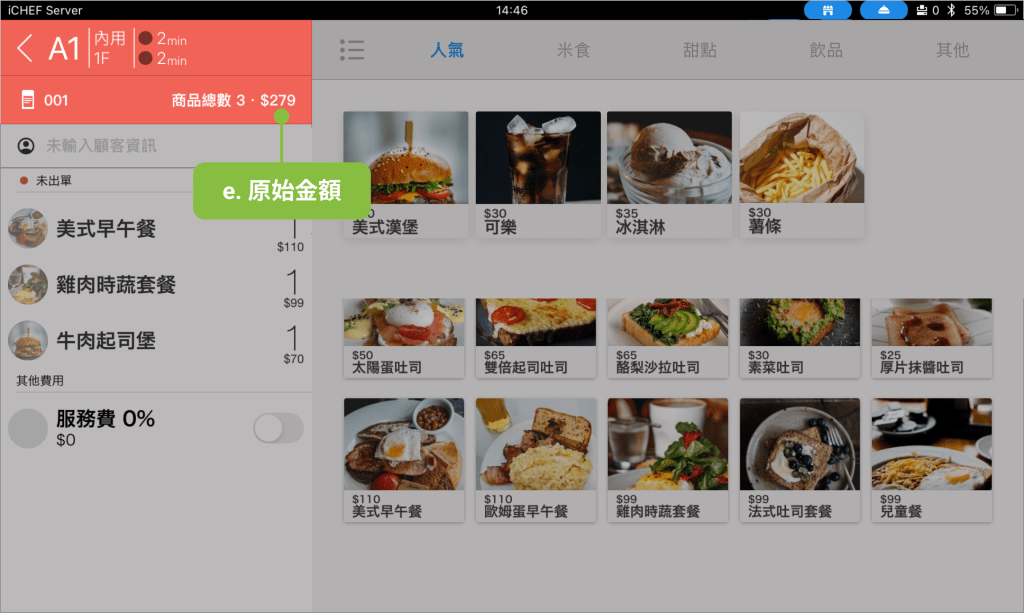
❶ 資訊檢視
- 桌號/訂單號碼:內用顯示桌號;外帶顯示訂單號碼。
- 訂單種類:內用包含樓層;外帶包含取餐時間。
- 時間效率:從新增訂單起,到訂單出店,會自動計算時間,可由此觀察時間效率。(可點擊切換檢視模式:純時間/文字+時間)
- 商品總數:可快速看到「單點商品」及「套餐商品」的總數量。
- 原始金額:此欄位顯示的金額為折扣、優惠前的原始訂單金額。

❷ 資訊輸入
- 顧客資訊:輸入消費者手機號碼即可自動查詢到會員資料,也可由此新增為會員。
- 標籤與備註:可針對本次消費紀錄服務標籤與備註。
- 來客數:在訂單結帳前,點開人像圖示,即可編輯來客數。輸入的來客數,將顯示後台報表的來客分析,讓你了解店內的客人組成和平均消費單價。
- 儲存後返回:點擊「 < 」按鈕,即可將訂單內的操作儲存,並且返回桌況頁。


來客數計算方式:「內用掃碼點餐」預設計算掃描點餐 QR Code 的裝置數量;「外帶/外送」預設為 1 人。最終報表將依結帳時的人數為準。
❸ 延伸操作
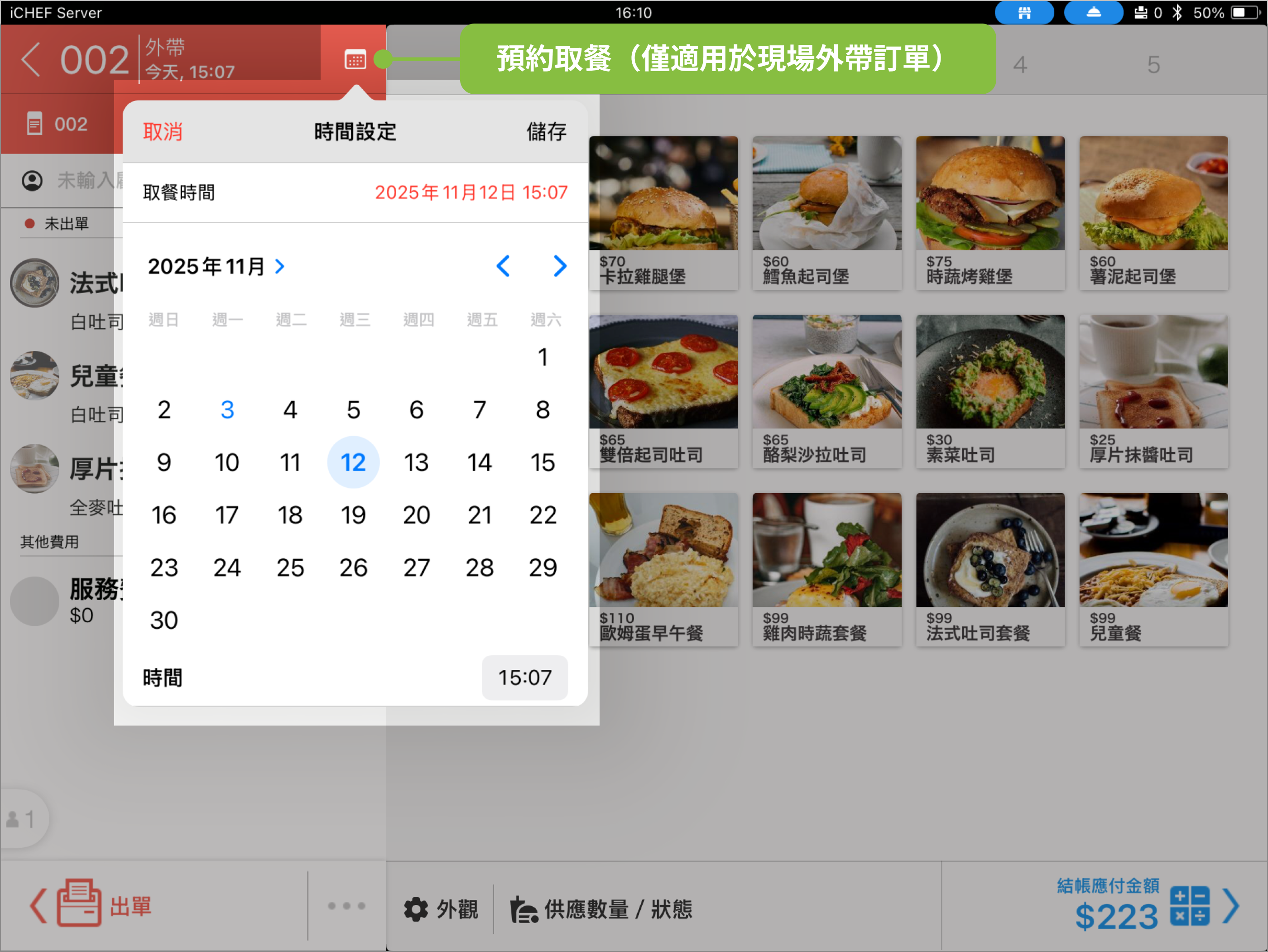
- 預約取餐(僅適用於現場外帶訂單):點擊月曆圖示,即可選取未來時間。
二、菜單
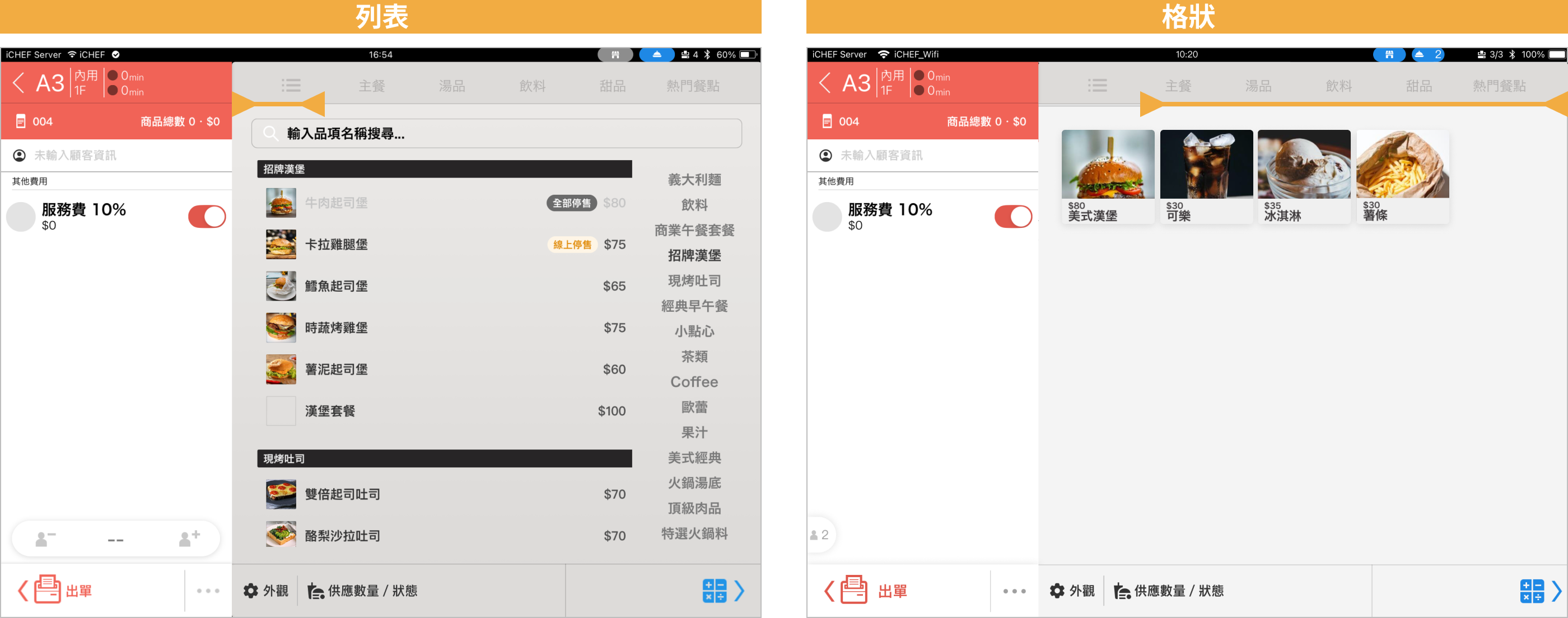
訂單內右側即為菜單,可切換樣式與外觀檢視,並在此點餐後進入結帳流程。
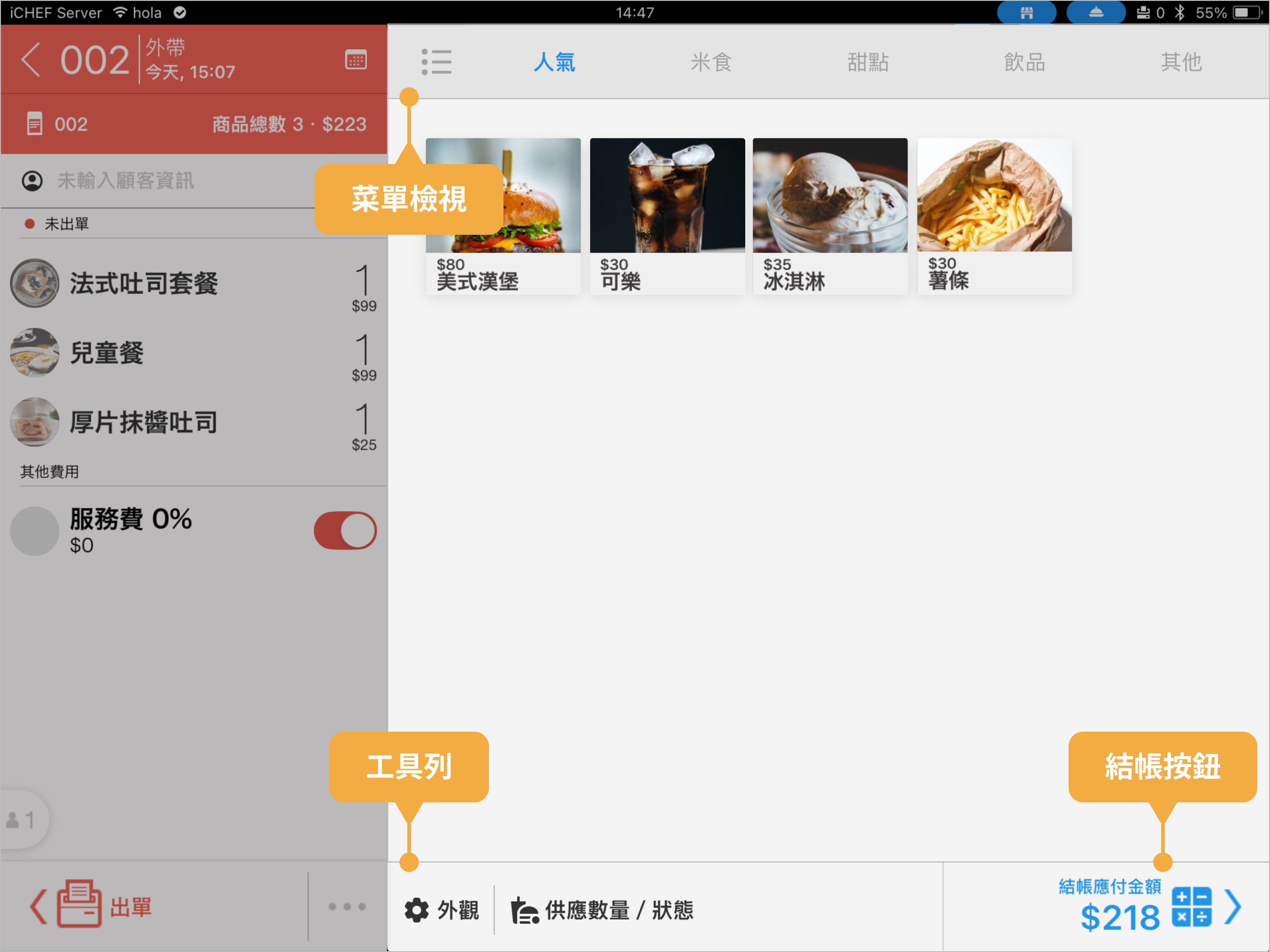
❶ 菜單檢視
透過上方的頁籤即可切換菜單樣式:
❷ 工具列
下方工具列包含兩項功能,讓操作流程更順暢:
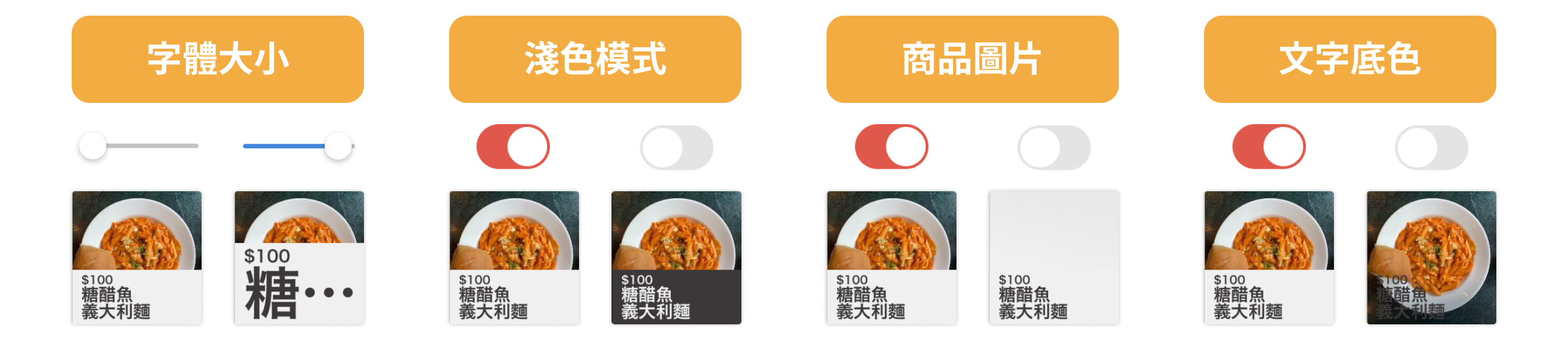
- 外觀:可依據個人操作偏好,調整菜單顯示的字體大小、顏色、圖片等內容。
- 供應數量/狀態:可快速變更品項供應數量與狀態,並即時同步到 POS、雲端餐廳、第三方外送平台,輕鬆避免超賣!了解更多

- 字體大小:滑動調整適合的大小。
- 淺色模式:開啟時,整體背景為淺色。
- 商品圖片:開啟時,顯示後台設定的商品圖片。
- 文字底色:開啟時,商品名稱下方會加上底色,讓文字更好閱讀。
- 外帶循環模式:僅外帶訂單可操作。了解更多
- 重新載入圖片:當圖片更新或未顯示時,點擊此按鈕將會讓系統重新讀取後台的商品圖片。
❸ 結帳按鈕
完整結帳流程包括 折扣頁(選擇折扣優惠活動) 與 結帳頁(設定會員活動、選擇支付方式與發票設定),依據操作結帳按鈕的方式不同,流程將有以下差異:
- 點擊一下:進入完整流程(先進折扣頁,再進結帳頁)。
- 點擊兩下:跳過折扣頁,直接進入結帳頁(系統將套用你所設定的自動優惠)。
- 向右滑動:快速結帳(系統將套用你所設定的自動優惠,並以最高順位的支付方式結帳)。

三、消費內容
❶ 點餐清單
從菜單點選的商品會新增至點餐清單中,當商品與註記相同時,單點商品會合併顯示,若要將合併的商品拆開,請在點餐清單區塊下滑後放開即可將商品展開。

暫停出單

商品選擇此選項時,點選「出單」按鈕時,廚房不會收到此商品的廚房單,當暫停出單取消後再次點選「出單」,才會列印此商品的「廚房聯」。
修改重出

商品已出單時,僅針對「註記」進行調整,此操作無法調整商品數量,點選時,將會先印出「註銷單」後再印「廚房聯」。
重印至廚房

將此商品重新列印「廚房聯」。
出餐完成

可從後台選擇是否要做出餐確認,若有開啟出餐確認時,在餐點上桌後,即可將商品狀態調整為「出餐完成」,若想了解更多出餐確認的操作,請前往查看:出餐確認說明。
刪除

若商品未出單前點選此按鈕時,商品將從點餐清單中刪除,若商品已經出單,商品將從點餐清單中刪除,並且印出註銷單據。
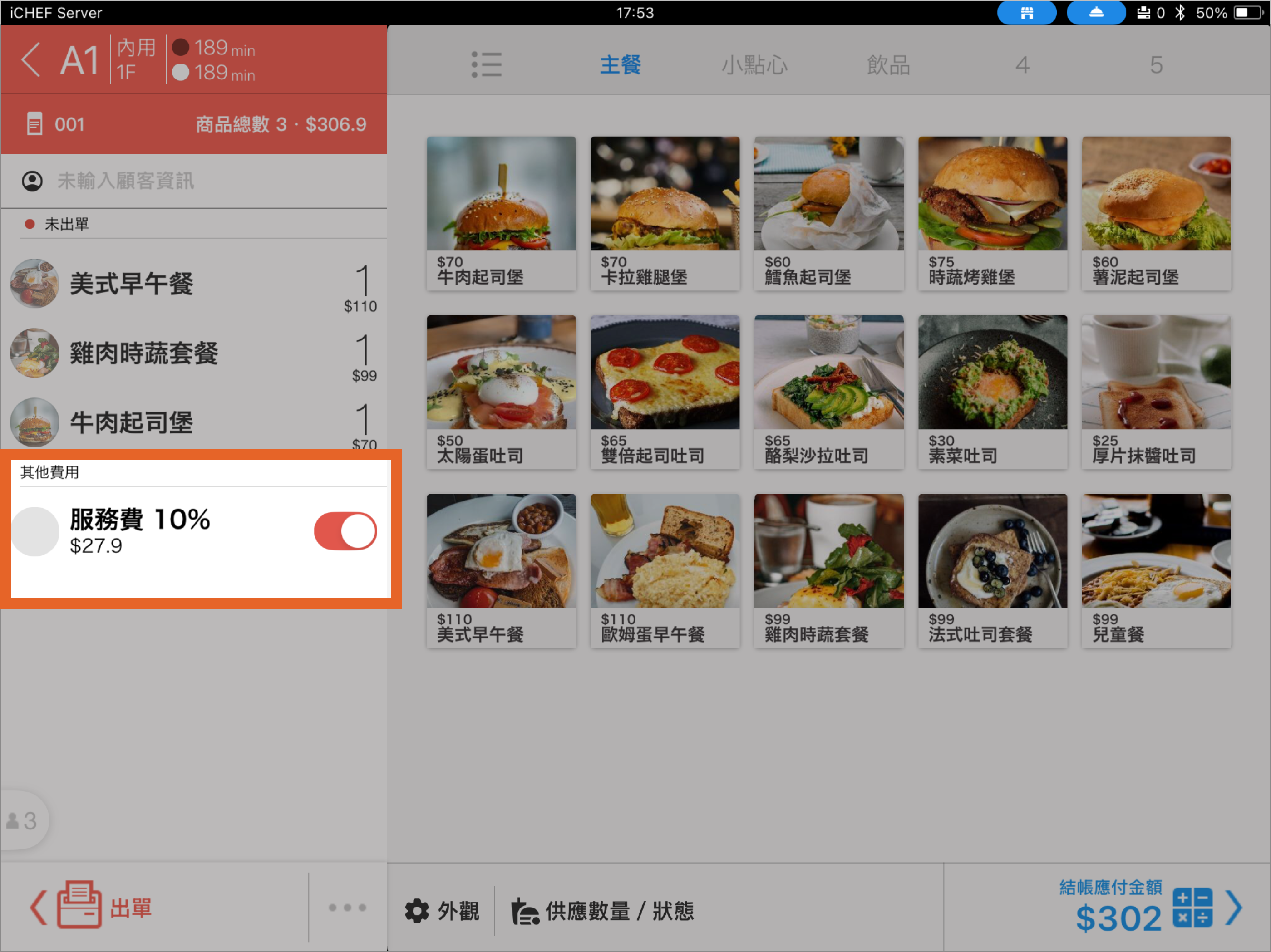
❷ 服務費開關
依據餐廳的營運模式,你可以在 iCHEF 後台預設「服務費」功能開關,並能針對管道設定專屬費率與顯示名稱。了解更多
❸ 出單
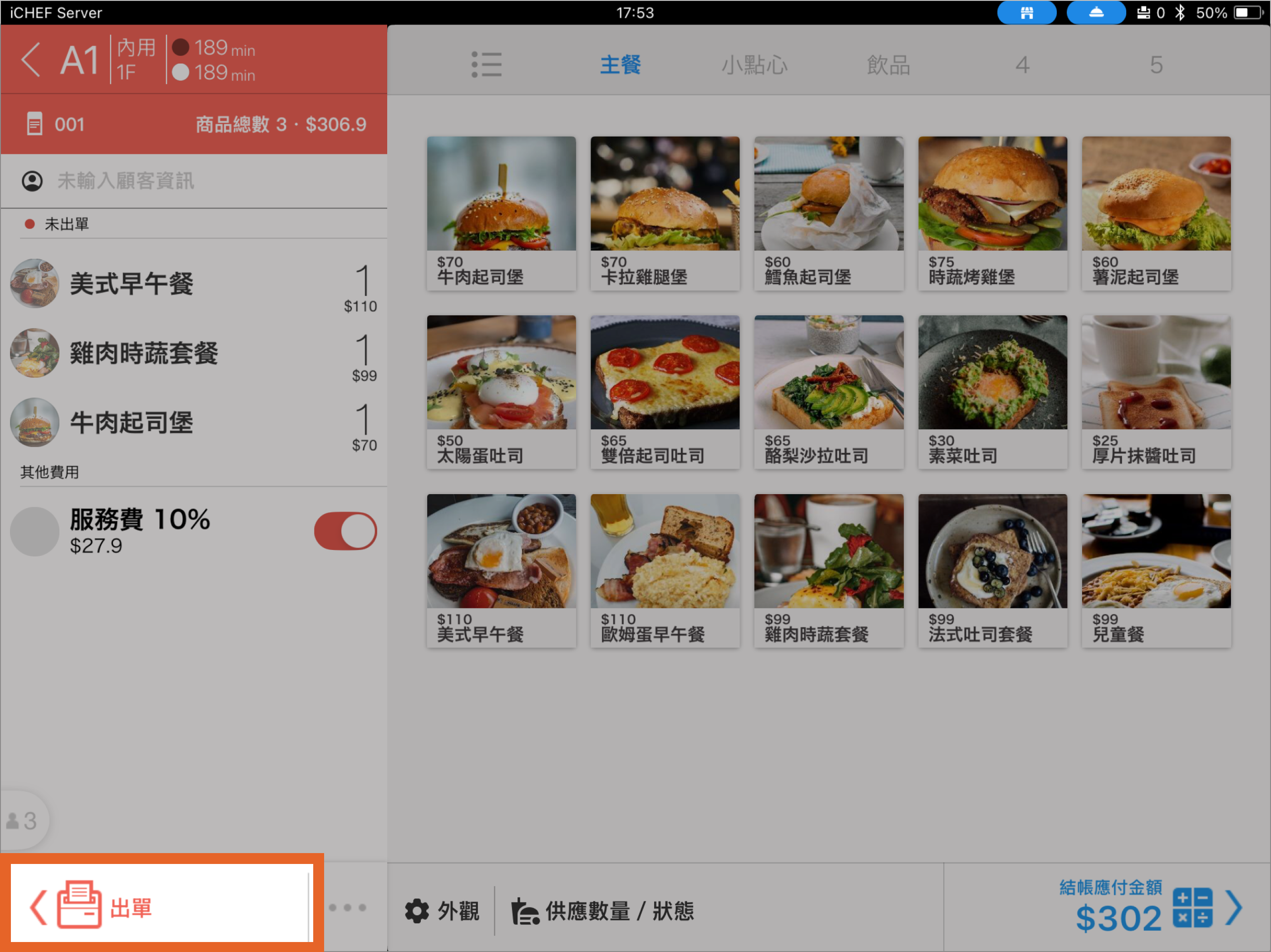
當訂單資訊、訂單商品皆完成選擇後,點選「出單」按鈕,商品會依照出單規則在對應的出單機出單,畫面也會返回桌況頁。了解更多