
每期新稅期開始前,電子發票平台會寄送「取號通知信件」,約在每個雙數月 20~25 號後,即可至 iCHEF 後台新增下期字軌,以確保次月仍可透過 iCHEF POS 正常開立電子發票。
選擇「上傳字軌檔案」的方式新增字軌,請先至 電子發票整合服務平台 下載下期字軌,再將字軌 CSV 檔上傳至 iCHEF 後台。完整步驟如下:

電子發票平台僅支援電腦下載,使用其他電子裝置可能導致下載失敗,為確保字軌檔案格式正確(CSV 檔),建議使用 Windows 電腦操作。
步驟 1:於電子發票平台下載字軌
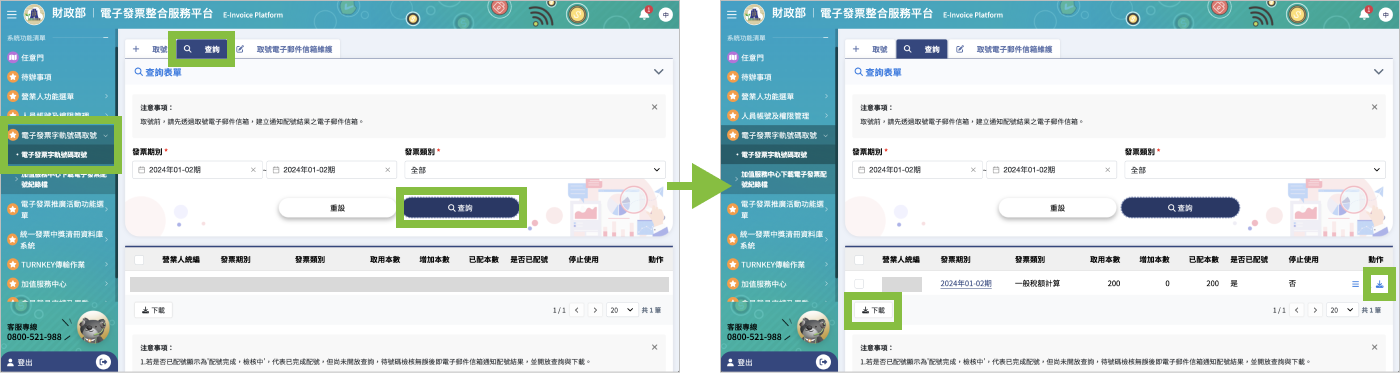
➤ 操作位置:電子發票整合服務平台 > 電子發票字軌號碼取號 > 電子發票字軌號碼取號
- 切換至「查詢」分頁,並選擇發票期別與類別
- 發票期別:選擇欲下載的年份與期別(年配店家請直接選取整年份)
- 發票類別:選擇全部
- 勾選列表中的所有檔案、或選擇特定期別後,點擊「下載」
- 若無法點擊下載,請等待「是否已配號」欄位狀態轉為「是」之後再下載
- 將檔案儲存在電腦中好找到的位置(檔案名稱預設為:invonoapply.csv)
- 若瀏覽器詢問「下載後是否要開啟檔案」請選擇「否」,避免因檔案開啟後造成檔案格式錯誤
若使用 MAC,下載後請編輯檔案名稱為 invonoapply.csv,以利後續匯入至 iCHEF 後台。

步驟 2:上傳字軌至 iCHEF 後台
➤ 後台位置:結帳設定 > 電子發票設定 > 新增字軌與管理
- 點擊右上的「新增字軌」,選擇「上傳字軌檔案」
- 點擊「選擇 CSV 檔案」選擇下載的字軌 CSV 檔(預設檔案名稱:invonoapply.csv)
- 確認字軌範圍再儲存
- 勾選期別後,點擊字軌號碼即可編輯字軌起訖號
若同一統編有在不同平台開立電子發票,為避免重複開立,請調整匯入字軌範圍。
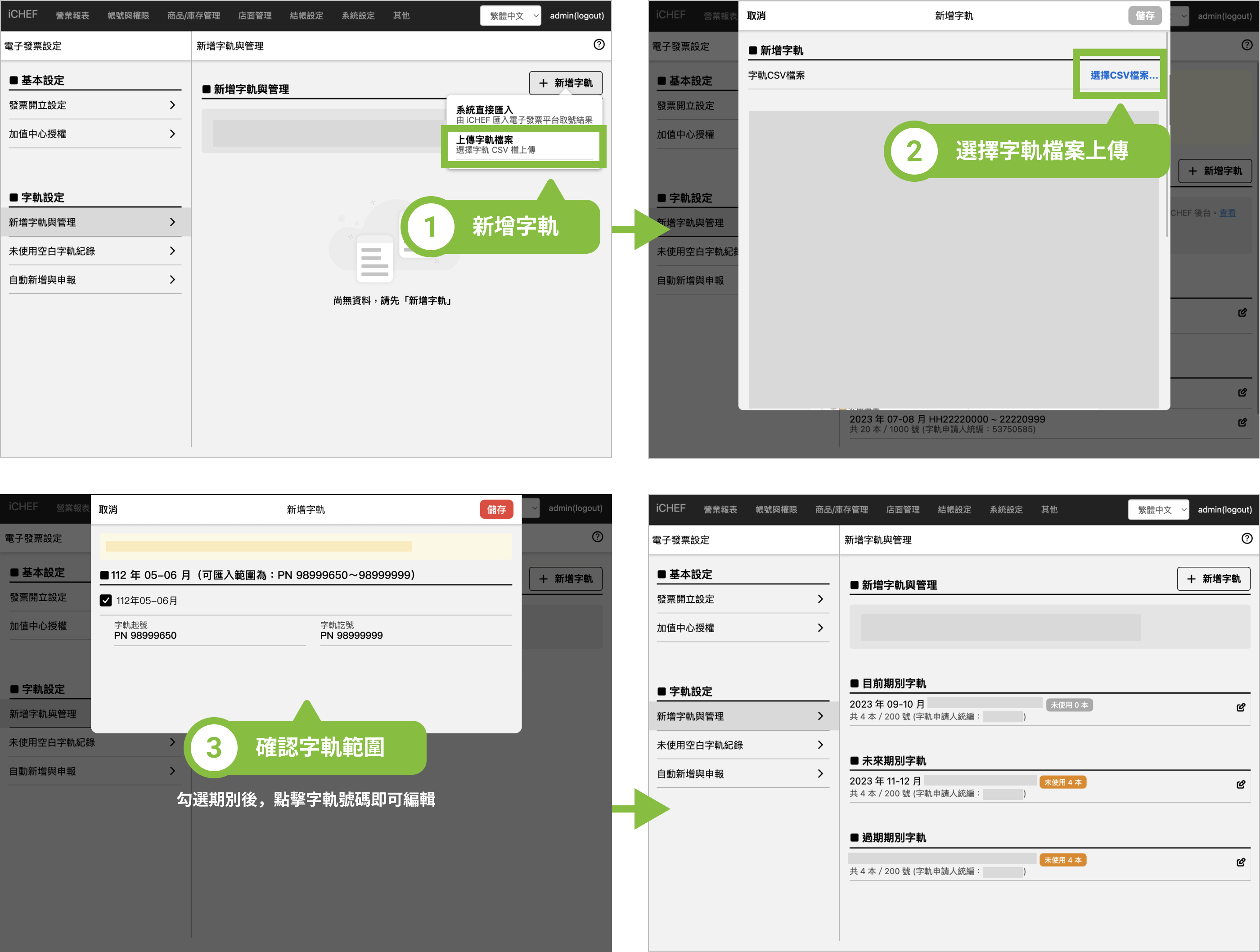
完成匯入後就會在新增字軌與管理列表中看到匯入的字軌資訊,新增後未使用的字軌,仍可點擊編輯圖示,移除字軌(本)數量。
若字軌區間所在區塊為目前期別字軌、未來期別字軌,且尚有「未使用本數」時,店家可以自行刪除未使用的字軌本數。
- 點選「筆」進入要移除本數的字軌區間細節
- 輸入「移除字軌本數」,即可將字軌移除
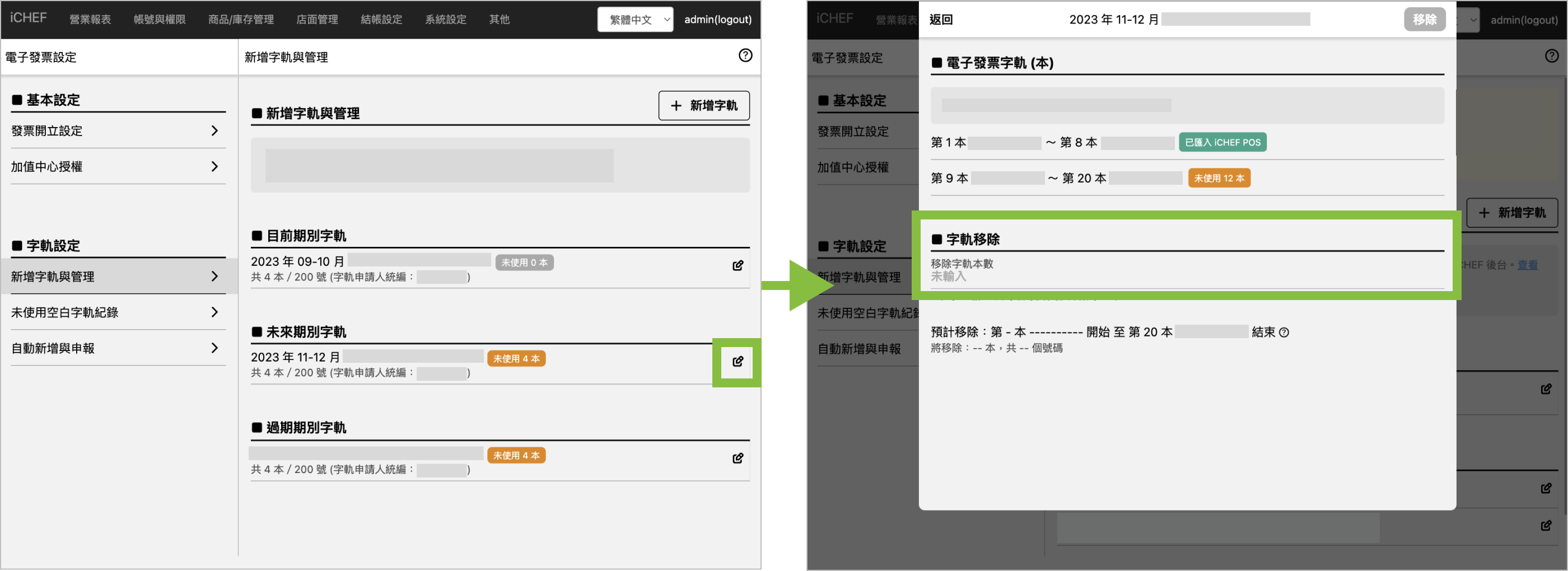
– 僅能移除「未使用」的字軌「本」數,移除時系統會從最後一本往前刪除。
– 因 iCHEF POS 至後台領取字軌的機制,當 iCHEF POS 電子發票字軌存量小於 250 張時,即會至後台領取未使用的發票字軌,已領取至 iCHEF POS 的本數,狀態會標記為「已匯入 iCHEF POS」。
POS 套用設定
設定完成後,請將店內 iCHEF POS APP 「套用新設定檔後登入」,使 iCHEF POS App 取得發票開立資料,就可以從 工具箱 > 系統狀態 > 台灣電子發票 確認匯入情況。

iCHEF POS 與後台一次最多取得 8 組(本)字軌(共計 400 張發票),當發票字軌低於 250 張,iCHEF POS App 會自動再到 iCHEF 後台取得字軌。